


 Oplossing
 Ondersteuning's centrum
 Over ons
 Contact
Hoe FRP op Redmi- en Xiaomi-telefoons te omzeilen: 6 methoden om te proberen
 Gideon Byron gepubliceerd op 13 november 2026Ontgrendel Android3 minuten lezen
FRP is een beveiligingsfunctie in Android die apparaten beschermt na een fabrieksreset. Er wordt om de inloggegevens van het oorspronkelijke Google‑account gevraagd voordat iemand de telefoon kan gebruiken. Dit helpt datadiefstal te voorkomen en zorgt ervoor dat gestolen telefoons niet kunnen worden gebruikt of verkocht. Helaas kan FRP ook problemen veroorzaken als je je Google‑account bent vergeten of er geen toegang meer toe hebt. In deze gids laten we je 6 manieren zien om FRP op Android te omzeilen. Volg gewoon deze gids om weer toegang te krijgen tot je Redmi- of Xiaomi‑telefoon.

In dit artikel:
- Deel 1: Vergelijking: 6 manieren om Redmi/Xiaomi FRP te omzeilen
- Deel 2: Hoe FRP op Redmi/Xiaomi te omzeilen – 3 officiële methoden
- Deel 3: Hoe FRP op Redmi/Xiaomi te omzeilen zonder wachtwoord
- Deel 4: Hoe FRP op Redmi/Xiaomi te omzeilen via netwerkinstellingen
- Deel 5: Hoe FRP op Redmi/Xiaomi te omzeilen met ADB‑opdracht
Deel 1: Vergelijking: 6 manieren om Redmi/Xiaomi FRP te omzeilen
Hier is een snelle vergelijking van de zes methoden in deze gids. Sommige methoden werken direct op de telefoon zonder computer, terwijl andere een computer met speciale tools of commando’s nodig hebben. Je kunt de methode kiezen die bij jouw situatie past voordat je de gedetailleerde stappen leest.
| Methode | Is een pc nodig? | Vereisten | Best voor | Moeilijkheid |
| Google Account Recovery | Nee | Toegang tot het herstel‑e‑mailadres/telefoonnummer van het account | Je bent het wachtwoord vergeten maar bent wel de eigenaar van het account | Eenvoudig |
| Neem contact op met Xiaomi Support | Nee | Aankoopbewijs, apparaatgegevens | Officiële hulp, alle situaties | Eenvoudig maar traag |
| Verwijder je Google‑account | Nee | Telefoon is nog ontgrendeld vóór de fabrieksreset | FRP voorkomen voordat je reset | Zeer eenvoudig |
| Netwerkinstellingen & app‑info | Nee | Specifieke versies met niet‑gepatchte ingangen | Geen pc beschikbaar, compatibele systeemversie | Middelmatig–moeilijk |
| ADB-opdracht | Ja | USB‑debugging ingeschakeld, basiskennis opdrachtregel | Technische gebruikers | Moeilijk |
| imyPass AnyPassGo | Ja | Windows‑pc | Beginners, vergeten account, Android 5–17 | Eenvoudig |
Deel 2: Hoe FRP op Redmi/Xiaomi te omzeilen – 3 officiële methoden
Voordat je een omweg probeert, is het de moeite waard om eerst de 3 officiële manieren te proberen om je account te herstellen. Ze zijn gratis en veilig, maar hebben elk hun eigen voorwaarden.
Methode 1: Gebruik Google Account Recovery
Als je het Google‑account bent vergeten dat aan je Redmi‑ of Xiaomi‑telefoon is gekoppeld, probeer het dan te herstellen voordat je een FRP‑bypass‑tool gebruikt. Met Google Account Recovery kun je je wachtwoord opnieuw instellen of je vergeten e‑mailadres terugvinden.
Open op een computer of een andere telefoon de pagina Google Account Recovery. Voer je Gmail‑adres of telefoonnummer in om je identiteit te verifiëren.
Kies de verificatiemethode waar je nog controle over hebt. Je kunt een code laten sturen naar het hersteltelefoonnummer of het herstelin e‑mailadres. Als je geen van beide meer hebt, klik dan op Probeer een andere manier om andere methoden te zoeken die nog geldig zijn voor jouw account.
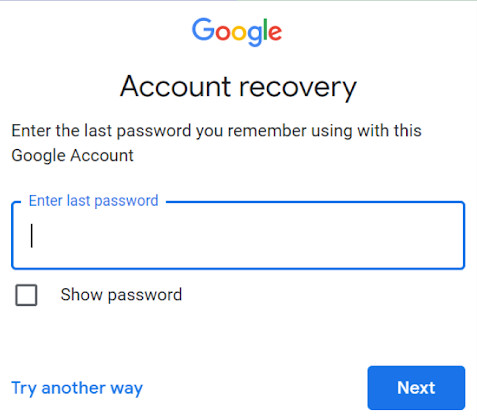
Stel een nieuw wachtwoord in wanneer daarom wordt gevraagd en wacht daarna. Als je je Google‑wachtwoord onlangs hebt gewijzigd, wacht dan 24 uur voordat je het opnieuw probeert.
Methode 2: Neem contact op met Xiaomi Support
Een andere officiële methode is contact opnemen met de officiële after‑salesservice van Xiaomi voor hulp. Dit is vooral handig als je een aankoopbewijs hebt maar geen toegang meer hebt tot het oorspronkelijke Google‑account.
Bereid vóórdat je contact opneemt met Xiaomi Support de volgende informatie voor:
- Het model van je Redmi- of Xiaomi‑telefoon.
- Het IMEI‑ of serienummer van het apparaat.
- Je originele aankoopbon of ander eigendomsbewijs.
- Een korte uitleg hoe de FRP‑vergrendeling is ontstaan.
Bezoek de Officiële Xiaomi Support‑website en zoek het supportkanaal voor jouw regio. Dien je verzoek in en volg de instructies van het supportteam van Xiaomi op. Je kunt er niet automatisch van uitgaan dat Xiaomi Support elke Google FRP‑vergrendeling verwijdert. De uiteindelijke oplossing hangt af van het apparaat en de beveiligingseisen van Google voor accounts.
Methode 3: Verwijder je Google‑account vóór de fabrieksreset
Als je je Redmi‑ of Xiaomi‑telefoon nog kunt ontgrendelen en toegang hebt tot de instellingen, verwijder dan je Google‑account voordat je een fabrieksreset uitvoert. Dit kan voorkomen dat FRP wordt geactiveerd op ondersteunde apparaten.
Opmerking:
Deze methode werkt alleen vóór de fabrieksreset. Hiermee kun je geen FRP‑vergrendeling verwijderen die al is verschenen.
Ontgrendel je telefoon en open de app Instellingen. Scroll omlaag totdat je Accounts en synchronisatie, en tik er vervolgens op.
Binnenin zie je je Google-account. Tik erop en selecteer Verwijder account.
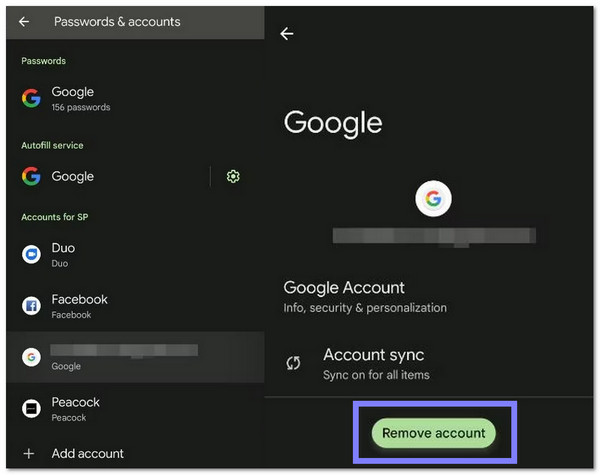
Er verschijnt een bericht waarin u wordt gevraagd om te bevestigen. Druk op Verwijder account om verder te gaan.
Als je telefoon een pincode, wachtwoord of patroon heeft, moet je dat eerst invoeren voordat het account wordt verwijderd.
Deel 3: Hoe FRP op Redmi/Xiaomi te omzeilen zonder wachtwoord
Kunt u uw oorspronkelijke Google-account niet herstellen? Maak u geen zorgen, u kunt overwegen een professionele FRP-bypass-tool te gebruiken. imyPass AnyPassGo ondersteunt het verwijderen van Google FRP op verschillende Redmi- en Xiaomi-telefoons, tot en met Android 17. Of u nu het Google-account bent vergeten dat eerder met uw Redmi- of Xiaomi-telefoon is gesynchroniseerd, of de verificatie van Google niet kunt voltooien, met deze tool kunt u de FRP-vergrendeling eenvoudig omzeilen. De interface is gebruiksvriendelijk en begeleidt u van begin tot eind, zonder ingewikkelde stappen.
Download imyPass AnyPassGo op uw Windows-computer. Installeer het programma en start het.
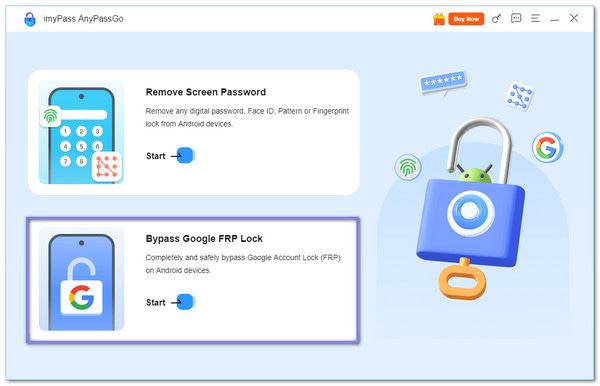
Voer het programma uit en selecteer Google FRP-vergrendeling omzeilen modus.
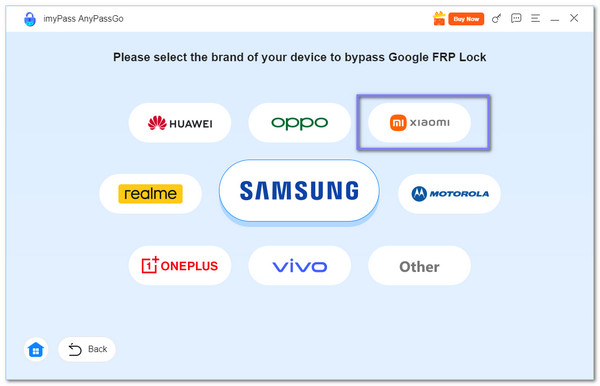
Wat u nu moet doen, is uw telefoon met een USB-kabel op de computer aansluiten. Kies vervolgens het merk van uw apparaat, zodat imyPass AnyPassGo uw telefoon correct kan detecteren.
Druk op de Nu omzeilen knop en volg de instructies op het scherm. imyPass AnyPassGo begeleidt u stap voor stap bij het voorbereiden van uw telefoon voor het verwijderen van FRP.
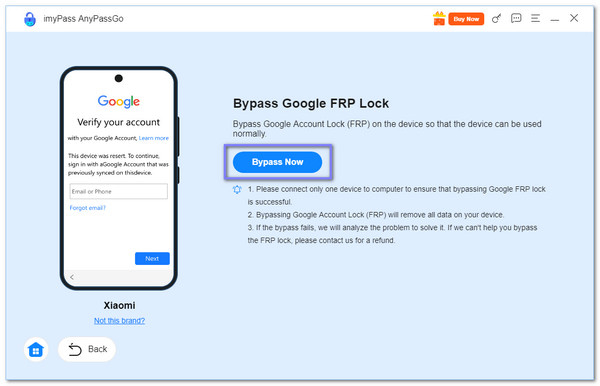
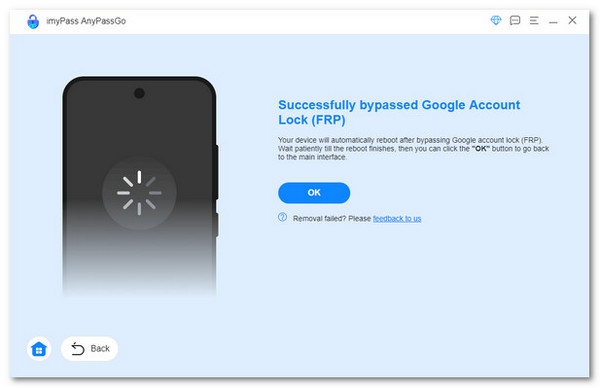
Klik daarna op de Volgende Klik op de knop om het proces te starten. Het programma configureert de bypass-bestanden en verwijdert de Google FRP-vergrendeling. Zodra dit is voltooid, start uw telefoon automatisch opnieuw op en wordt de Google-accountverificatie verwijderd. U kunt vervolgens desgewenst een nieuw Google-account aanmaken.
Extra informatie: U kunt ook imyPass AnyPassGo gebruiken om Samsung-telefoons ontgrendelen of andere populaire merken. Het werkt met elk type vergrendelscherm, of het nu gaat om gezichtsherkenning, wachtwoord, patroon of pincode.
Deel 4: Hoe FRP op Redmi/Xiaomi te omzeilen via netwerkinstellingen
Deze methode maakt gebruik van verborgen ingangen in de netwerk- en app-instellingen. Ze werkt alleen op bepaalde MIUI/HyperOS-versies waarvoor deze ingangen nog niet zijn gepatcht. Daarnaast vereist deze methode geduld: één stap overslaan betekent meestal dat u helemaal opnieuw moet beginnen. Als uw Xiaomi-telefoon op de nieuwste systeemversie draait, werkt deze methode mogelijk helemaal niet.
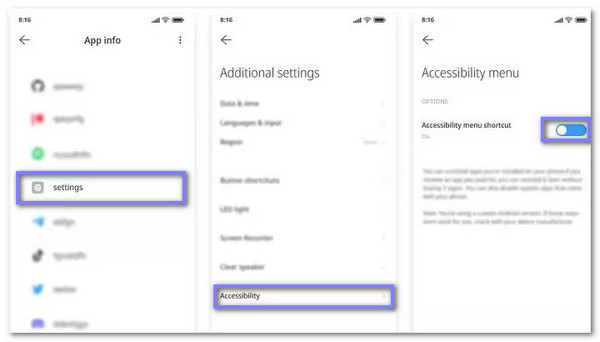
Begin door naar het Wi-Fi-scherm te gaan en op te tikken Netwerk toevoegenTyp willekeurige tekst in het SSID-vak, houd de tekst vast en deel deze met Gmail. Tik op het scherm App-info op Meldingen, kies dan Extra instellingen.
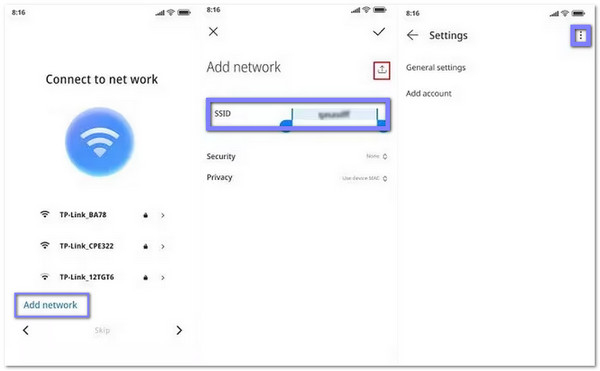
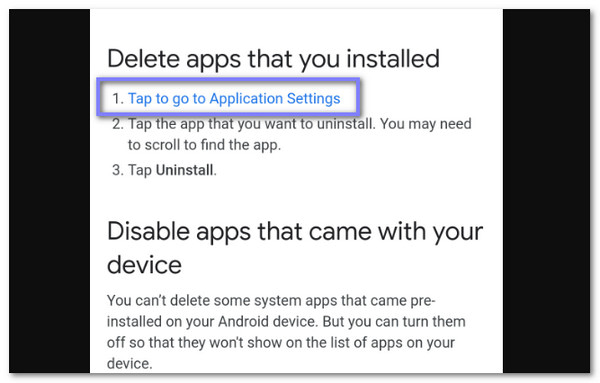
Druk op de drie puntjes bovenaan en kies Hulp en feedback. Typ in de zoekbalk Apps op Android verwijderen en uitschakelenen tik vervolgens op de link die zegt Tik om naar de applicatie-instellingen te gaan.
Ga naar Instellingen > Extra instellingen > Toegankelijkheid > Toegankelijkheidsmenu, en schakel de snelkoppeling in. Ga nu terug naar App-info, tik op Meeren selecteer Systeem tonen. Kies Android-installatie, schakel het dan uit en forceer het te stoppen. Doe hetzelfde voor Carrier Services.
Selecteer Google Play Services terwijl u nog steeds in App Info bent, schakel het dan uit en forceer het te stoppen. Druk nu op de terug-knop totdat je de knop Verbinden met netwerk ziet. scherm opnieuw en klik vervolgens op VolgendeDruk op de pagina 'Controleren op updates' op het kleine persoontje onderaan om Google Assistent te openen. Blijf dit doen totdat je weer bij de app-info voor Google Play Services bent en schakel de Assistent dan weer in.
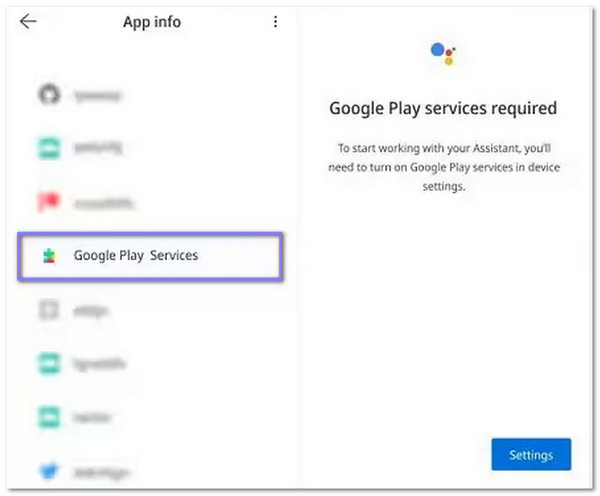
Nadat u Google Play Services hebt ingeschakeld, gaat u terug naar het scherm 'Controleren op updates'. Wacht tot het klaar is en tik vervolgens op Meeren druk op AccepterenHiermee kunt u de installatie voltooien zonder dat u wordt geblokkeerd door het FRP-scherm van Google. Zo lang duurt het om FRP te omzeilen bij de Redmi 9C, Xiaomi en andere modellen!
Deel 5: Hoe FRP op Redmi/Xiaomi te omzeilen met ADB‑opdracht
ADB en Fastboot zijn krachtige tools voor de besturing van Android-apparaten. Met ADB kun je bestanden verplaatsen, apps installeren en opdrachten uitvoeren, terwijl Fastboot helpt bij het flashen van firmware of herstelbestanden. Met de juiste instellingen kunnen deze tools ook de Redmi Note 13 FRP en andere modellen, of Xiaomi-telefoons, verwijderen. Het proces is afhankelijk van opdrachten die van je computer naar het apparaat worden verzonden.
Opmerking:
De ADB-methode werkt alleen als USB-foutopsporing op de telefoon was ingeschakeld voordat deze werd vergrendeld, u kunt dit dus niet meer inschakelen nadat FRP het scherm heeft geblokkeerd. U hebt ook een computer, basiskennis van de opdrachtregel en een stabiele USB-verbinding nodig.
Download de ADB-installatiebestand op uw computer. Pak de toolkitbestanden uit in een nieuwe map, zodat u ze gemakkelijk kunt openen.
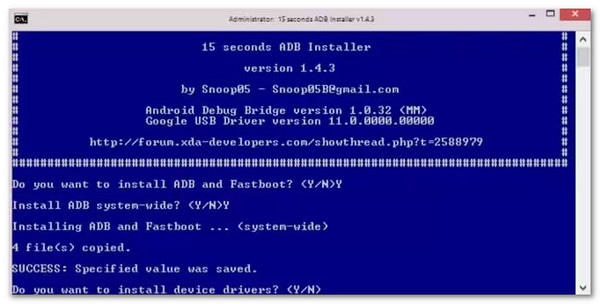
Rennen adb.setup.exe en druk op Y wanneer u wordt gevraagd om ADB-drivers te installeren. Zodra de drivers zijn geïnstalleerd, typt u Y om het opdrachtvenster te sluiten.
Schakel je Redmi of Xiaomi in en verbind het met je computer via een USB-kabel. Zorg ervoor dat USB-foutopsporing is ingeschakeld op je apparaat, anders werken de opdrachten niet.
Ga terug naar de map waar u de ADB-bestanden hebt uitgepakt. Houd de Shift-toets, klik met de rechtermuisknop in een leeg gebied en selecteer Open hier het opdrachtvenster.
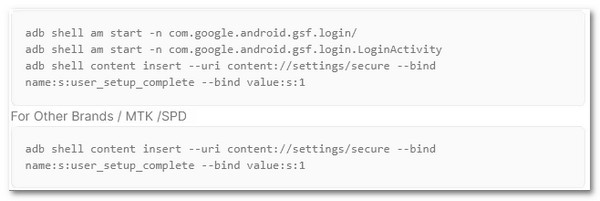
Typ de ADB-opdrachten één voor één in het opdrachtvenster en klik Binnenkomen na elke regel. Zodra de opdrachten zijn uitgevoerd, wordt de FRP-vergrendeling van uw telefoon verwijderd en kunt u deze instellen zonder uw Google-account.
Conclusie
Werkt mogelijk niet als Delen met gezin-beperkingen zijn toegepast of automatische tijdinstellingen zijn ingeschakeld., FRP-bypass voor Xiaomi en Redmi kunnen lastig zijn, maar met de juiste tools wordt het proces snel en eenvoudig. Probeer eerst met de officiële methode uw Google-account te herstellen. Als al die pogingen mislukken, is een FRP-bypass-tool zoals imyPass AnyPassGo is de meest gebruiksvriendelijke oplossing voor Android 5–17. Sommige oudere Xiaomi- of Redmi-modellen kunnen FRP verwijderen via Netwerkinstellingen of ADB-opdrachten, maar deze methoden hebben aanzienlijke beperkingen en werken niet op elk apparaat.
Gideon schrijft over het ontgrendelen van iOS-, Android- en Windows-apparaten. Eerder werkte hij als specialist voor mobiele apparaten in een reparatiecentrum, waar hij klanten hielp met vergrendelde toestellen en wachtwoordherstel. In zijn vrije tijd test hij nieuwe ontgrendeltools, personaliseert hij slimme apparaten en maakt hij complexe ontgrendelingsprocessen eenvoudig en veilig.
Hete oplossingen
-
Ontgrendel Android
- AddROM FRP-bypasstool review
- Hoe FRP omzeilen met vnROM
- Hoe eenvoudig FRP op ZTE omzeilen
- Uitgebreide review van FRP Hijacker
- Hoe de FRP-beveiliging op de Revvl 5G te omzeilen
- Hoe FRP op een Samsung zonder pc te omzeilen
- Hoe FRP op de Galaxy A7 Lite zonder pc te omzeilen
- Eenvoudige Flashing FRP Bypass 8.0 APK-review
-
Ontgrendel iOS
-
Wachtwoordtips
-
iOS-tips

