



 Oplossing
 Ondersteuning's centrum
 Over ons
 Contact
Google-account op telefoon verwijderen om onnodige accounts te verwijderen
 Gideon Byron gepubliceerd op 2 april 2026Ontgrendel Android3 minuten lezen
Android‑telefoons hebben meerdere ingebouwde apps, services en functies die je kunt gebruiken. Maar Google laat je extra diensten gebruiken als je op je Android‑telefoon inlogt met je account. Daaronder vallen Google Play Store, Google Foto’s, Google Agenda en meer. Toch moeten sommige Android‑gebruikers hun Google‑account verwijderen. Dat kan komen door inactieve accounts, onnodige accounts, enzovoort.
Hoe verwijder je een Google‑account van een telefoon? In dit artikel vind je drie eenvoudige methoden waarmee je de procedure probleemloos kunt uitvoeren. Scroll naar beneden om alle details over dit interessante onderwerp te lezen.
In dit artikel:

Deel 1. Voordat je begint: waarschuwing & checklist
Voordat je het Google‑account op je Android‑telefoon verwijdert, is het aan te raden eerst een back‑up van je gegevens te maken. Zo voorkom je dat je na afloop gegevens kwijtraakt. Zorg er ook voor dat je het wachtwoord van je Google‑account kent, omdat je mogelijk later opnieuw moet inloggen. Hieronder zie je wat er gebeurt als je het Google‑account van de telefoon verwijdert.
1. Verlies van toegang tot Google‑diensten
Google biedt extra diensten voor je Android‑telefoon, zoals Google Drive, Google Foto’s, Google Agenda, Google Play Store en meer. Deze gratis diensten zijn handig voor gebruikers die extra functies aan hun Android‑telefoon willen toevoegen. Als je het Google‑account echter van het betreffende apparaat verwijdert, verlies je de toegang tot deze diensten.
2. Verwijdering van gesynchroniseerde gegevens
De gegevens die in je Google‑account zijn opgeslagen, kunnen worden gesynchroniseerd met verschillende Android‑telefoons. Het gaat om documenten, foto’s, video’s, audio en meer. Maar deze gegevens worden van je Android‑telefoon verwijderd als je het Google‑account uitlogt of verwijdert. Maak je geen zorgen: de gegevens worden niet uit het account zelf gewist, alleen van de Android‑telefoon. Je kunt ze nog steeds openen zodra je weer inlogt met het bijbehorende Google‑account.
3. Niet‑toegankelijke abonnementen en aankopen
Het Google‑account wordt gebruikt om verschillende diensten aan te schaffen, voornamelijk via de Google Play Store. De aangekochte diensten of abonnementen zijn niet meer toegankelijk zodra het Google‑account is verwijderd. Houd daar dus rekening mee, zodat je aankopen niet verloren gaan.
4. Back‑up‑ en synchronisatieprocessen stoppen
Een van de meest gebruikte functies van je Google‑account is het maken van back‑ups en het synchroniseren van gegevens. Deze processen stoppen echter automatisch zodra het Google‑account van je Android‑telefoon wordt verwijderd. Wacht bij voorkeur tot ze zijn voltooid voordat je het account verwijdert. Zo voorkom je dat er na het verwijderen van het Google‑account gegevens verloren gaan.
5. Google Factory Reset Protection (FRP) wordt verwijderd
Google Factory Reset Protection, of FRP‑lock, wordt gebruikt om ongeautoriseerde toegang na een fabrieksreset van je Android‑telefoon te voorkomen. Als er geen Google‑account meer op je Android‑telefoon staat, wordt het toestel kwetsbaarder voor ongeautoriseerde toegang.
Deel 2. Hoe een Google‑account te verwijderen (de normale manier)
Het Google‑account wordt vaak verwijderd om te voorkomen dat je met de Google‑FRP‑lock te maken krijgt. Dat gebeurt na de fabrieksreset van het betreffende apparaat. Als de gegevens van het Google‑account onbekend zijn, moet je omzeil het Google-slot om de toegang te herstellen.
In dit gedeelte wordt de normale manier om een Google‑account te verwijderen beschreven. De app Instellingen is daarbij de belangrijkste voorwaarde. Zorg dat je het wachtwoord van het Google‑account weet om de verificatie te kunnen doorstaan. Lees hieronder hoe je een Google‑account van een telefoon loskoppelt.
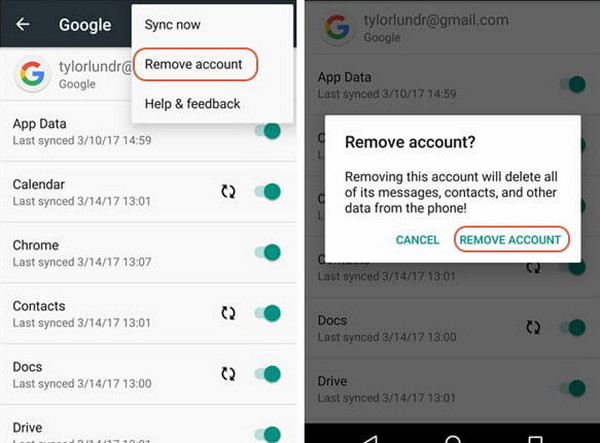
Pak je Android‑telefoon en kies de sectie Instellingen app van de Startscherm om deze te openen. Veeg daarna omlaag op het scherm en tik op de knop rekeningen . Tik nogmaals op die knop en kies het Google‑account dat je wilt verwijderen.
Je wordt gevraagd om dit te bevestigen. Voer het wachtwoord van het Google‑account in. Er verschijnt een klein venster. Selecteer rechtsonder de knop Verwijder account om te bevestigen en het verwijderen van het Google‑account van je account te starten.
Deel 3. Hoe een Google‑account te verwijderen via resetten
Naast het handmatig verwijderen van het Google‑account op Samsung, Oppo, Vivo en andere Android‑merken kun je het ook wissen door een fabrieksreset uit te voeren. Wel krijg je dan te maken met de Google‑FRP‑lock voordat je de Android‑telefoon opnieuw instelt. Je hebt dan de inloggegevens nodig van het hoofd‑Google‑account dat vóór de fabrieksreset op het toestel stond.
Heb je de inloggegevens van het account? Zo ja, dan hoef je je geen zorgen te maken na het verwijderen van het Google‑account van een Android‑telefoon. Volg de onderstaande instructies om de juiste procedure te kennen.
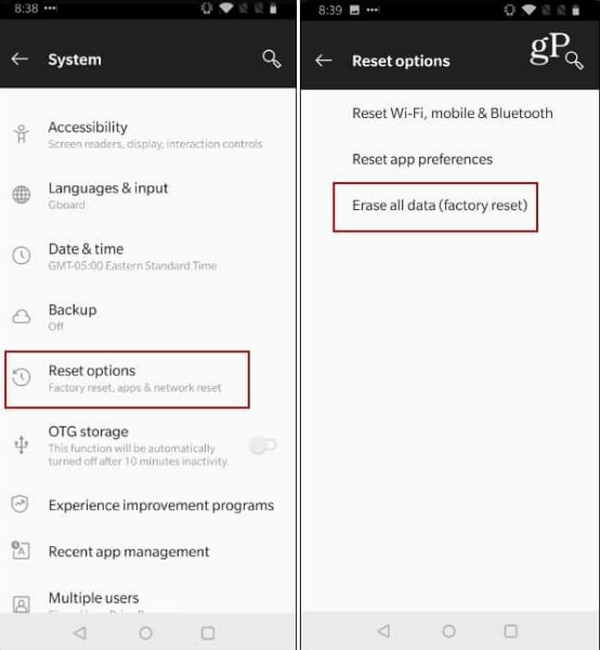
Ga naar de Instellingen app op je Android‑telefoon. Kies daarna de knop Systeem in de lijst met opties die op het scherm verschijnt. Tik vervolgens op de knop Resetopties knop op het volgende scherm.
Tik op de Alle gegevens wissen (fabrieksreset) op het volgende scherm. Je krijgt te zien welke gegevens je kunt verwijderen. Tik onderaan op de knop Telefoon resetten . Bevestig ten slotte en start het fabrieksresetproces op je Android‑telefoon door op de Alles wissen knop.
Deel 4. Hoe een Google‑account te verwijderen zonder wachtwoord
te tikken. imyPass AnyPassGo Maar wat als het wachtwoord van het Google‑account onbekend is en je het Google‑account daarom niet kunt verwijderen?.
kan je helpen! Met dit hulpmiddel kun je het Google‑account verwijderen van je Android‑telefoon dat de Google‑FRP‑lock veroorzaakt. De procedure wist alle gegevens en instellingen die op je Android‑telefoon staan. Het is beter om eerst een back‑up van de gegevens op je Android‑telefoon te maken voordat je het hulpmiddel gebruikt. Zo kun je je gegevens en instellingen van het betreffende apparaat veilig bewaren.
Download alstublieft imyPass iPassGo Oppo, Vivo, Xiaomi, Samsung en Alcatel zijn enkele van de populaire merken die door dit hulpmiddel worden ondersteund. Zowel oudere als nieuwste Android‑OS‑versies worden ondersteund.
Klik op de Begin knop onder de Google FRP-vergrendeling omzeilen vanaf de officiële website voor een veilig downloadproces. Lokaliseer daarna het bestand en stel het in. Installeer het bestand via een klein venster. Vervolgens wordt het hulpmiddel automatisch geopend.
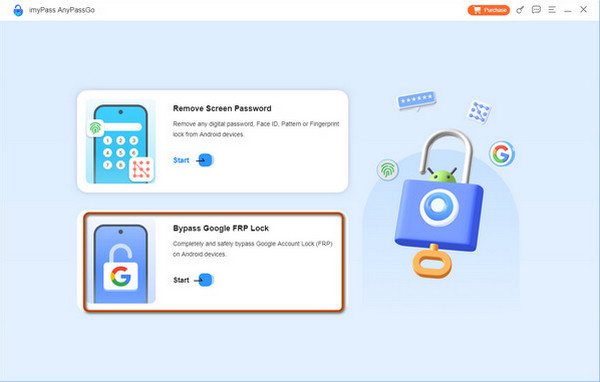
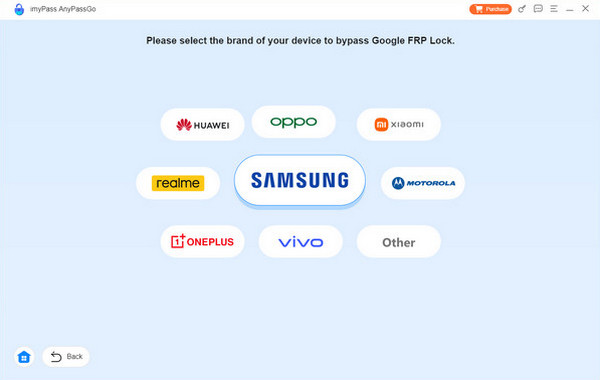
knop. Je ziet daar ook een beschrijving van de functie. USB debugging Selecteer het Android‑merk dat jij hebt. Verbind daarna je Android‑telefoon met een computer met een geschikte USB‑kabel. Volg de instructies op het scherm om je Android‑telefoon in de Oké modus te zetten. Klik ten slotte op de optie.
Conclusie
Kortom, je kunt om het proces af te ronden. een Google‑account op een telefoon verwijderen. imyPass AnyPassGo met behulp van zowel Apple‑ als oplossingen van derden. De checklist en waarschuwingen rond het verwijderen van het account zijn ook opgenomen.
Gideon schrijft over het ontgrendelen van iOS-, Android- en Windows-apparaten. Eerder werkte hij als specialist voor mobiele apparaten in een reparatiecentrum, waar hij klanten hielp met vergrendelde toestellen en wachtwoordherstel. In zijn vrije tijd test hij nieuwe ontgrendeltools, personaliseert hij slimme apparaten en maakt hij complexe ontgrendelingsprocessen eenvoudig en veilig.
Hete oplossingen
-
Ontgrendel Android
- AddROM FRP-bypasstool review
- Hoe FRP omzeilen met vnROM
- Hoe eenvoudig FRP op ZTE omzeilen
- Uitgebreide review van FRP Hijacker
- Hoe de FRP-beveiliging op de Revvl 5G te omzeilen
- Hoe FRP op een Samsung zonder pc te omzeilen
- Hoe FRP op de Galaxy A7 Lite zonder pc te omzeilen
- Eenvoudige Flashing FRP Bypass 8.0 APK-review
-
Ontgrendel iOS
-
Wachtwoordtips
-
iOS-tips

