



 Oplossing
 Ondersteuning's centrum
 Over ons
 Contact
Hoe Google Lock op Android-telefoon en -tablet te omzeilen
 Gideon Byron gepubliceerd op 23 oktober 2026Ontgrendel Android3 minuten lezen
De FRP-vergrendeling zorgt altijd voor verwarring bij veel gebruikers en verhindert hen toegang te krijgen tot hun Android-telefoon. Zonder de juiste accountgegevens is je Android-telefoon vrijwel kansloos als Google Lock op je apparaat is ingesteld. Deze handleiding legt het je uit. hoe u Google-vergrendeling kunt omzeilen op je Android-telefoon of -tablet met 3 methoden.

In dit artikel:
Deel 1. Wat is Google FRP op Android
Wat betekent FRP en hoe werkt het?
FRP, ook wel Factory Reset Protection genoemd, is de ingebouwde beveiligingsfunctie van het Android‑systeem. Het wordt gebruikt om je telefongedata te beschermen wanneer je toestel kwijtraakt of door anderen wordt gestolen. Deze vergrendeling maakt het moeilijker voor anderen om zonder toestemming toegang te krijgen tot je telefoon. Zo werkt FRP:
- Zelfs na een fabrieksreset wordt het apparaat niet ontgrendeld.
- Alleen door het eerder aangemelde Google‑account te verifiëren, wordt de vergrendeling verwijderd.
- Als de verificatie niet kan worden voltooid, kun je de telefoon niet gebruiken.
Wanneer wordt FRP ingeschakeld?
FRP wordt meestal automatisch ingeschakeld wanneer je een Google‑account toevoegt aan een ondersteund Android‑apparaat. Meestal hoef je het niet apart in te schakelen. Om te zien hoe FRP‑verificatie werkt, kun je de volgende stappen proberen:
Meld je aan bij een Google‑account op je Android‑telefoon.
Laat het account op het apparaat staan en voer vervolgens een fabrieksreset uit.
De telefoon zal je vragen het Google‑account te verifiëren dat eerder met het toestel werd gesynchroniseerd.
Voer de accountgegevens in om de verificatie te voltooien en door te gaan met het instellen van het apparaat.
Deel 2. Hoe herstel je je Google‑account – de officiële methode
Wat te doen als je het wachtwoord van je Google‑account bent vergeten? Als je Android‑telefoon na een fabrieksreset vraagt om je Google‑account te verifiëren, probeer dan eerst het account te herstellen. Je hoeft de Google‑vergrendeling niet te omzeilen als je weer toegang tot het Google‑account kunt krijgen.
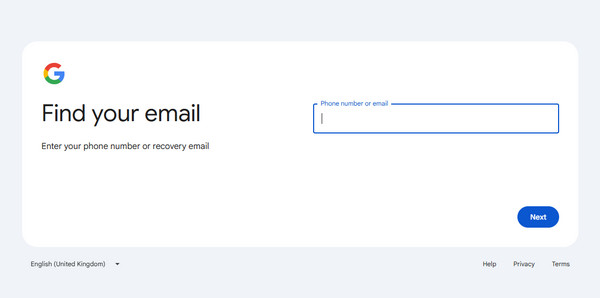
Ga naar de Google‑pagina voor accountherstel. Voer het e‑mailadres of telefoonnummer in dat aan je account is gekoppeld.
Google kan je vragen om vragen te beantwoorden of een verificatiecode in te voeren om te bevestigen dat het account van jou is.
Als je je wachtwoord bent vergeten en Google je identiteit verifieert, volg je de aanwijzingen om een nieuw wachtwoord aan te maken. Als je je e‑mailadres bent vergeten, tik dan op E-mailadres vergeten? rechtsonder. Je hebt het hersteltelefoonnummer of het herstel‑e‑mailadres nodig dat je eerder hebt ingesteld om je Google‑account terug te vinden.
Deel 3. 3 manieren om Google‑vergrendeling op Android te omzeilen
Als je je Google‑account niet via de officiële methode kunt herstellen, moet je de Google‑vergrendeling omzeilen. Hieronder staan 3 methoden om het FRP‑vergrendelscherm van je Android‑telefoon te verwijderen. Maar sommige omzeilmethode(n) hebben beperkingen en werken alleen op oude Android‑versies.
FRP omzeilen Gebruik een professionele FRP omzeilingstool [Eenvoudig]
imyPass AnyPassGo is een handige FRP‑omzeiltool die je helpt de Google‑vergrendeling moeiteloos te verwijderen. Ben je je Google‑wachtwoord of e‑mailadres vergeten? Geen zorgen. iPassGo kan de Google‑vergrendeling ontgrendelen zonder deze accountgegevens. Het kan ook Android‑schermvergrendelingen verwijderen, waaronder pincodes, patronen en wachtwoorden. Het ondersteunt Android 5‑17 en een breed scala aan populaire telefoonmerken.

4.000.000+ downloads
Omzeil de Google FRP-vergrendeling voor en na fabrieksinstellingen.
Werkt op de nieuwste Android-versies en apparaten.
Gemakkelijk te bedienen, zelfs beginners kunnen ermee overweg.
Compatibel met een breed scala aan telefoonmodellen.
Laten we eens kijken hoe je Google Lock op elke Android-telefoon kunt omzeilen.
Installeer FRP-unlocker
Start imyPass AnyPassGo nadat je het op je computer hebt geïnstalleerd. Sluit vervolgens je Android-telefoon met een USB-kabel aan op je computer. Kies vervolgens Google FRP-vergrendeling omzeilen verdergaan.

Selecteer het telefoonmerk
Selecteer het merk van uw apparaat wanneer u hierom wordt gevraagd. Om bijvoorbeeld Google Lock op Samsung te omzeilen, kiest u Samsung.

Omzeil Google-vergrendeling
Klik vervolgens op de Verwijder nu knop om Google Lock te omzeilen. Voor andere apparaatmerken volgt u de instructies op het scherm om uw telefoon in de herstelmodus te zetten en drukt u op Verwijder nu.

Naast het omzeilen van de Google-vergrendeling kun je deze tool ook gebruiken om ontgrendel pincode voor Android.
Google‑vergrendeling omzeilen met TalkBack
TalkBack is een ingebouwde functie van Android 11 en 12. Het leest de tekst op het scherm hardop voor en laat gebruikers de interface bedienen via gesproken feedback en gebaren. Je moet ook de GSMNeo FRP app op je telefoon. De stappen zijn echter complex en variëren per merk. Zorg ervoor dat je elke stap correct uitvoert.
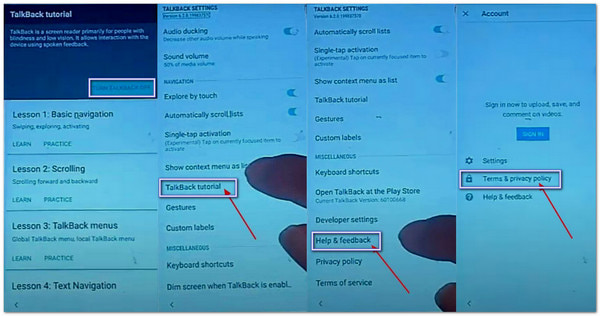
Ga naar het Hallo-scherm en plaats twee vingers op het scherm om in te schakelen TalkBack. Teken vervolgens, ongeacht de tekst in de zinnen op het scherm, een L-vorm. Vervolgens zoekt en tikt u op TalkBack-instellingen op het nieuwe scherm.
Tik TalkBack-zelfstudie > Hulp en feedback > Voorwaarden en privacybeleidDe pagina Voorwaarden wordt geopend in een browser. Bezoek hier de GSMNeo officiële site en download de Top en Technocare.
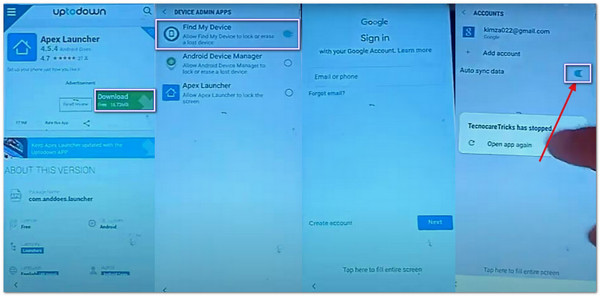
Nu heeft u toegang tot Apparaatbeheer-apps uitschakelen Vind mijn apparaat en ga naar Apps uitschakelen Google Play-services.
Ga dan naar de Instellingen scherm en zoek naar Cloud en accounts. Voeg een account toe en activeer SynchroniserenSchakel de eerder uitgeschakelde services in en alle stappen zijn voltooid.
Google‑vergrendeling omzeilen via ADB‑commando’s
ADB (Android Debug Bridge) is een opdrachtregeltool waarmee een computer met een Android‑apparaat kan communiceren. Sommige oudere FRP‑omzeiltutorials gebruiken ADB‑commando’s om de Google‑vergrendeling te omzeilen. Deze methode vereist technische vaardigheden en is niet geschikt voor mensen die niet technisch zijn. Maar hij is echt sneller dan die APK‑methoden zoals vnROM-bypass of addROM.
Download Android SDK Platform‑Tools van de officiële Android‑ontwikkelaarswebsite.
Pak het ZIP‑bestand van Platform‑Tools dat je hebt gedownload uit en open de uitgepakte map, die adb.exe en fastboot.exe bevat.
Verbind uw vergrendelde telefoon met uw computer met een USB-kabel.
Houd de Verschuiving toets ingedrukt, klik met de rechtermuisknop op een leeg gebied in de map en selecteer Openen in Terminal (of de beschikbare opdrachtvensteroptie).
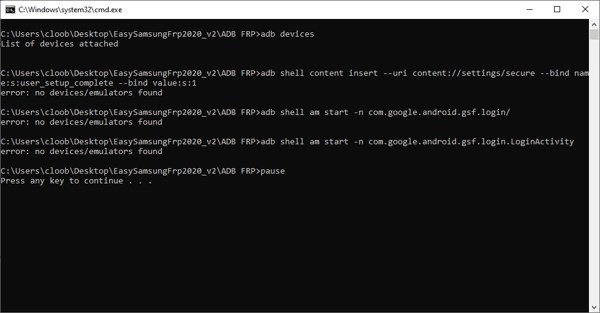
Voer de onderstaande commando’s één voor één in en druk op Binnenkomen na elk commando.
adb shell ben start -n com.google.android.gsf.login/
adb shell ben start -n com.google.android.gsf.login.LoginActivity
adb shell-inhoud invoegen --uri content://settings/secure --bind naam:s:user_setup_complete --bind waarde:s:1
Veelgestelde vragen.
-
Verwijdert rooten FRP op een telefoon?
Nee, rooten op zichzelf zal niet voorbij de FRP-vergrendeling komen, maar je kunt FRP unlock APK installeren en meer ontgrendelingstools krijgen nadat je je Android-telefoon hebt geroot.
-
Omzeilt een fabrieksreset de Google-vergrendeling op Android?
Nee. Als u eenvoudigweg een fabrieksreset uitvoert op uw Android-telefoon in de app Instellingen, moet u uw Google-account en wachtwoord invoeren bij het instellen van uw apparaat. Om Google Lock te verwijderen, moet u uw apparaat resetten in de herstelmodus.
-
Hoe kan ik Google Lock omzeilen met mijn wachtwoord?
Zodra Android de FRP binnenkomt, kun je hem niet meer verwijderen met het schermwachtwoord van de telefoon. Je kunt alleen je Google-account en wachtwoord invoeren, of je kunt alleen tools gebruiken om de FRP te omzeilen.
Conclusie
Deze handleiding heeft 3 manieren besproken om de FRP‑vergrendeling te omzeilen op Android‑telefoons en ‑tablets van merken zoals Samsung, Motorola, TCL, Sony, Google en Huawei. Je kunt een geschikte optie kiezen en onze gids volgen om gratis de Google‑vergrendeling op je apparaat te verwijderen. Als je een beginner bent, kan professionele FRP‑ontgrendelsoftware zoals imyPass AnyPassGo een eenvoudigere optie zijn.
Gideon schrijft over het ontgrendelen van iOS-, Android- en Windows-apparaten. Eerder werkte hij als specialist voor mobiele apparaten in een reparatiecentrum, waar hij klanten hielp met vergrendelde toestellen en wachtwoordherstel. In zijn vrije tijd test hij nieuwe ontgrendeltools, personaliseert hij slimme apparaten en maakt hij complexe ontgrendelingsprocessen eenvoudig en veilig.
Hete oplossingen
-
Ontgrendel Android
- AddROM FRP-bypasstool review
- Hoe FRP omzeilen met vnROM
- Hoe eenvoudig FRP op ZTE omzeilen
- Uitgebreide review van FRP Hijacker
- Hoe de FRP-beveiliging op de Revvl 5G te omzeilen
- Hoe FRP op een Samsung zonder pc te omzeilen
- Hoe FRP op de Galaxy A7 Lite zonder pc te omzeilen
- Eenvoudige Flashing FRP Bypass 8.0 APK-review
-
Ontgrendel iOS
-
Wachtwoordtips
-
iOS-tips

