



 Oplossing
 Ondersteuning's centrum
 Over ons
 Contact
Hoe ontgrendel je eenvoudig een Motorola-telefoon zonder wachtwoord?
 Gideon Byron gepubliceerd op 1 juni 2026Ontgrendel Android3 minuten lezen
Motorola-telefoons gebruiken een standaard Android-schermvergrendeling die gebruikers helpt hun gegevens en informatie te beschermen. Het ondersteunt pincodes, wachtwoorden, patronen en biometrische vergrendelingen. Sommige Motorola-gebruikers gaven aan dat een alfanumeriek wachtwoord, een combinatie van cijfers en letters, het veiligst is.
Het is echter mogelijk dat je per ongeluk je vergrendelschermwachtwoord vergeet. Daardoor krijg je geen toegang meer tot je Motorola-telefoon. De enige manier om dat te doen is door het wachtwoord te ontgrendelen zonder het wachtwoord. Dat klinkt lastig, toch? Laat dit artikel je helpen. ontgrendel een Motorola Je telefoon heeft drie eenvoudige methoden. Scroll naar beneden om ze te ontdekken.

In dit artikel:
- Deel 1. Kan ik een Motorola‑telefoon ontgrendelen als ik het wachtwoord ben vergeten?
- Deel 2. Hoe een Motorola-telefoon te ontgrendelen via fabrieksreset
- Deel 3. Hoe ontgrendel je een Motorola‑telefoon via Zoek mijn apparaat
- Deel 4. Hoe ontgrendel je een Motorola‑telefoon via AnyPassGo
- Deel 5. Hoe ontgrendel je een Motorola‑telefoon via een Google‑account
Deel 1. Kan ik een Motorola‑telefoon ontgrendelen als ik het wachtwoord ben vergeten?
Het wachtwoord voor het vergrendelscherm van je Motorola-telefoon is erg belangrijk. Het beveiligt de opgeslagen gegevens, inhoud en instellingen van je Motorola-telefoon. Dit is een van de redenen waarom mensen een uniek wachtwoord willen. Het risico bestaat echter dat ze het per ongeluk vergeten. Kan ik mijn Motorola-telefoon ontgrendelen als ik mijn wachtwoord ben vergeten? Jazeker! Je kunt dit doen door je Motorola-telefoon of Google-account te resetten.
Wat zal er gebeuren?
Het resetten van het vergrendelschermwachtwoord op uw Motorola-telefoon verwijdert de pincode, het wachtwoord en het patroon. De meeste methoden wissen alle opgeslagen gegevens en instellingen op het apparaat. Andere methoden behouden daarentegen de inhoud en instellingen van de Motorola-telefoon.
Wat zal er niet gebeuren?
Het ontgrendelen van het apparaat zal de officiële beveiligingsbescherming van Motorola niet omzeilen. Na een fabrieksreset wordt op de meeste Motorola‑toestellen Google FRP (Factory Reset Protection) geactiveerd. Dit betekent dat je moet inloggen met het eerder gesynchroniseerde Google‑account op het toestel om het eigendom te verifiëren voordat je het kunt gebruiken. Als je vergeet uw Gmail-wachtwoord of de inloggegevens van je Google‑account niet meer weet, moet je deze mogelijk herstellen via het herstelproces van Google‑accounts.
Deel 2. Hoe een Motorola-telefoon te ontgrendelen via fabrieksreset
Als je Motorola‑telefoon is vergrendeld, heb je geen toegang tot de meeste apps en functies. Je kunt echter nog steeds de fysieke knoppen gebruiken om de herstelmodus (Recovery Mode) te openen en een fabrieksreset uit te voeren. Deze methode kan je helpen je Motorola‑telefoon te ontgrendelen als je het wachtwoord bent vergeten.
Je moet echter wel voorzichtig zijn met dit proces. Een enkele verkeerde toetscombinatie kan een ander commando van je Motorola-telefoon opleveren. Om dit te voorkomen, kun je de onderstaande stappen volgen.
Zorg ervoor dat uw Motorola-telefoon voldoende is opgeladen. Het wordt aanbevolen om hem op te laden met een 30%-batterij of hoger. Schakel daarna uw Motorola-telefoon uit. Houd hiervoor de knop ingedrukt. Volume verminderen en Stroom knoppen tegelijk indrukken.
Laat de knoppen los wanneer de Motorola‑telefoon wordt uitgeschakeld. Houd daarna de Volume verminderen knop ingedrukt en druk vervolgens op de Stroom knop om op te starten in de herstelmodus (Recovery Mode).
Je zou de Geen commando berichten. Zo ja, houd dan de knop ingedrukt. Stroom knop. Druk daarbij de knop in en laat deze snel weer los. Volume omhoog knop. Selecteer de Gegevens wissen/fabrieksinstellingen herstellen knop met behulp van de Volume verminderen knop.
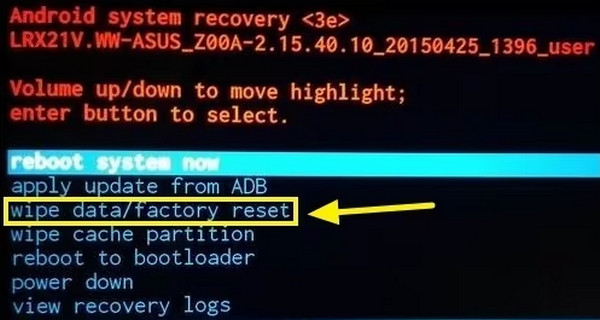
Druk op de Stroom knop om de te selecteren Herstel fabrieksinstellingen knop in de lijst met opties. Bevestig alle bevestigingsmeldingen op het scherm. Wacht tot de fabrieksreset is voltooid. Selecteer daarna de Herstart systeem nu knop.
Wacht tot het herstartproces is voltooid. Vervolgens verschijnt het scherm 'Verifieer uw account'. Voer daarna uw Google-accountgegevens in om te bevestigen dat u de Motorola-telefoon bezit.
Deel 3. Hoe ontgrendel je een Motorola‑telefoon via Zoek mijn apparaat
Google Zoek mijn apparaat is een officiële Android‑dienst voor apparaatbeheer die door Google wordt aangeboden. Als je Motorola‑telefoon vóór het vergrendelen aan een Google‑account is gekoppeld, kun je deze functie gebruiken om het toestel op afstand te wissen en de schermvergrendeling te verwijderen.
Open op een ander apparaat de website van Google Zoek mijn apparaat en log in met het Google‑account dat aan je Motorola‑telefoon is gekoppeld.
Je ziet alle apparaten die aan het Google‑account zijn gekoppeld. Kies je vergrendelde Motorola‑telefoon uit de lijst met apparaten.
Klik op de Apparaat wissen knop en druk vervolgens op Wissen om het proces voor het wissen op afstand te starten.
Deel 4. Hoe ontgrendel je een Motorola‑telefoon via AnyPassGo
Als de standaardmethoden niet werken, kan een Android‑ontgrendeltool van derden zoals imyPass AnyPassGo kan ook helpen om schermvergrendelingen van Motorola-telefoons te verwijderen. Deze tool werkt voor Android 5–17 en ondersteunt meerdere soorten vergrendelingen, waaronder pincodes, wachtwoorden, patronen, vingerafdrukken en gezichtsherkenning. Hij is bovendien compatibel met veel populaire Android-merken, zoals Motorola, Samsung, Huawei, LG, HTC, Oppo en OnePlus.
Downloaden imyPass AnyPassGo Op je computer. Stel het in, installeer het en open het om het ontgrendelingsproces te starten.
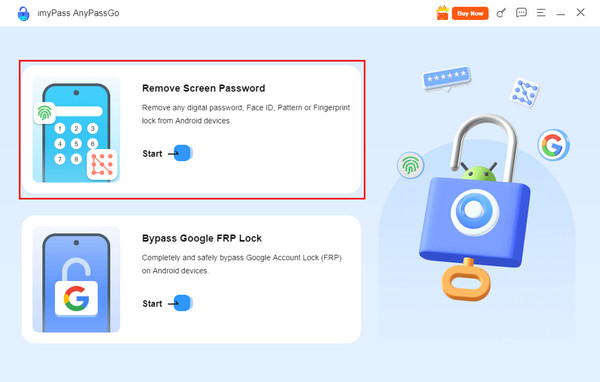
Er verschijnen twee belangrijke functies van de tool. Klik op de Schermwachtwoord verwijderen knop linksboven.
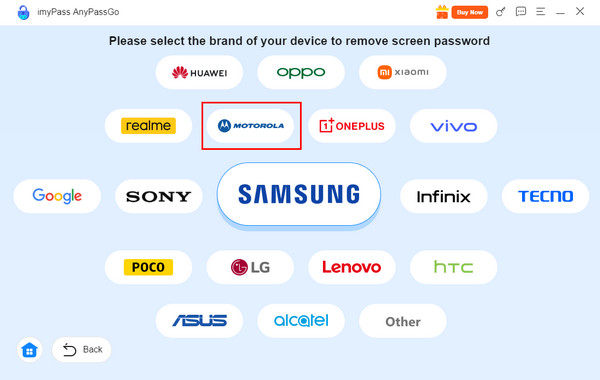
De ondersteunde Android-merken worden op het volgende scherm weergegeven. Klik op de Motorola knop linksboven.
Sluit uw Motorola-telefoon aan op de computer met een USB kabel. Klik vervolgens op de Verwijder nu knop om het verwijderen van het wachtwoord te starten.
Deel 5. Hoe ontgrendel je een Motorola‑telefoon via een Google‑account
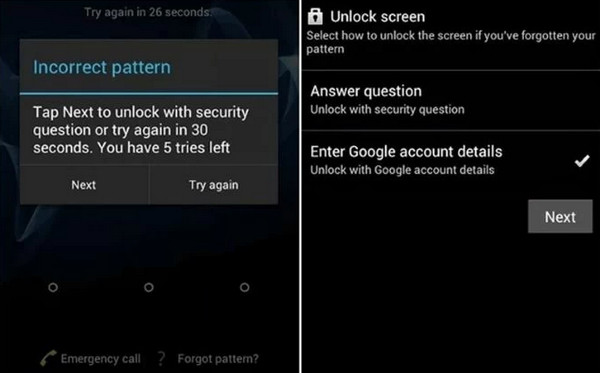
Bij sommige oudere Motorola‑toestellen en Android‑versies (Android 5‑10) verschijnt na meerdere foutieve pogingen mogelijk de optie "Patroon/pincode/wachtwoord vergeten"; via deze optie kun je inloggen met je Google‑account en je Motorola‑telefoon ontgrendelen. Op de meeste apparaten met Android 11 en nieuwere versies is deze functie echter verwijderd vanwege bijgewerkte beveiligingsrichtlijnen.
Je kunt je schermvergrendelingswachtwoord niet bekijken of opvragen via Google Chrome. Je kunt alleen het opgeslagen wachtwoord bekijken zoals inloggegevens voor websites en apps.
Zet je Motorola‑telefoon aan en voer meerdere keren een verkeerde pincode, een verkeerd wachtwoord of een verkeerd patroon in totdat de optie Patroon/PIN/Wachtwoord vergeten? op het scherm verschijnt. Tik op deze optie om verder te gaan.
Daarna verschijnt het verificatiescherm van Google‑account. Selecteer Voer Google-accountgegevens inen tik vervolgens op Volgende. Voer het e‑mailadres en wachtwoord van het Google‑account in dat aan de Motorola‑telefoon is gekoppeld. Tik ten slotte op Aanmelden om het apparaat te ontgrendelen.
Conclusie
Samenvattend legt dit artikel 4 effectieve manieren uit om Motorola G Play ontgrendelen, Motorola Edge 70, Moto G75 5G en meer Motorola‑modellen te ontgrendelen. Of je nu kiest voor een fabrieksreset, Zoek mijn apparaat, verificatie via Google‑account of een ontgrendeltool van derden, met elke methode kun je vergeten wachtwoorden eenvoudig verwijderen!
Gideon schrijft over het ontgrendelen van iOS-, Android- en Windows-apparaten. Eerder werkte hij als specialist voor mobiele apparaten in een reparatiecentrum, waar hij klanten hielp met vergrendelde toestellen en wachtwoordherstel. In zijn vrije tijd test hij nieuwe ontgrendeltools, personaliseert hij slimme apparaten en maakt hij complexe ontgrendelingsprocessen eenvoudig en veilig.
Hete oplossingen
-
Ontgrendel Android
- AddROM FRP-bypasstool review
- Hoe FRP omzeilen met vnROM
- Hoe eenvoudig FRP op ZTE omzeilen
- Uitgebreide review van FRP Hijacker
- Hoe de FRP-beveiliging op de Revvl 5G te omzeilen
- Hoe FRP op een Samsung zonder pc te omzeilen
- Hoe FRP op de Galaxy A7 Lite zonder pc te omzeilen
- Eenvoudige Flashing FRP Bypass 8.0 APK-review
-
Ontgrendel iOS
-
Wachtwoordtips
-
iOS-tips

