



 Oplossing
 Ondersteuning's centrum
 Over ons
 Contact
Gebruik wachtwoordherstelschijf Windows 7 om beheerdersaccount te ontgrendelen
 Penny Warren gepubliceerd op 27 november 2025Windows-wachtwoord3 minuten lezen
Het is erg handig om een wachtwoord aan je account toe te voegen wanneer je inlogt op Windows 7. Je hoeft je geen zorgen te maken over je bestanden wanneer je ze onbeheerd achterlaat. Zo heeft niemand toegang tot je bestand omdat ze het wachtwoord niet kennen. Het kan echter voorkomen dat je zelf ook geen toegang hebt tot de bestanden. Dit gebeurt bijvoorbeeld wanneer je per ongeluk je wachtwoord vergeet.
Het maken of gebruiken van de wachtwoordherstelschijf op Windows 7 helpt je je wachtwoord opnieuw in te stellen. Het mooie is dat je zo weer toegang krijgt tot al je bestanden, omdat het gegevensverlies voorkomt. Scrol hieronder om de vier methoden te ontdekken die je kunnen helpen.

In dit artikel:
Deel 1. Hoe u uw Windows 7-wachtwoord opnieuw instelt met behulp van Instellingen
Windows 7 heeft een ingebouwde manier om je wachtwoord opnieuw in te stellen. Dit kan via het Configuratiescherm. Deze procedure is wat technisch, maar garandeert een grote kans dat je je Windows 7-wachtwoord opnieuw kunt instellen. Volg de onderstaande stappen.
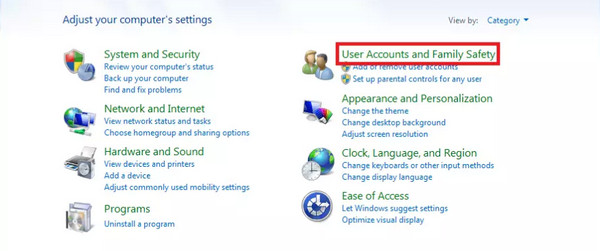
Zoeken naar de Controle Centrum van de Windows-zoekbalk sectie linksonder. Vervolgens verschijnt het venster op het hoofdscherm. Selecteer de Gebruikersaccounts en veiligheid familie knop rechtsboven in de lijst met opties.
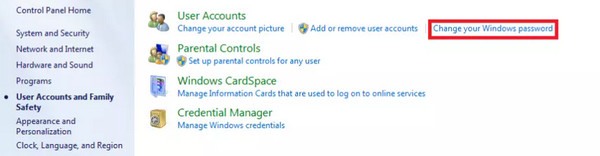
Het submenu verschijnt met de Gebruikersaccounts optie. Klik op de Wijzig uw Windows-wachtwoord knop rechtsboven. Windows 7 vraagt om een overzicht van uw gebruikersprofiel. Klik op de Wijzig uw wachtwoord knop.
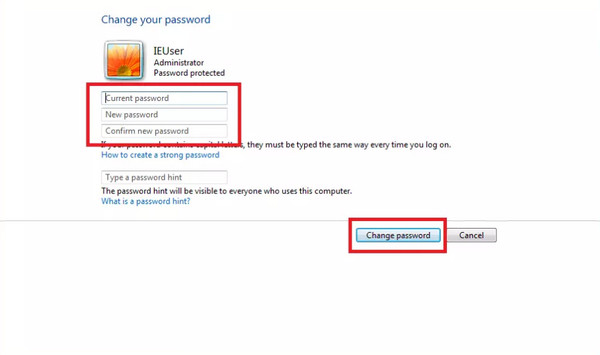
Op het volgende scherm vindt u meerdere vereiste gegevens, waaronder uw gebruikersaccountnaam. Voer de benodigde gegevens uit de lijst in en u kunt de gegevens invoeren via de Typ een wachtwoordhint sectie. Selecteer ten slotte de Verander wachtwoord knop rechtsonder op het scherm.
Deel 2. Hoe u uw Windows 7-wachtwoord opnieuw instelt met behulp van Command
De opdrachtprompt is een van de meest professionele tools op je pc. Het werkt met codes en andere informatie die professionals meestal kunnen begrijpen. Je kunt het niet gebruiken om een Windows-wachtwoordhersteldiskette maken, maar het kan wel gebruikt worden om het Windows 7-wachtwoord opnieuw in te stellen. Dit is echter alleen mogelijk als de pc een toegankelijk beheerdersaccount heeft. Als er geen opties zijn, kunt u niet doorgaan met de procedure. Heeft u een ander beheerdersaccount op uw pc? Gebruik de opdrachtprompt om het Windows 7-wachtwoord opnieuw in te stellen met de onderstaande stappen.
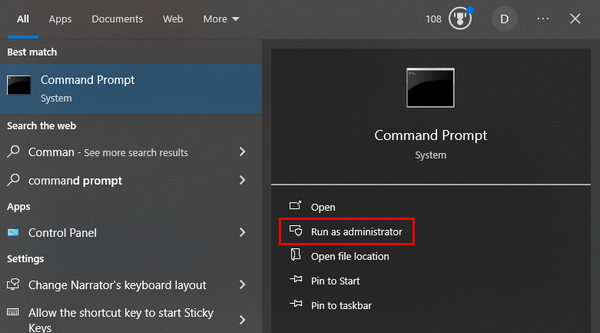
Meld u aan bij het andere beheerdersaccount en klik op Windows-zoekbalk knop linksonder. Zoek naar de Opdrachtprompt naam en klik op Uitvoeren als administrator knop aan de rechterkant. Hiermee wordt de Opdrachtprompt geopend.
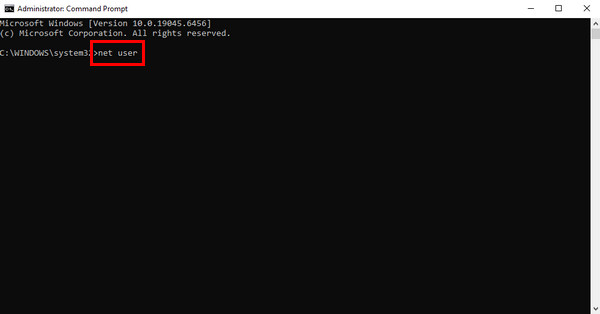
Typ op de lege interface van de opdrachtprompt: netto gebruiker en raak Binnenkomen om verder te gaan. Typ netgebruiker [gebruikersnaam] [wachtwoord]Vervang de [gebruikersnaam] met de huidige gebruikersnaam die u hebt ingesteld om het wachtwoord opnieuw in te stellen en voer het nieuwe wachtwoord in vanaf de [wachtwoord] sectie. U kunt nu inloggen met uw nieuwste accountgegevens.
Deel 3. Windows 7-wachtwoord opnieuw instellen zonder in te loggen
imyPass Windows-wachtwoord opnieuw instellen is een handige tool van derden die je kan helpen bij het opnieuw instellen van een wachtwoord in Windows 7 zonder in te loggen. Je kunt er een brandende resetdisk mee maken met een cd/dvd of USB-stick. De procedure is het meest geschikt voor beginners vanwege de eenvoudige functies en interfaces die gemakkelijk te gebruiken zijn.
Deze tool reset niet alle wachtwoorden van de gebruikersaccounts die in Windows 7 zijn aangemaakt. U kunt hiermee een gebruikersaccount selecteren waarvan u het wachtwoord wilt resetten, in plaats van alle accounts te resetten. De onderstaande stappen vormen uw belangrijkste handleiding voor het gebruik van de tool.
Download de nieuwste versie van imyPass Windows-wachtwoord opnieuw instellenGa daarvoor naar de officiële website. Installeer en open vervolgens de tool op je pc om het wachtwoord opnieuw in te stellen.
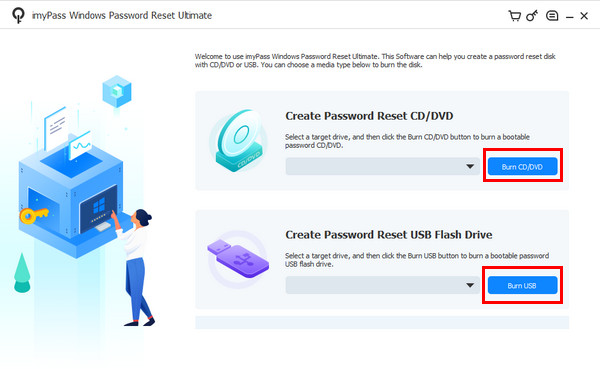
Vanuit de eerste interface ziet u de twee belangrijkste functies voor het maken van een wachtwoordhersteldisk. Plaats een USB-stick of cd/dvd. U kunt kiezen uit: Cd/dvd voor wachtwoordherstel maken of Wachtwoord aanmaken USB-flashdrive opnieuw instellen functies. Selecteer vervolgens de Cd/dvd branden of USB branden knop om door te gaan.
Start de vergrendelde pc opnieuw op en druk op ESC of F12. Dan zie je de Laars menu op het scherm. Selecteer de geplaatste USB of cd/dvd. De pc start opnieuw op en de interface van de tool wordt weergegeven. Selecteer het besturingssysteem van de vergrendelde pc in de lijst.
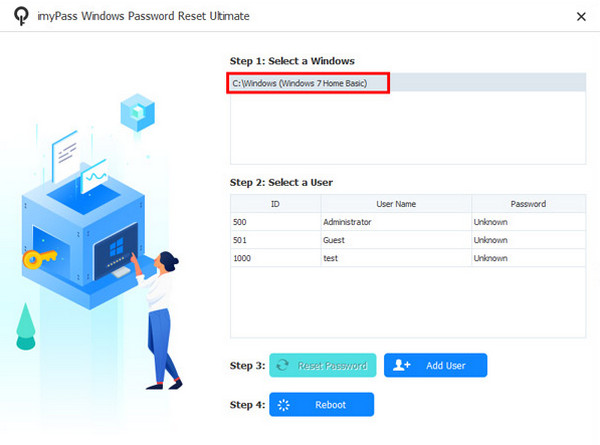
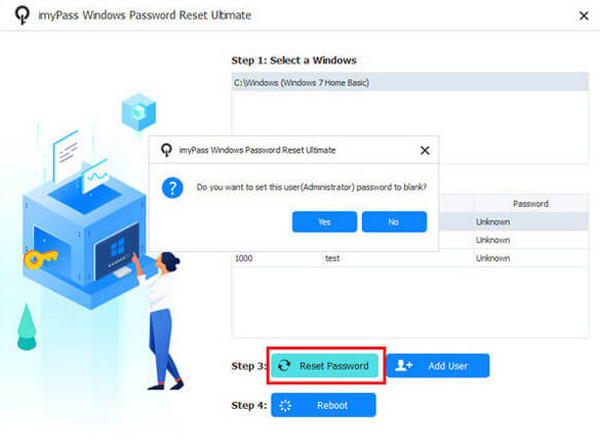
Selecteer vervolgens het gebruikersaccount waarvan u het wachtwoord wilt resetten. Selecteer vervolgens de Wachtwoord opnieuw instellen knop. Klik Ja om door te gaan en klik op de Opnieuw opstarten knop als laatste stap van het scherm.
Deel 4. Windows 7-wachtwoord opnieuw instellen zonder schijf
Voor de meeste onderstaande methoden is een schijf nodig voor het opnieuw instellen van het wachtwoord in Windows 7. In plaats van een Windows 7-, Windows 8- of Windows 10 wachtwoordkrakerU kunt Windows 7 fabrieksinstellingen herstellen zonder wachtwoord. Voor deze procedure hebt u geen schijf, cd of dvd nodig. Alle gegevens van Windows 7 worden echter wel verwijderd. Als dat gebeurt, worden ook de wachtwoorden van de gebruikersaccounts verwijderd.
Deze procedure vereist professionele vaardigheden vanwege de aanwezigheid van de opdrachtprompt. Het is een geavanceerde tool die codes gebruikt om taken op uw pc uit te voeren. Als u een beginner bent, raden we u aan de stappen zorgvuldig te volgen om de tool te gebruiken.
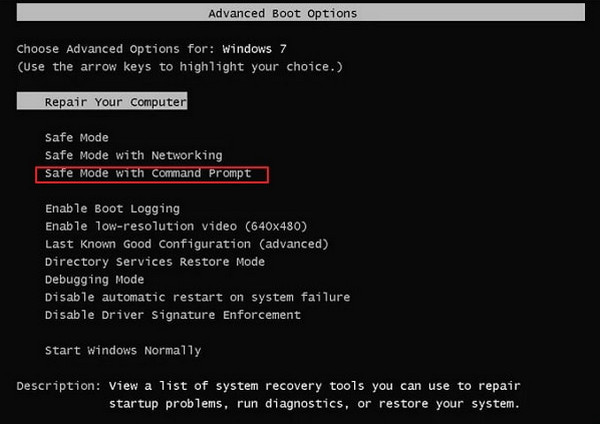
Schakel de genoemde pc in en druk op de F8 toets op uw fysieke toetsenbord totdat de Geavanceerde opstartopties scherm verschijnt. Vervolgens verschijnen er meerdere teksten op het scherm. Selecteer de Veilige modus met opdrachtprompt knop om door te gaan.
De Opdrachtprompt interface zal verschijnen. Voer de cd herstellen code en druk op de Binnenkomen sleutel om het te coderen. Voer vervolgens de rstrui.exe code en druk op de Binnenkomen toets om verder te gaan.

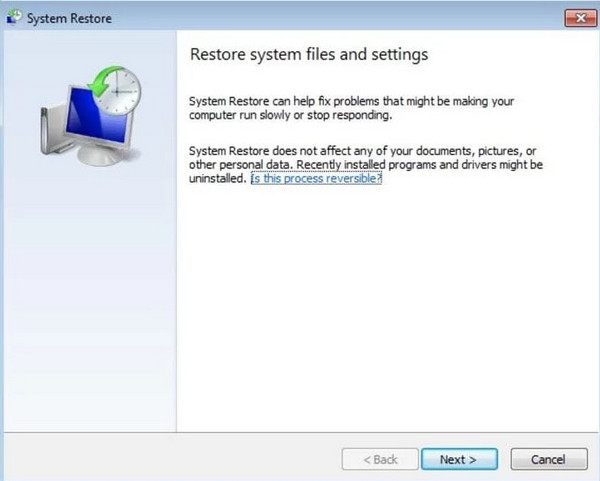
De Systeemherstel scherm zal op het scherm verschijnen. Klik op de Volgende en kies het herstelpunt voor de pc. Klik op de Volgende om door te gaan. Bevestig later het systeemherstel en klik op de Ja knop om het proces te starten.
Conclusie
Dit bericht gaat helemaal over Hoe wachtwoorden in Windows 7 opnieuw instellen zonder in te loggen, schijf, enz. Methoden voor het gebruiken van instellingen en opdrachten zijn ook aanwezig. imyPass Windows-wachtwoord opnieuw instellen helpt u bij het opnieuw instellen van uw Windows 7-wachtwoord zonder dat u hoeft in te loggen. Download de tool voor meer informatie hierover.
Penny is senior redacteur bij imyPass. Ze heeft zich toegelegd op het vinden van perfecte GPS-locatieoplossingen in alle scenario's en heeft ook ervaring met het repareren van computers.
Hete oplossingen
-
Windows-wachtwoord
- Windows 8-wachtwoord omzeilen
- Beheerderswachtwoord weergeven met CMD
- Windows 10-wachtwoord omzeilen
- Wachtwoord hacken op Windows-computer
- Omzeil het beheerderswachtwoord op Windows
- Top 5 Windows 10 wachtwoordcrackers
- Windows Vista-wachtwoord opnieuw instellen
- Gratis Windows-hulpprogramma's voor wachtwoordherstel
-
Windows-tips
-
Windows repareren
-
Wachtwoordtips

Windows-wachtwoord opnieuw instellen
Reset Windows-beheerder/gebruikersaccount
Gratis download Gratis download
