



 Oplossing
 Ondersteuning's centrum
 Over ons
 Contact
Hoe u uw locatie op de iPad kunt wijzigen om toegang te krijgen tot content uit verschillende regio's
 Penny Warren gepubliceerd op 19 december 2025GPS-locatie3 minuten lezen
De locatie van de iPad is essentieel, omdat sommige apps ervan afhankelijk zijn. Stel, je speelt een mobiel spel dat je realtime locatie gebruikt. In dat geval moet je de locatieservices inschakelen om dit te laten werken.
Sommige iPad-gebruikers vinden het echter niet prettig om hun realtime locatie te delen met de meeste apps van derden. Ze vervalsen daarom vaak hun locatie op hun iPad om hun werkelijke locatie te verbergen. Je vraagt je misschien af: Hoe kan ik mijn locatie op mijn iPad wijzigen?De eenvoudigste manieren om de locatie van je iPad te wijzigen vind je hier! Scroll naar beneden om ze te bekijken en ze gemakkelijk te gebruiken.

In dit artikel:
Deel 1: Hoe u de locatie van sociale apps op uw iPad kunt wijzigen
De iPad kan meerdere apps in het geheugen opslaan. Dit kunnen mobiele games, beheer-apps of sociale media-apps zijn. Sommige apps kunnen hun locatie wijzigen via de ingebouwde instellingen. Hoe handig is dat? WhatsApp en Facebook zijn daar voorbeelden van. Hieronder vind je een uitgebreide beschrijving van hoe je hun locatie kunt wijzigen.
1. Locatie wijzigen op WhatsApp
Een van de meest gebruikte gratis platformonafhankelijke apps voor berichten en videogesprekken is WhatsApp. Met deze app kun je je locatie delen met je contacten. Sommige mensen willen hun realtime locatie echter niet delen met WhatsApp vanwege privacyoverwegingen. Je kunt je WhatsApp-locatie op je iPad wijzigen met behulp van de onderstaande stappen.
Schakel de GPS-locatieservices op uw iPad in. Open hiervoor de app. Instellingen app en tik op de Privacy en Locatiediensten knop. Openen WhatsApp.
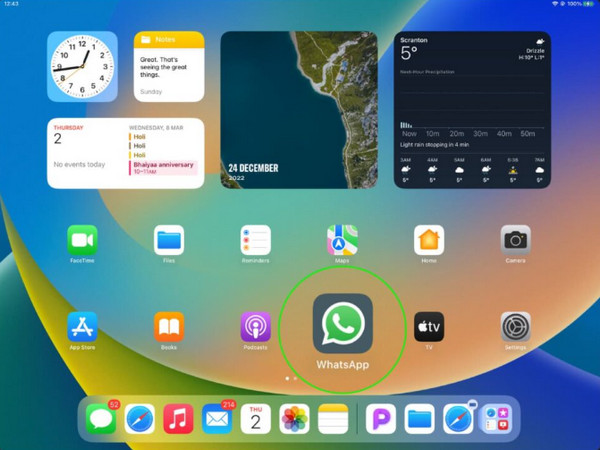
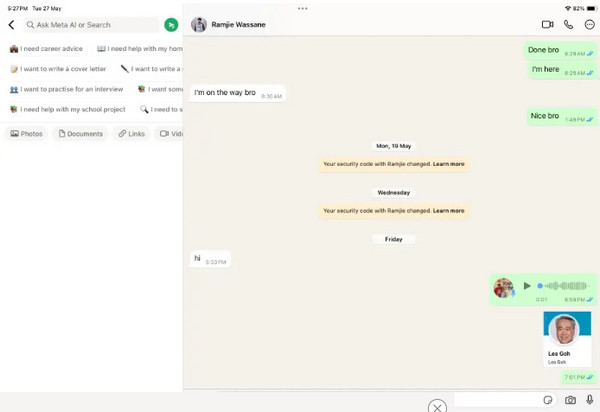
Open het gesprek waarin je de locatie wilt vervalsen. Tik Zoekopdracht Om verder te gaan, zoek je naar je gewenste locatie en typ je deze bovenaan in. Tik erop om je WhatsApp-locatie op je iPad te wijzigen.
2. Je locatie op Facebook wijzigen
Facebook is een ander bekend socialmediaplatform dat beschikbaar is op de iPad. Deze app vereist een ingeschakelde locatieservice voor gepersonaliseerde ervaringen. Het bevat relevante advertenties, content uit verschillende landen, van bedrijven en meer. De locatie wordt vaak weergegeven in berichten, inclusief video's en foto's.
Sommige Facebook-gebruikers zijn echter bang om hun realtime locatie te delen. Anderen geven er juist de voorkeur aan om content uit andere landen te zien. Volg de onderstaande stappen om je locatie in de Facebook-app op je iPad te wijzigen.
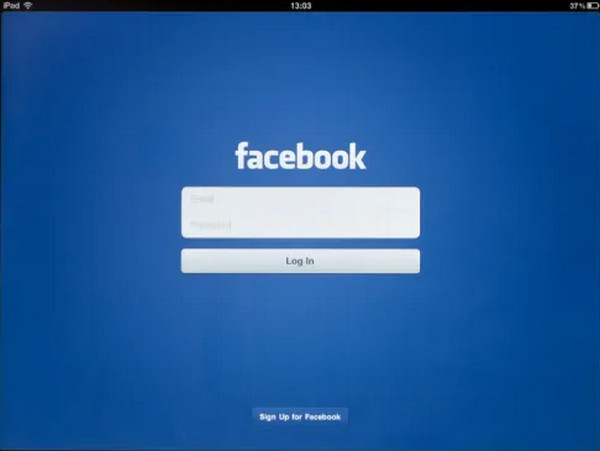
Ontgrendel de iPad. Je wordt dan naar het startscherm geleid, waar de apps zijn opgeslagen. Tik op de Facebook Open de app op het genoemde Apple-apparaat en log in. Ga vervolgens naar het bericht waarvan je de locatie in je account wilt wijzigen.
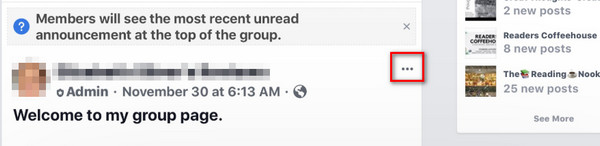
Druk op Drie stippen knop en selecteer de Bericht bewerken selecteer de knop in de optielijst die verschijnt. Tik op de Plaats selecteer de knop in de lijst en klik erop. Inchecken knop. Kies uw gewenste locatie en tik op de knop. Opslaan knop om het te wijzigen.
Deel 2: Hoe omzeil je de geografische beperking en download je apps?
Sommige apps die je op je iPad kunt downloaden, hebben geografische beperkingen. Dit komt doordat apps alleen beschikbaar zijn in bepaalde landen. Het goede nieuws is dat je deze geografische beperkingen kunt omzeilen. Je hebt hiervoor geen apps of tools van derden nodig. Je kunt de App Store, de app waar je apps kunt downloaden, gebruiken om dit te doen. Dit betekent dat je de locatie van meerdere apps met geografische beperkingen op je iPad kunt wijzigen. Je kunt bijvoorbeeld... Wijzig je locatie op SpotifyWhatsApp, Instagram en meer. De onderstaande stappen leggen uit hoe je dat doet.
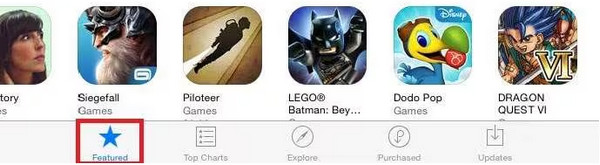
Ga naar de App WinkelEn de voorgestelde apps verschijnen op het scherm. Selecteer de gewenste app. Uitgelicht knop linksonder.
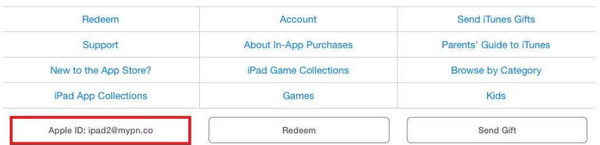
Op het volgende scherm ziet u meer opties. Selecteer uw keuze. Apple-ID uit de optielijst. Tik op de Bekijk Apple-ID klik op de knop in het kleine dialoogvenster en selecteer de Wijzig land of regio knop. Selecteer daarna uw gewenste land.
Zorg ervoor dat u akkoord gaat met de algemene voorwaarden van de app. Volg de instructies op het scherm om de wijzigingen vanaf de iPad-locatie te voltooien. Tik ten slotte op de Klaar knop om de locatieaanpassingen op te slaan.
Deel 3: Hoe kun je GPS-locaties op je iPad vervalsen en Pokémon GO spelen?
Het veranderen van de locatie van de iPad komt soms door mobiele games, zoals Pokémon GO. imyPass iLocaGo Dit is een tool van derden die je daarbij kan helpen. Je kunt het gebruiken als je GPS-joystick om meerdere Pokémon te vangen zonder je te hoeven verplaatsen. Deze tool van derden is te gebruiken op je iPhone, iPad en Android-telefoon door hem te downloaden op je Windows- of Mac-computer.
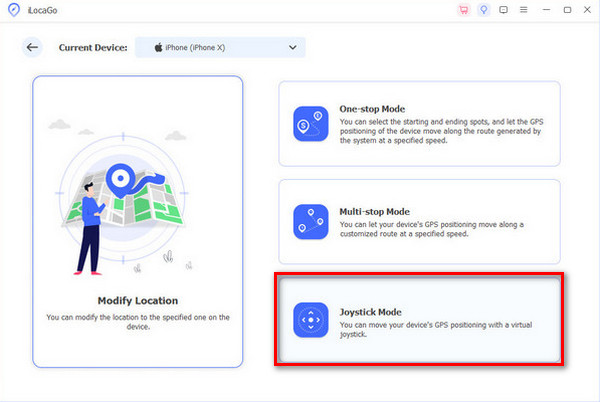
Naast de joystickmodus heeft de app nog drie andere modi om je locatie te wijzigen: de modus voor één stop, de modus voor meerdere stops en de modus voor het wijzigen van je locatie. Volg de onderstaande stappen om je locatie op de iPad te wijzigen en Pokémon GO te spelen met behulp van deze tool.
Open de webbrowser op uw computer om de website van te zoeken. imyPass iLocaGoVervolgens moet je het gedownloade bestand instellen en installeren. Op die manier wordt de tool automatisch op je computer gestart.
Gebruik een compatibele USB-kabel om de iPad op de computer aan te sluiten. Controleer of de verbinding werkt. De volledige beschrijving van de vier modi verschijnt op het scherm. Selecteer de gewenste modus. Joystick-modus knop rechtsonder in het scherm.
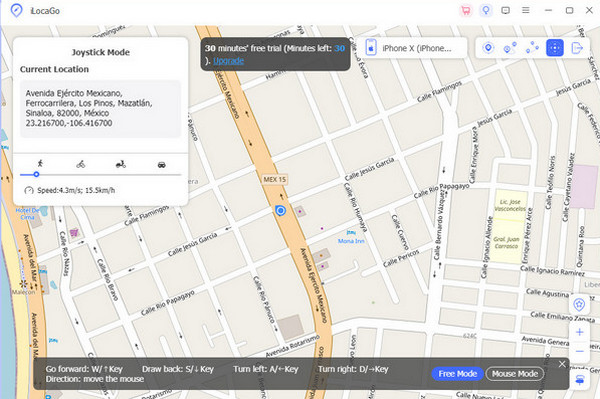
De bijbehorende functies van de genoemde modus worden weergegeven in de kaartinterface. Klik vervolgens op de Begin met bewegen knop. Daarna kun je je toetsenbord of muis gebruiken om naar de locatie op je iPad te navigeren.
Deel 4: Tips: Locatie wijzigen naar iPad
Naast het wijzigen van je locatie op je iPad, kun je dit ook rechtstreeks doen door een VPN te installeren. Flow VPN is een van de VPN-apps die gebruikt worden om je locatie op je iPad te wijzigen. Houd er rekening mee dat er geen ingebouwde app of functie op de iPad is waarmee je je locatie kunt wijzigen. Je kunt ook de volgende informatie raadplegen: reviews van de beste locatiewisselaars Als alternatief kunt u de VPN-app instellen en configureren om de locatie van uw iPad te wijzigen met behulp van de onderstaande stappen.
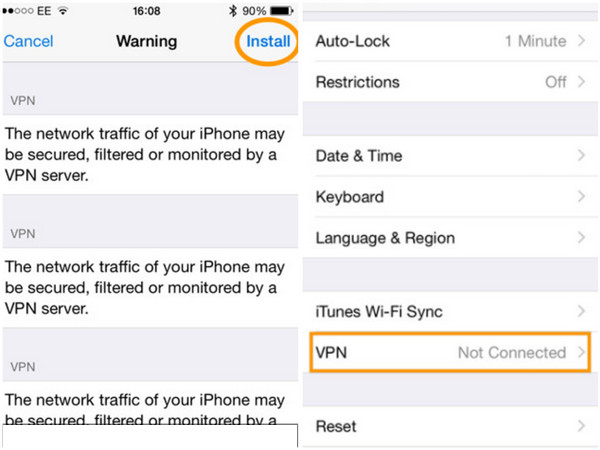
Downloaden Flow VPNTik daarna op Installatieprofiel en voer uw toegangscode in. Tik Installeren daarna. Ga naar de Instellingen de applicatie en kies de Algemeen knop uit de optielijst. Tik op de VPN knop en selecteer VPN-configuratie toevoegen. Selecteer PPTP.
U dient de volgende informatie uit de configuratie in te voeren. Voer in Flow VPN van de Beschrijving. Type uk.fv.pn van de Server Ga naar het gedeelte 'Account' en voer uw e-mailadres in. Schakel de schuifregelaar 'Alle verkeer verzenden' in en tik op 'Opslaan' om de locatie te wijzigen.
Conclusie
Al met al kan dat De locatie wijzigen op een iPad Op verschillende manieren. Je kunt de sociale media-apps op je iPad wijzigen en nog veel meer. Gebruikers kunnen ook gebruikmaken van imyPass iLocaGo Om de GPS-locatie van je iPad te vervalsen en zo Pokémon GO te spelen. Download de tool nu naar je computer en ontdek meer over de handige functies.
Penny is senior redacteur bij imyPass. Ze heeft zich toegelegd op het vinden van perfecte GPS-locatieoplossingen in alle scenario's en heeft ook ervaring met het repareren van computers.
Hete oplossingen
-
GPS-locatie
- Beste Pokemon Go-locaties met coördinaten
- Schakel uw locatie uit op Life360
- Hoe u de locatie op de iPhone kunt wijzigen
- Recensie van iSpoofer Pokemon Go
- Stel virtuele locaties in op iPhone en Android
- TikTok Volg uw locatie
- Monster Hunter Nu Joystick
- Herziening van IP-locatiezoeker
- Wijzig de locatie van Mobile Legends
- Wijzig locatie op Tiktok
-
Ontgrendel iOS
-
iOS-tips
-
Ontgrendel Android


