



 Oplossing
 Ondersteuning's centrum
 Over ons
 Contact
Hoe u uw locatie op de iPhone kunt verbergen zonder dat anderen het weten
 Samuel Spenser gepubliceerd op 4 december 2025GPS-locatie3 minuten lezen
Locatie delen op je iPhone is ontzettend handig; het helpt apps bij het leveren van nauwkeurige navigatie, weersupdates en gepersonaliseerde diensten. Het laat je vrienden en familie ook weten waar je bent via Zoek mijn of Berichten. Er zijn echter momenten waarop je meer privacy nodig hebt. Of je nu persoonlijke informatie wilt beschermen of gewoon onnodige tracking wilt voorkomen, het is essentieel om te leren hoe je je locatie op je iPhone kunt verbergen.
Deze gids legt uit hoe u uw locatie op de iPhone kunt verbergen Met behulp van ingebouwde instellingen, privacytrucs en tijdelijke methoden kunt u uw privacy en werkelijke locatie op uw iPhone beschermen.

In dit artikel:
- Deel 1: Waarom u de locatie van uw iPhone wilt verbergen
- Deel 2: Locatie verbergen op iPhone in Instellingen
- Deel 3: Hoe verberg ik mijn locatie op mijn iPhone voor vrienden en familie (Zoek mijn)
- Deel 4: Uw locatie verbergen op de iPhone met de instelling 'Deel mijn locatie'
- Deel 5: Hoe verberg ik mijn locatie op de iPhone zonder dat mijn telefoon het weet (beste trucs)
- Deel 6: Hoe u uw iPhone-locatie kunt wijzigen om uw werkelijke locatie te verbergen
Deel 1: Waarom u de locatie van uw iPhone wilt verbergen
Mensen kiezen er om verschillende redenen voor om hun locatie te verbergen. Zo kunt u bijvoorbeeld uw privacy beschermen tegen apps die uw bewegingen volgen. U kunt ook tijdelijk het delen van uw locatie met vrienden of familie onderbreken. Soms wilt u ook gerichte advertenties vermijden en uw gegevens beschermen tegen onbekende apps.
Wat de reden ook is, Apple geeft gebruikers volledige controle over hun locatie-instellingen. Hieronder vindt u methoden om uw locatie op uw iPhone of iPad eenvoudig en snel te verbergen.
Deel 2: Locatie verbergen op iPhone in Instellingen
Als u de locatie op uw iPhone het eenvoudigst wilt verbergen, kunt u Locatievoorzieningen volledig of voor specifieke apps uitschakelen.
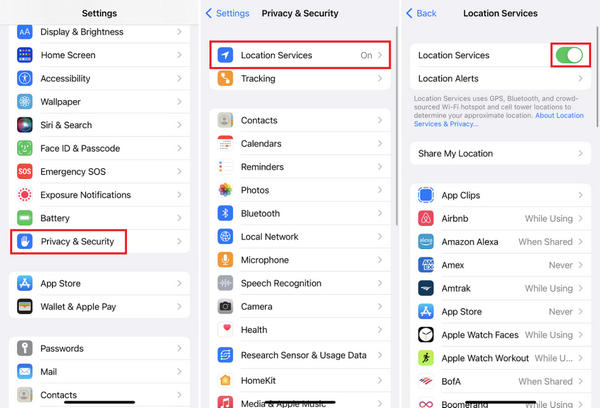
Open de Instellingen app. Ga naar Privacy en beveiliging. Tik vervolgens op Locatiediensten.
Hier kunt u de optie uitschakelen LocatiedienstenVervolgens kunt u uw locatie op uw iPhone verbergen, zodat geen enkele app of dienst uw werkelijke locatie meer weet.
Je kunt ook naar beneden vegen en een specifieke app selecteren. Vervolgens, in de TOEGANG TOT LOCATIE TOESTAAN tabblad, kunt u selecteren Nooit om te voorkomen dat de app de locatievoorziening op uw iPhone gebruikt.
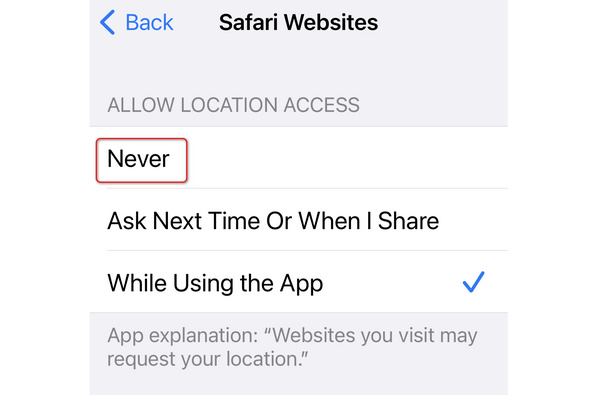
Met deze methode worden alle gps-locatiebepalingen voor een specifieke app of alle apps, Apple-diensten en systeemfuncties direct uitgeschakeld. Dit is de meest directe oplossing wanneer u uw locatie op uw iPhone wilt verbergen zonder afzonderlijke apps aan te passen. Uw Kaarten, Zoek mijn, Weer en andere apps werken echter mogelijk niet goed wanneer Locatievoorzieningen is uitgeschakeld.
Deel 3: Hoe verberg ik mijn locatie op mijn iPhone voor vrienden en familie (Zoek mijn)
Als je je locatie deelt via Zoek Mijn, kunnen je contactpersonen in realtime zien waar je bent. Om het delen te stoppen, volg je de onderstaande gedetailleerde handleiding.
Open de Vind mijn app. Ga naar de Mensen tabblad.
Selecteer vervolgens een specifieke persoon. Tik Stop met het delen van mijn locatie.
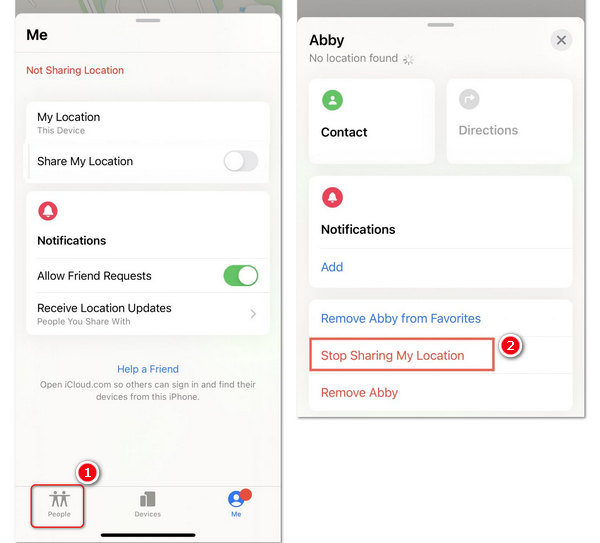
Als u niet wilt dat iemand uw locatie weet, is er een snelle manier om uw locatie op de iPhone met slechts één klik te verbergen: Selecteer de Mij tabblad. Veeg vervolgens vanaf de onderkant omhoog en schakel Deel mijn locatie.
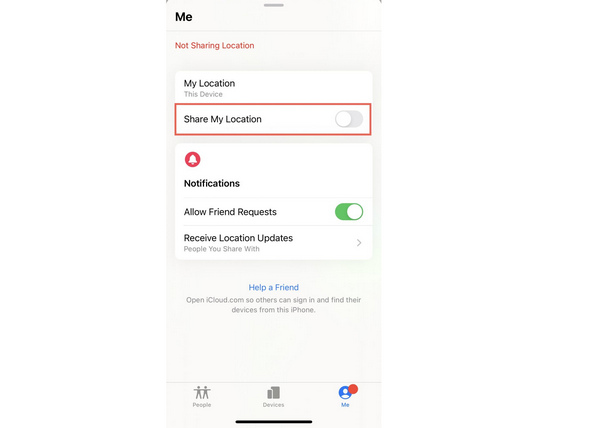
Op deze manier ontvangen ze geen melding dat je het hebt uitgeschakeld, maar ze zien wel Locatie niet beschikbaar als ze het aanvinken. Ook kunnen ze zien Zoek mijn locatie wordt niet bijgewerktDit is een van de meest voorkomende manieren waarop mensen zoeken naar hoe ze hun locatie op de iPhone kunnen verbergen, zonder dat ze het weten.
Deel 4: Uw locatie verbergen op de iPhone met de instelling 'Deel mijn locatie'
Met de instelling 'Deel mijn locatie' kun je je locatie op je iPhone eenvoudig verbergen. Deze instelling regelt alle locatiedeling vanaf je Apple ID. Raadpleeg de specifieke handleiding hieronder.
Open Instellingen. Tik op je profiel. Selecteer vervolgens Vind mijn.
Hier zou je de Deel mijn locatie optie en schakel deze uit.
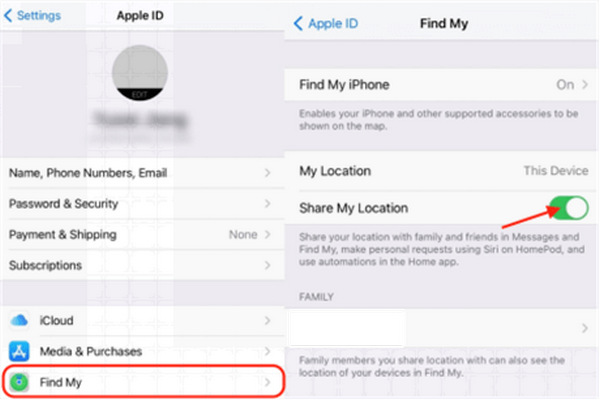
Met deze methode wordt het delen van contacten via iCloud, Berichten en Zoek mijn voor alle contacten uitgeschakeld. Dit is een handige oplossing om je locatie op je iPhone te verbergen zonder de gps-functies te wijzigen.
Deel 5: Hoe verberg ik mijn locatie op de iPhone zonder dat mijn telefoon het weet (beste trucs)
Als u een snelle en tijdelijke manier wilt om uw locatie op de iPhone te verbergen, kunt u de Vliegtuigmodus inschakelen: veeg gewoon naar beneden om de Vliegtuigmodus in te schakelen. Controle Centrum. Tik vervolgens op VliegtuigmodusHierdoor wordt GPS niet meer beschikbaar, worden wifi- en mobiele tracking ook stopgezet en geeft Zoek mijn op de apparaten van anderen aan dat Locatie niet beschikbaar is.
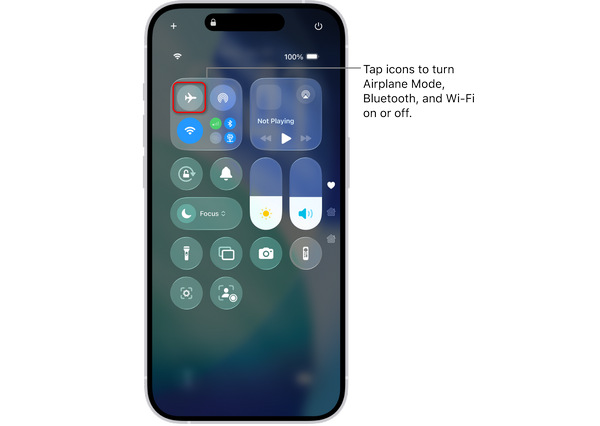
Dit is een handige manier om uw locatie tijdelijk te verbergen op uw iPhone, vooral op momenten dat u meteen privacy wilt, maar gesprekken en berichten pas weer werken als u de vliegtuigmodus uitschakelt.
Deel 6: Hoe u uw iPhone-locatie kunt wijzigen om uw werkelijke locatie te verbergen
Hoewel je je locatie kunt verbergen in Instellingen en Zoek mijn, weten mensen duidelijk dat ze je niet kunnen vinden. Waarom verander je je virtuele locatie op je iPhone niet direct om anderen en die locatietracking-apps te manipuleren? imyPass iLocaGo kan je daarbij helpen. Het kan een virtuele locatie creëren, een neproute uitstippelen en je locatie met een joystick wijzigen. Mensen in Zoek Mijn weten dan niet meer waar je echt bent.

4.000.000+ downloads
Wijzig uw GPS-locatie om uw locatie op de iPhone te verbergen.
Maak een virtuele locatie of een neproute op je iPhone.
Spoof Find My, ouderlijk toezicht en andere locatiegebaseerde apps en services.
Werkt goed en naadloos op de nieuwste iOS 26 en iPhone 17/16/15.
Downloaden, installeren en starten imyPass iLocaGo op je computer. Verbind je iPhone met je computer. Op de hoofdinterface kun je selecteren Locatie wijzigen.

Je kunt een willekeurige locatie in het zoekvak typen. Er worden dan enkele gerelateerde locaties weergegeven. Je kunt de gewenste locatie selecteren en op de knop klikken. Bewerken knop. Zo eenvoudig kun je je locatie op een iPhone verbergen door een virtuele locatie te maken.

Conclusie
Aan het leren hoe locatie op iPhone te verbergen geeft je volledige controle over je privacy. Of je nu tijdelijke bescherming of langdurige anonimiteit wilt, Apple biedt verschillende ingebouwde tools. Van het uitschakelen van Locatievoorzieningen tot het wijzigen van de locatie van je apparaat, je kunt de methode kiezen die het beste bij je past. De slimste manier om je locatie op de iPhone te verbergen is imyPass iLocaGoHet kan een neplocatie creëren, zodat anderen en apps je echte locatie niet weten.
Samuel is senior editor bij imyPass. Hij is een expert op het gebied van wachtwoordontgrendeling. Hij heeft meer dan vijf jaar ervaring met het schrijven van tutorials over het ontgrendelen van telefoons.
Hete oplossingen
-
GPS-locatie
- Beste Pokemon Go-locaties met coördinaten
- Schakel uw locatie uit op Life360
- Hoe u de locatie op de iPhone kunt wijzigen
- Recensie van iSpoofer Pokemon Go
- Stel virtuele locaties in op iPhone en Android
- TikTok Volg uw locatie
- Monster Hunter Nu Joystick
- Herziening van IP-locatiezoeker
- Wijzig de locatie van Mobile Legends
- Wijzig locatie op Tiktok
-
Ontgrendel iOS
-
iOS-tips
-
Ontgrendel Android


