



 Oplossing
 Ondersteuning's centrum
 Over ons
 Contact
Locatie faken in ‘Zoek mijn iPhone’: wat werkt en wat de risico’s zijn
 Penny Warren gepubliceerd op 27 februari 2026GPS-locatie3 minuten lezen
Apple heeft Zoek mijn ontworpen als een beveiligingstool, niet als een handige extra. Locatiegegevens komen van hardwaresensoren, versleutelde verificatie en een gedeeld devicenetwerk. Door dit ontwerp is oppervlakkige manipulatie onbetrouwbaar en vaak onmogelijk. Iedereen die onderzoek doet naar het faken van de locatie in Zoek mijn iPhone moet deze beperkingen begrijpen voordat hij of zij tools of apps gaat testen.

In dit artikel:
Deel 1. Waarom Zoek mijn moeilijk te misleiden is
Zoek mijn gebruikt meerdere lagen technologie om je apparaat te lokaliseren. GPS, wifi, gsm-masten en hardwarecontroles werken samen, waardoor het lastig is om het systeem te misleiden. Dit goed begrijpen is belangrijk voordat je probeert een valse locatie in Zoek mijn iPhone te tonen. In dit deel worden de belangrijkste systemen uitgelegd en waarom Apple ze zo heeft gebouwd dat spoofing wordt tegengegaan.
1. Hardware‑integratie:
Apple gebruikt niet één enkel signaal om een apparaat op de kaart te plaatsen. GPS-satellieten, lokale gsm-masten, bekende wifinetwerken en verificaties op hardwareniveau binnen de Secure Enclave worden gecombineerd om locatie-informatie te leveren. Dit is de reden dat er zoveel gidsen bestaan over hoe je een locatie kunt faken in Zoek mijn iPhone die de hardwarelaag negeren, terwijl juist die laag beweging en positie authenticeert.
2. Zoek mijn‑netwerk:
Zoek mijn werkt ook met een offline apparaat. Het vertrouwt op versleutelde Bluetooth-signalen die worden opgepikt door nabijgelegen Apple-apparaten, die op hun beurt de locatie-informatie doorgeven aan Apple-servers. De verificatie van elk rapport gebeurt met hulp van meerdere bronnen, niet slechts één telefoon. Dit gedecentraliseerde model is de reden dat mensen zich afvragen: kun je je locatie faken in Zoek mijn iPhone? Maar het mislukt in de praktijk, waar andere apparaten de daadwerkelijke aanwezigheid verifiëren.
3. Doel:
Zoek mijn is niet gemaakt om vrijblijvend locaties te delen, maar om verlies en diefstal te voorkomen. Apple heeft het bestand gemaakt tegen manipulatie puur via software. Elke update versterkt dit doel door meer controles en beperkte toegang tot de onderliggende systemen. Door deze insteek stuiten pogingen om de iPhone-locatie in Zoek mijn te spoofen op structurele grenzen die de meeste apps en instellingen niet kunnen omzeilen.
Deel 2. Methoden die meestal NIET werken (en waarom)
Veel populaire trucs mislukken omdat Zoek mijn vertrouwt op echte signalen, niet alleen op apps of instellingen. In dit deel wordt uitgelegd waarom deze methoden falen en waarom ze je apparaat niet betrouwbaar op een andere plek op de kaart kunnen zetten.
1. VPN’s
Een VPN verandert alleen het ogenschijnlijke IP-adres van een internetverbinding, waardoor het misschien een geloofwaardige optie lijkt om nep GPS. Zoek mijn baseert zich echter niet op IP-gebaseerde locatie om een apparaat op de kaart te plaatsen. Het gebruikt fysieke indicatoren zoals GPS, lokale netwerken en hardware-informatie van apparaten. Door deze scheiding is de locatie in Zoek mijn iPhone faken met een VPN ineffectief, omdat het systeem geen netwerkroutering gebruikt om de fysieke locatie te bepalen.
2. Locatie‑spoofingapps in de App Store
Apps uit de App Store werken binnen strikte sandbox-beperkingen. Ze hebben geen toegang tot locatievoorzieningen op systeemniveau en kunnen hardware-inputs niet overschrijven. De meesten beïnvloeden alleen de locatie binnen specifieke apps die mock‑gegevens toestaan. Daarom leidt advies over hoe je een locatie in Zoek mijn iPhone kunt faken met Store‑apps vaak tot verwarring: Zoek mijn haalt geverifieerde data op buiten hun controle om.
3. Je Apple ID‑regio/adres wijzigen
Instellingen voor de regio van je Apple ID beïnvloeden welke content beschikbaar is, niet waar je apparaat zich bevindt. Zoek mijn raadpleegt het accountadres of landvoorkeuren niet bij het rapporteren van de locatie. Het geeft alleen weer waar het apparaat fysiek wordt gedetecteerd. Daarom vragen mensen of je je locatie in Zoek mijn iPhone kunt faken via accountwijzigingen, maar zien ze geen verandering op de kaart.
Deel 3. Methoden die mogelijk werken
Sommige tools en technieken kunnen de locatie op een gecontroleerde manier aanpassen. In dit deel wordt uitgelegd hoe deze methoden werken en wat je kunt verwachten als je ze probeert.
1. imyPass iLocaGo
Sommige desktoptools werken door gesimuleerde GPS‑gegevens rechtstreeks via een bekabelde verbinding in het apparaat te injecteren. imyPass iLocaGo is niet afhankelijk van App Store‑machtigingen en kan tijdelijk ingrijpen in locatievoorzieningen op systeemniveau. Hoewel dit niet altijd werkt, afhankelijk van de iOS‑versie die iemand gebruikt, is het mogelijk de locatie in Zoek mijn iPhone te faken zolang de telefoon de computer vertrouwt en hiermee is verbonden tijdens het gebruik.
Download en installeer iLocaGo op het besturingssysteem van je keuze, volg het installatieproces van het pakket en start het daarna.
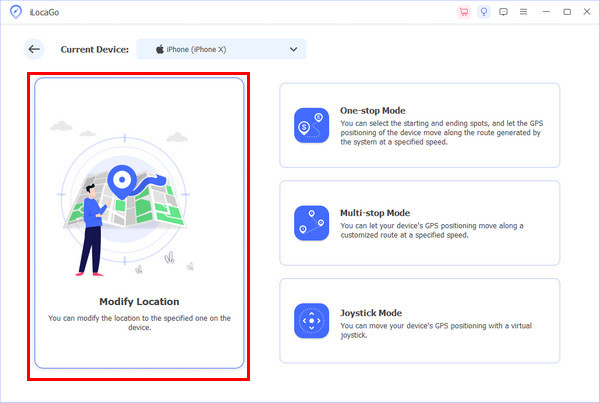
Verbind met behulp van de oplaadkabel het ene uiteinde met de iPhone en het andere met de computer. Klik daarna op Locatie wijzigen uit de modus die verschijnt.
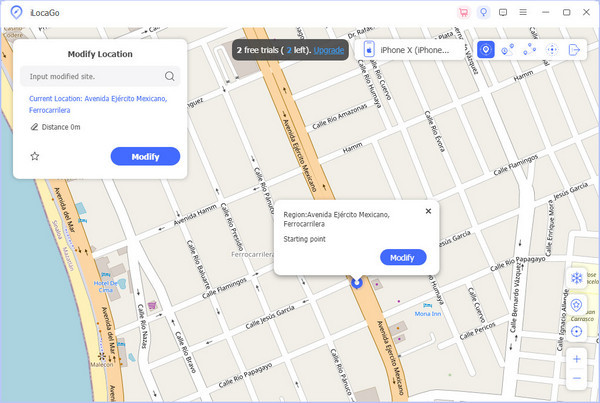
Wacht tot het laden is voltooid totdat de kaart verschijnt, zoek de locatie waar je zichtbaar wilt zijn en klik vervolgens op Synchroniseren met apparaat.
2. Een burner‑iPhone gebruiken
Een burner‑iPhone is een tweede apparaat dat is aangemeld met dezelfde Apple ID. Zoek mijn wordt gebruikt om de locatie van afzonderlijke apparaten te bepalen, niet van het account. Gebruikers kunnen beheren welk apparaat op de kaart verschijnt door de primaire telefoon achter te laten en de secundaire mee te nemen. Deze oplossing biedt een antwoord op de vraag hoe je een locatie kunt faken in Zoek mijn iPhone zonder wijzigingen aan de systeemsoftware, al vraagt dit wel om het beheer van twee apparaten.
3. Xcode gebruiken (voor ontwikkelaars)
X-code maakt het voor ontwikkelaars mogelijk om tijdens tests de apparaatlocatie te simuleren. Wanneer een iPhone is verbonden met een Mac en als ontwikkelapparaat is ingesteld, kan Zoek mijn de gesimuleerde coördinaten weergeven. Dit werkt alleen zolang het apparaat bekabeld en vertrouwd blijft. Voor wie zich afvraagt of je je locatie in Zoek mijn iPhone in een gecontroleerde omgeving kunt faken: deze methode kan werken, maar is niet praktisch voor dagelijks gebruik.
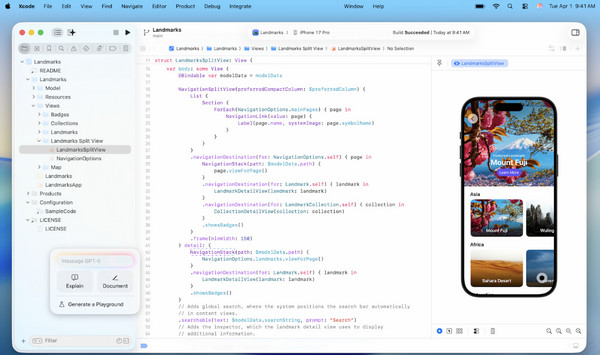
Installeren X-code > Open Xcode en voltooi de installatie > Verbind de iPhone via USB > Ontgrendel de iPhone en tik op Vertrouw deze computer.
Xcode‑instellingen > rekeningen > Log in met Apple ID.
Nieuw project aanmaken > iOS‑app > Elke naam en instellingen > Aanmaken.
Selecteer de iPhone in de apparaatlijst > Voer de app één keer uit > Ontwikkelaarsmodus inschakelen op de iPhone als daarom wordt gevraagd > Foutopsporing > Locatie simuleren > Kies een vooraf ingestelde locatie of een aangepaste GPX > Controleer Zoek mijn op een ander apparaat om de gesimuleerde locatie te zien.
4. Jailbreaken (niet aanbevolen)
iPhone-jailbreaken verwijdert Apple‑beperkingen en geeft diepgaande systeemtoegang, inclusief tot locatievoorzieningen. Met de juiste tweaks is het mogelijk om GPS‑gegevens op frameworkniveau te overschrijven. Dit kan de iPhone‑locatie in Zoek mijn consequenter spoofen dan andere methoden. Het breekt echter beveiligingsmaatregelen, brengt risico op dataverlies met zich mee en kan Zoek mijn volledig uitschakelen door systeeminstabiliteit.
Conclusie
Zoek mijn is ontworpen om de werkelijke positie van je iPhone weer te geven, op basis van GPS, wifi en andere signalen. Trucs zoals VPN’s, apps en het wijzigen van je Apple ID zijn meestal niet succesvol. De locatie kan alleen met enkele middelen worden aangepast, zoals een tweede apparaat, Xcode of desktoptools. Voor iedereen die zich afvraagt:, kun je je locatie faken in Zoek mijn iPhone? Alleen onder gecontroleerde omstandigheden is het mogelijk, maar het blijft altijd aan grenzen en risico’s onderhevig.
Penny is senior redacteur bij imyPass. Ze heeft zich toegelegd op het vinden van perfecte GPS-locatieoplossingen in alle scenario's en heeft ook ervaring met het repareren van computers.
Hete oplossingen
-
GPS-locatie
- Beste Pokemon Go-locaties met coördinaten
- Schakel uw locatie uit op Life360
- Hoe u de locatie op de iPhone kunt wijzigen
- Recensie van iSpoofer Pokemon Go
- Stel virtuele locaties in op iPhone en Android
- TikTok Volg uw locatie
- Monster Hunter Nu Joystick
- Herziening van IP-locatiezoeker
- Wijzig de locatie van Mobile Legends
- Wijzig locatie op Tiktok
-
Ontgrendel iOS
-
iOS-tips
-
Ontgrendel Android


