



 Oplossing
 Ondersteuning's centrum
 Over ons
 Contact
Hoe los je op dat het delen van je iPhone‑locatie niet werkt
 Penny Warren gepubliceerd op 19 maart 2026GPS-locatie3 minuten lezen
“Ik kan mijn vriendin mijn locatie onbeperkt sturen en we hebben die altijd met elkaar gedeeld, maar nu komt haar telefoon bij mij niet meer door. Hoe los ik het op dat het delen van de locatie op mijn iPhone niet werkt?" Locatie delen is een essentiële functie op iOS‑apparaten. Hiermee kunnen gebruikers de locatie van vrienden en familie volgen en hun eigen locatie delen. Als deze functie ineens niet meer werkt, kun je dit zelf oplossen door onze oplossingen te volgen. locatie delen werkt niet op mijn iPhone”?" Locatie delen is een essentiële functie op iOS‑apparaten. Hiermee kunnen gebruikers de locatie van vrienden en familie volgen en hun eigen locatie delen. Als deze functie ineens niet meer werkt, kun je dit zelf oplossen door onze oplossingen te volgen.

In dit artikel:
Deel 1: Waarom iPhone‑locatie delen niet werkt
Op een iPhone kun je je locatie delen in de Zoek mijn‑app, een chat‑app of een kaart‑app zodra je Locatievoorzieningen goed hebt ingesteld. Voordat we de oplossingen doornemen, bespreken we eerst de oorzaken. Als je de oorzaken begrijpt en jouw situatie herkent, kun je het probleem dat je iPhone geen locatie meer deelt sneller oplossen. De belangrijkste oorzaken zijn:
• Locatievoorzieningen zijn uitgeschakeld.
• Problemen met de verbinding of een instabiele internetverbinding.
• Een bijna lege batterij.
• Softwarefouten.
• Privacybeperkingen.
Deel 2: Hoe los je op dat locatie delen niet werkt op iPhone
Als we hardwareproblemen buiten beschouwing laten, kun je het probleem met ‘Deel mijn locatie’ op de iPhone zelf oplossen. Voer de onderstaande oplossingen één voor één uit om het delen van de locatie weer normaal te laten werken. Laten we beginnen.
Oplossing 1: Schakel locatievoorzieningen in
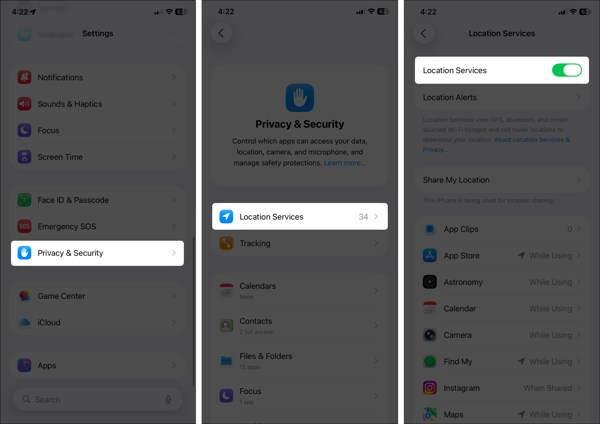
Open de Instellingen app op je iPhone.
Ga naar de Privacy en beveiliging tabblad en kies Locatiediensten.
Zorg dat je de schakelaar voor Locatievoorzieningen inschakelt.
Als Locatievoorzieningen al is ingeschakeld, zet het dan uit en schakel het opnieuw in.
Tik Vind mijn in de lijst en kies Altijd of Tijdens het gebruik.
Oplossing 2: Configureer Zoek mijn
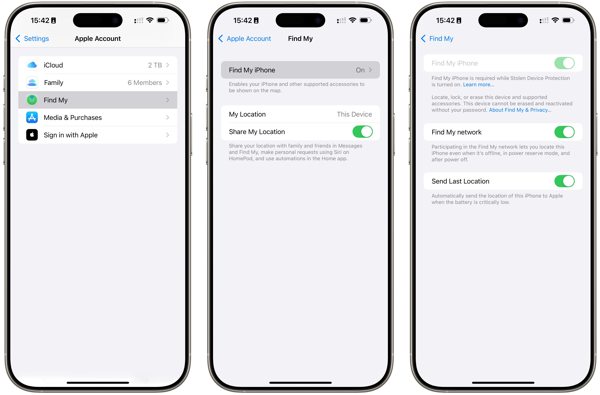
Ga naar je Instellingen app.
Tik op je profiel en kies Vind mijn.
Tik Vind mijn iphone en schakel in Vind mijn iphone.
Ga terug naar het Zoek mijn‑scherm en zet de schakelaar voor Deel mijn locatie.
Als daarom wordt gevraagd, tikt u op Toestaan aan om het inschakelen van gps‑tracking te bevestigen.
Controleer vervolgens of het probleem dat de iPhone‑locatie niet wordt bijgewerkt is verdwenen.
Oplossing 3: Controleer je verbinding
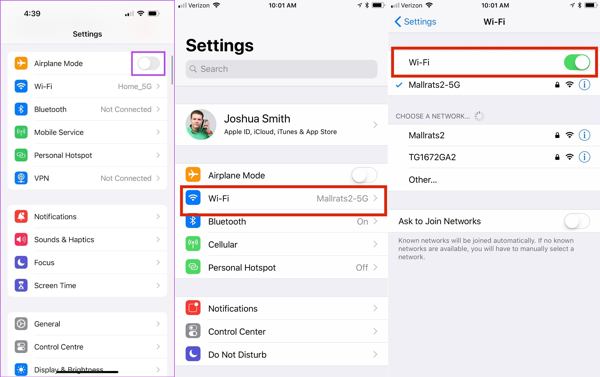
Voer de ... uit Instellingen app op je iPhone.
Schakel in Vliegtuigmodus.
Schakel dan uit Vliegtuigmodus.
Als je nog steeds merkt dat je iPhone geen locatie deelt, controleer dan je internetsignaal.
Tik Wifi in Instellingen en schakel over naar een stabiel netwerk.
Opmerking:
Als je geen wifi‑netwerk hebt, maak dan verbinding met een mobiel datanetwerk.
Oplossing 4: Schakel locatiebeperkingen uit
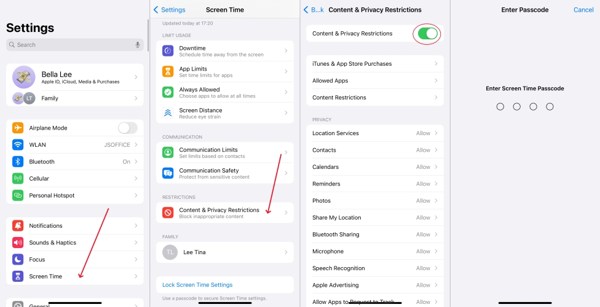
Als het delen van de iPhone‑locatie niet wordt bijgewerkt door beperkingen, ga naar Scherm tijd in uw Instellingen app.
Voer indien gevraagd uw Schermtijd-toegangscode in.
Kiezen Inhouds- en privacybeperkingen.
Uitschakelen Inhouds- en privacybeperkingen om beperkingen volledig uit te schakelen.
Opmerking:
Als je beperkingen wilt behouden, schakel dan Inhouds- en privacybeperkingen, kies Deel mijn locatie onder Privacy, en kies Toestaan.
Oplossing 5: Software bijwerken
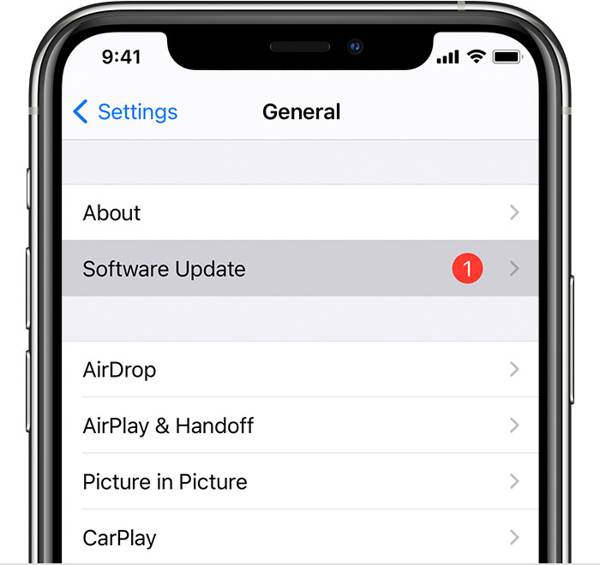
Als je nog een oude versie van iOS gebruikt en er wordt geen locatie gevonden wanneer je iPhone de locatie deelt, ga naar de Instellingen app.
Ga naar Algemeen en kies Software-update om naar updates te zoeken.
Als er een update beschikbaar is, tik dan op de Download en installeer knop.
Volg de instructies op het scherm om de update te installeren.
Opmerking:
Installeer liever geen bètaversie van iOS. Als het delen van je iPhone‑locatie stopt nadat je naar een bètaversie hebt geüpdatet, ga dan terug naar een standaardversie van iOS.
Oplossing 6: Stel Locatie en privacy opnieuw in
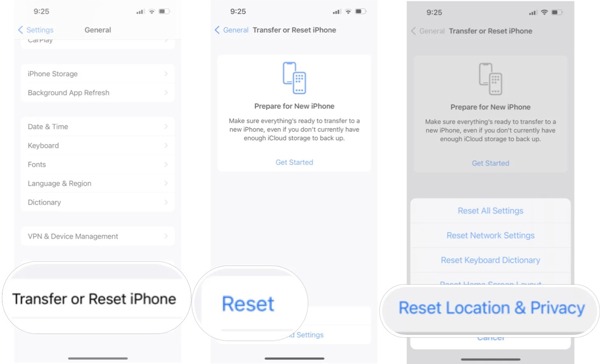
Ga naar de Algemeen tab in je Instellingen‑app als je iPhone geen locatie deelt.
Scroll naar beneden en tik op iPhone overzetten of resetten.
Tik Resetten en kies Stel Locatie en privacy.
Voer indien gevraagd uw iPhone-toegangscode of Apple ID-wachtwoord in.
opnieuw in. Wanneer je iPhone opnieuw opstart, stel je Zoek mijn in en deel je opnieuw je locatie.
Uitgebreid lezen:
Deel 3: Extra tip: Hoe je een valse iPhone‑locatie kunt instellen
Locatie delen op de iPhone is een handige functie, maar niet perfect. Het kan je geolocatie en privacy blootstellen aan anderen. Bovendien verzamelen veel apps je locatiegegevens voor marketing en reclame. Als je Locatievoorzieningen inschakelt, krijgen deze diensten je laatst bekende locatie. Kun je stoppen met het delen van je locatie zonder dat anderen het merken? iLocaGo kan je helpen dit probleem op te lossen.

4.000.000+ downloads
Valse iPhone‑locatie instellen zonder Locatie delen uit te schakelen.
Wijzig naar elk adres en elke locatie ter wereld.
Virtuele routes creëren voor AR‑games en meer.
Bied meerdere modi aan voor verschillende doeleinden.
Werkt op de nieuwste versies van iOS en iPadOS.
Hoe een valse iPhone‑locatie in te stellen zonder anderen te informeren
Stap 1 Maak verbinding met uw apparaat
Start de iPhone‑locatiespoofingsoftware nadat je deze op je pc hebt geïnstalleerd. Er is ook een andere versie voor Mac. Verbind je iPhone met je pc met een Lightning‑kabel. De software zal je apparaat dan automatisch detecteren.

Stap 2 Kies een modus
In het modusvenster zie je vier opties. Als je alleen je iPhone‑locatie hoeft te wijzigen, kies dan Locatie wijzigenDe andere drie modi, One-stop-modus, multi-stop-modus, en Joystick-modus, worden gebruikt om virtuele locaties te maken.

Stap 3 Wijzig de iPhone-locatie
Voer een correct adres in het veld in op de Locatie wijzigen venster. Als je geen adres hebt, klik je op een geschikte plek op de kaart en zie je het adres. Klik ten slotte op de Bewerken knop om het wijzigen van je locatie te bevestigen. Ga nu naar je iPhone en deel je locatie.

Conclusie
Nu zou je moeten begrijpen wat je kunt doen als locatie delen niet beschikbaar is op een iPhone. Ten eerste kun je leren waarom dit probleem optreedt. Nog belangrijker is dat je de bewezen oplossingen kunt volgen om het probleem snel op te lossen. Als je je locatiegegevens en privacy wilt beschermen, raden we iLocaGo. Het stelt je in staat je iPhone-locatie te wijzigen zonder een stap te verzetten. Het intuïtieve ontwerp maakt het gemakkelijk in gebruik, vooral voor beginners en gewone gebruikers.
Penny is senior redacteur bij imyPass. Ze heeft zich toegelegd op het vinden van perfecte GPS-locatieoplossingen in alle scenario's en heeft ook ervaring met het repareren van computers.
Hete oplossingen
-
GPS-locatie
- Beste Pokemon Go-locaties met coördinaten
- Schakel uw locatie uit op Life360
- Hoe u de locatie op de iPhone kunt wijzigen
- Recensie van iSpoofer Pokemon Go
- Stel virtuele locaties in op iPhone en Android
- TikTok Volg uw locatie
- Monster Hunter Nu Joystick
- Herziening van IP-locatiezoeker
- Wijzig de locatie van Mobile Legends
- Wijzig locatie op Tiktok
-
Ontgrendel iOS
-
iOS-tips
-
Ontgrendel Android


