



 Oplossing
 Ondersteuning's centrum
 Over ons
 Contact
Hoe Life360 te repareren als het niet werkt op iPhone en Android
 Penny Warren gepubliceerd op 27 maart 2026GPS-locatie3 minuten lezen
"Mijn vrouw en ik gebruiken Life360 om onze locatie bij te werken. Recentelijk is de locatie van mijn vrouw niet meer bijgewerkt. Ze is 15 minuten geleden van huis vertrokken, maar Life360 geeft nog steeds aan dat ze thuis is. Waarom werkt Life360 niet?" Als een populaire app voor locatie‑deling maakt Life360 het mogelijk om familie en vrienden te volgen en zelf gevolgd te worden. Toch ondervinden sommige gebruikers problemen met de app. In dit artikel worden acht oplossingen gedeeld om dit probleem snel op te lossen.

In dit artikel:
Deel 1: Waarom Life360 niet werkt
Life360 gebruikt gps‑technologie om de locatie te volgen. Zodra je de app op je mobiele apparaat hebt geïnstalleerd, wordt je verblijfplaats continu bijgewerkt en gedeeld met je kringen. De app maakt ook gebruik van wifi‑ en bluetoothsignalen. De belangrijkste oorzaken waarom Life360 niet werkt, zijn onder andere:
1. Slecht gps‑ en internetbereik.
2. Life360 is beperkt of geblokkeerd.
3. Je apparaat staat in energiebesparingsmodus.
4. Life360 is verouderd of vastgelopen.
5. Softwareproblemen.
Deel 2: Hoe Life360 te repareren als het niet werkt
Oplossing 1: Controleer app‑machtigingen
Waarom ontvang ik geen Life360‑meldingen? In de meeste gevallen komt het doordat de meldingsmachtiging is geblokkeerd. De oplossing is eenvoudig: controleer je app‑machtigingen en schakel meldingen in.
Op iPhone
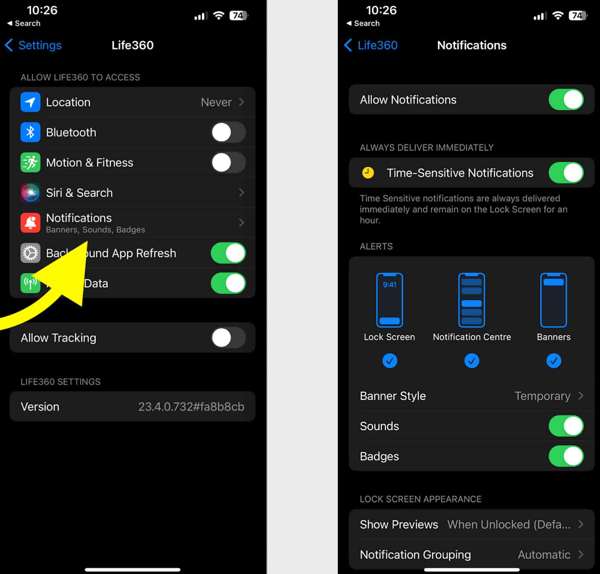
Open de Instellingen app.
Kiezen Leven360 en tik Meldingen.
Schakel in Sta meldingen toe en Tijdkritieke meldingen.
Op Android
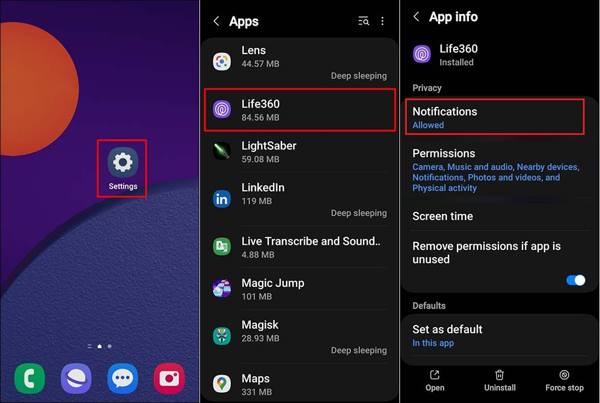
Rennen Instellingen.
Ga naar Apps en kies Leven360.
Tik op Meldingen en kies Toestaan.
Oplossing 2: Life360 bijwerken
Als je niet kan worden gelokaliseerd in Life360, kun je de app het best bijwerken. Een verouderde app kan tot allerlei problemen leiden. Bij elke update lost de ontwikkelaar namelijk bugs op en voegt nieuwe functies toe.
Op iPhone
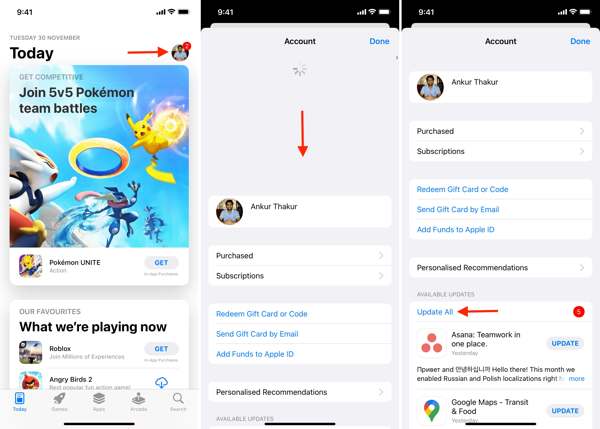
Open uw App Winkel.
Tik op je profiel.
Veeg vanaf de bovenkant van je scherm naar beneden.
Tik UPDATE voor Life360.
Op Android
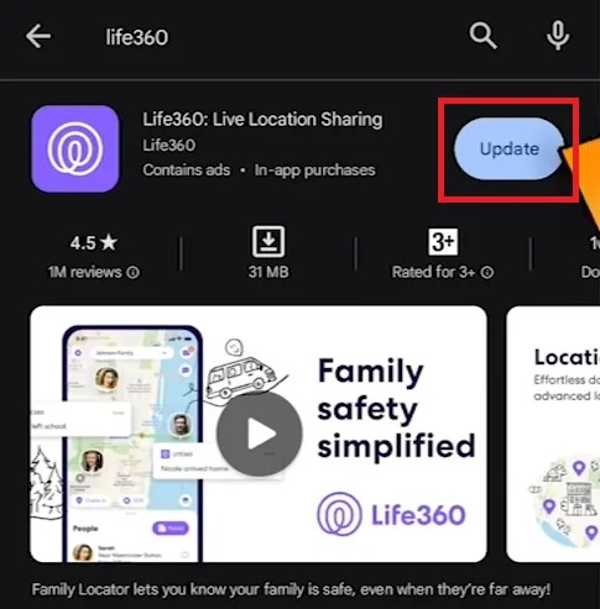
Open de Play Store en zoek naar Leven360.
Controleer of er een update beschikbaar is.
Druk op Update knop.
Oplossing 3: Herstart de app
Waarom zegt Life360 dat ik aan het rijden ben terwijl ik dat niet ben? Dit probleem komt deels doordat je app of apparaat vastloopt. Je kunt de app geforceerd stoppen en Life360 opnieuw starten om je locatie weer normaal te delen.
Op iPhone
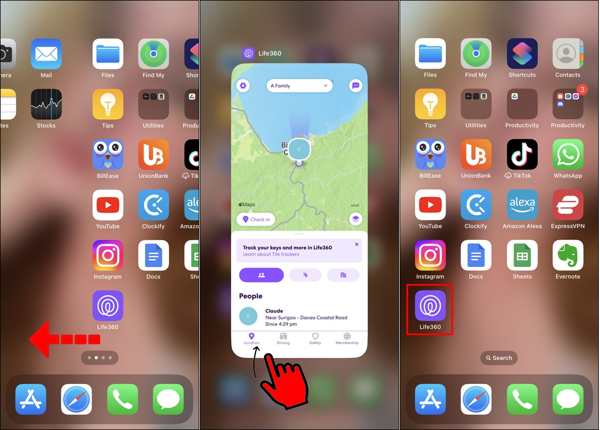
Toegang krijgen tot App-switcher op uw apparaat.
Veeg naar links en rechts om de Life360‑app te vinden.
Tik op de app en veeg omhoog om deze te sluiten.
Open daarna Life360 opnieuw.
Op Android
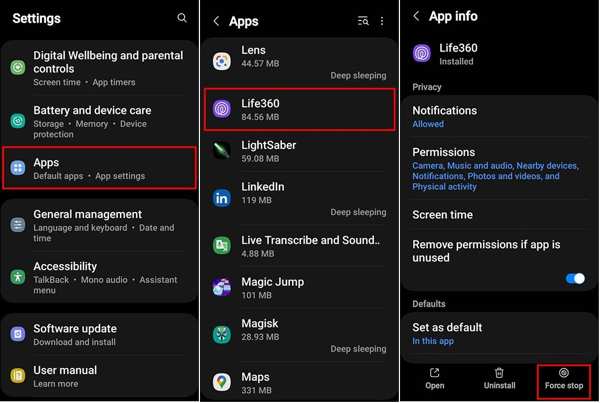
Ga naar Apps in Instellingen.
Kiezen Leven360 en tik Gedwongen stop.
Open vervolgens de app opnieuw.
Oplossing 4: Controleer je account
Nadat je je accountgegevens voor Life360 hebt gewijzigd, moet je ze op al je apparaten bijwerken. Bovendien moet je de gegevens bijwerken als het gekoppelde e‑mailadres of telefoonnummer niet meer wordt gebruikt. Anders werkt Life360 vandaag niet.
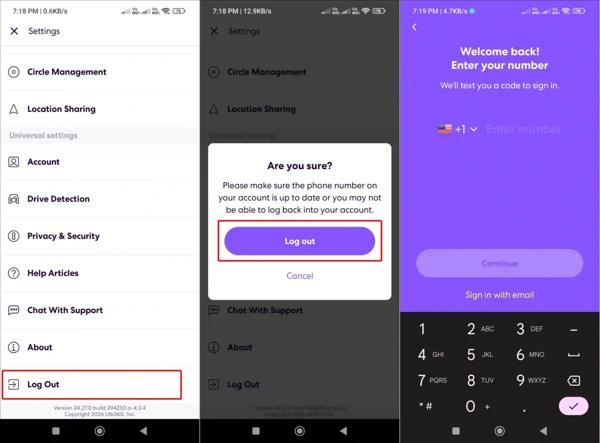
Rennen Leven360 op je telefoon.
Druk op Instellingen knop met een tandwielpictogram.
Scroll naar beneden en tik op Uitloggen.
Herstart je iPhone of Android‑telefoon.
Meld je vervolgens aan met je account en wachtwoord.
Oplossing 5: Locatie‑deling inschakelen
Life360 werkt via de gps op je mobiele telefoon. Als je Locatie‑deling per ongeluk uitschakelt, werkt de Life360‑app niet. Daarom kun je het beste de Locatie‑deling voor Life360 controleren en ingeschakeld laten.
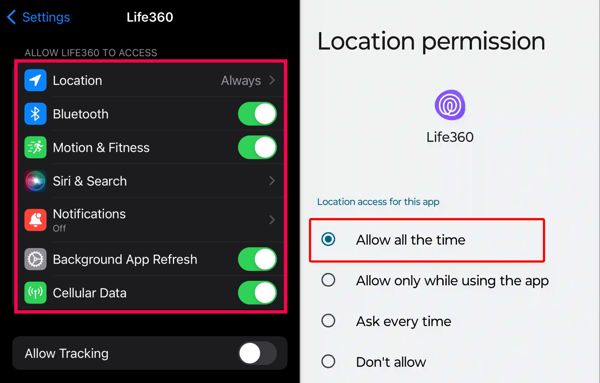
Op iPhone
Kiezen Leven360 in uw Instellingen app.
Tik Plaats en kies Altijd.
Schakel daarna Nauwkeurige locatie.
Op Android
Voer de ... uit Instellingen app.
Ga naar Apps en kies Leven360.
Tik Machtigingen en selecteer Plaats.
Locatie‑deling in de modus Altijd inschakelen zorgt ervoor dat Life360 je locatie continu kan bijwerken, zelfs wanneer de app op de achtergrond draait.
Schakel in Gebruik nauwkeurige locatie.
Uitgebreid lezen:
Oplossing 6: Achtergrondverversing van apps toestaan
Als je Life360 je snelheid niet laat zien, moet je Achtergrondverversing van apps toestaan. Zodra je deze optie uitschakelt, kan Life360 je locatie en snelheid niet meer bijwerken wanneer de app op de achtergrond draait.
Op iPhone
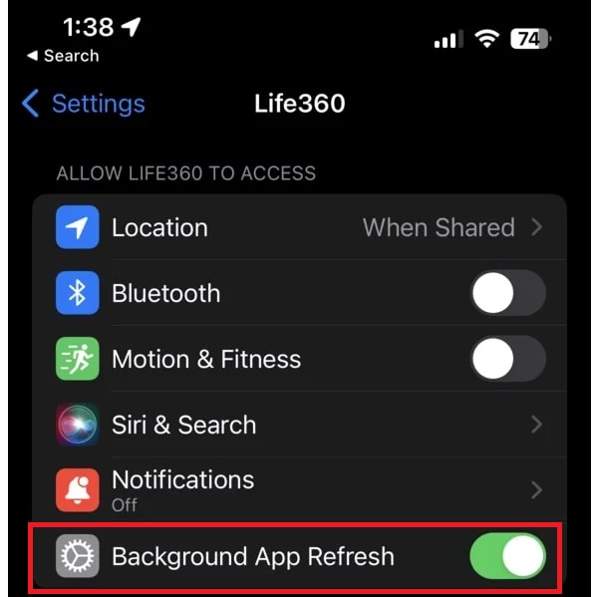
Kiezen Leven360 in Instellingen.
Zoek de Sta Life360 toegang toe tot sectie.
Schakel in Achtergrond-app vernieuwen.
Op Android
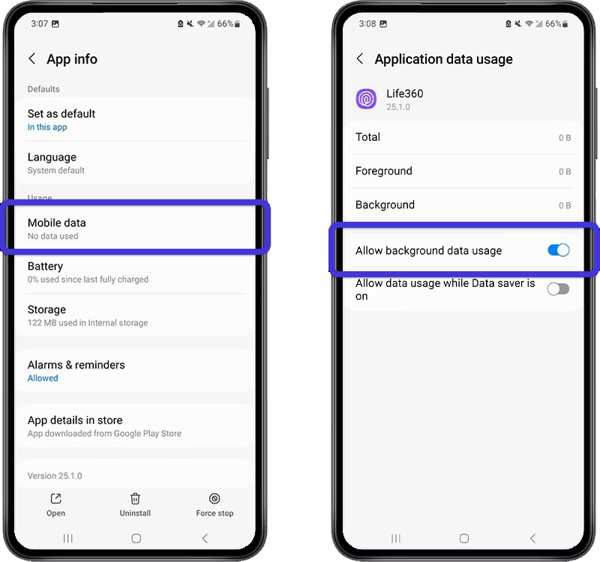
Ga naar Apps in Instellingen.
Kiezen Leven360 en tik Mobiele data & wifi.
Schakel in Sta het gebruik van achtergronddata toe..
Deel 3: Extra tip: Hoe de Life360‑locatie te wijzigen zonder anderen te informeren
iLocaGo is een effectieve methode om je Life360‑locatie naar elke willekeurige plek op je iPhone of Android‑telefoon te veranderen. Belangrijker nog: het gebruiksvriendelijke ontwerp maakt het eenvoudig te gebruiken, vooral voor beginners.

4.000.000+ downloads
Wijzig de Life360‑locatie met één klik.
Gebruik een nauwkeurig adres of eender welke positie.
Bied meerdere modi aan voor verschillende doeleinden.
Ondersteunt een brede reeks iPhones en Android‑apparaten.
Hoe de Life360‑locatie te wijzigen zonder anderen te informeren
Installeer de Life360‑locatiespoofingtool
Start de Life360‑locatiespoofingtool nadat je deze op je computer hebt geïnstalleerd. Verbind je iPhone of Android‑telefoon met je computer met een compatibele usb‑kabel.

Kies een modus
Kiezen Locatie wijzigen als je alleen een statische locatie wilt veranderen. De drie andere modi, One-stop-modus, multi-stop-modus, en Joystick-modus, worden gebruikt om virtuele routes te maken.

Wijzig Life360-locatie
Voer een adres in het veld in of klik een positie op de kaart aan. Klik ten slotte op de Bewerken knop. Nu kun je de Life360‑app op je mobiele apparaat openen, en de app zou je locatie automatisch moeten bijwerken.

Conclusie
In dit artikel is uitgelegd wat je moet doen als Life360 niet werkt. Je kunt de belangrijkste oorzaken van dit probleem leren kennen. Bovendien kun je onze oplossingen één voor één volgen om je locatievolg‑app te repareren en je positie met familie en vrienden te delen. Als je je echte locatie wilt verbergen wanneer je Life360 gebruikt, iLocaGo is handig. Hiermee kun je je locatie vervalsen op zowel een iPhone als een Android‑telefoon.
Penny is senior redacteur bij imyPass. Ze heeft zich toegelegd op het vinden van perfecte GPS-locatieoplossingen in alle scenario's en heeft ook ervaring met het repareren van computers.
Hete oplossingen
-
GPS-locatie
- Beste Pokemon Go-locaties met coördinaten
- Schakel uw locatie uit op Life360
- Hoe u de locatie op de iPhone kunt wijzigen
- Recensie van iSpoofer Pokemon Go
- Stel virtuele locaties in op iPhone en Android
- TikTok Volg uw locatie
- Monster Hunter Nu Joystick
- Herziening van IP-locatiezoeker
- Wijzig de locatie van Mobile Legends
- Wijzig locatie op Tiktok
-
Ontgrendel iOS
-
iOS-tips
-
Ontgrendel Android


