



 Oplossing
 Ondersteuning's centrum
 Over ons
 Contact
Hoe u het Outlook-wachtwoord kunt wijzigen met of zonder uw wachtwoord
 Samuel Spenser gepubliceerd op 01 maart 2024Wachtwoordtips3 minuten lezen
De veiligheid van het Outlook-wachtwoord is belangrijk omdat het verbinding maakt met uw Outlook-e-mail, agenda en andere taken die kritieke informatie bevatten, zoals uw aankoopgeschiedenis, adres, telefoonnummer, kritieke documenten, privéfoto's, belangrijke waarschuwingen en meer. Daarom raden cyberbeveiligingsexperts aan om uw Outlook-wachtwoord regelmatig te wijzigen, vooral als u denkt dat dit mogelijk is gecompromitteerd. Deze gids laat u zien hoe u dat moet doen Outlook-wachtwoord wijzigen goed in verschillende situaties.

In dit artikel:
Deel 1: 3 praktische manieren om het Outlook-wachtwoord te wijzigen
Manier 1: Outlook-wachtwoord online wijzigen
Sommige mensen hebben liever toegang tot Outlook in hun webbrowser dan in de Outlook-app. Natuurlijk kunt u het Outlook-wachtwoord rechtstreeks online wijzigen. Houd er rekening mee dat dit de inloggegevens van andere e-mailproviders die u in de Outlook-app gebruikt, zoals Yahoo, Gmail, enz., niet verandert. Controleer de onderstaande stappen.
Ga naar de Outlook-inlogpagina in uw browser, voer uw account in en klik Volgende, voer uw huidige wachtwoord in en druk op Log in.
Tip: Als u uw Outlook-wachtwoord bent vergeten, gaat u verder met de volgende manier.
Druk op uw profiel in de rechterbovenhoek en kies Mijn rekening. Zoek de Beveiliging sectie, klik op de Update knop en druk Verander mijn wachtwoord in de Wachtwoordbeveiliging tabblad. Of u kunt de beveiligingswebpagina van Microsoft bezoeken, inloggen op uw account en op klikken Verander mijn wachtwoord direct.
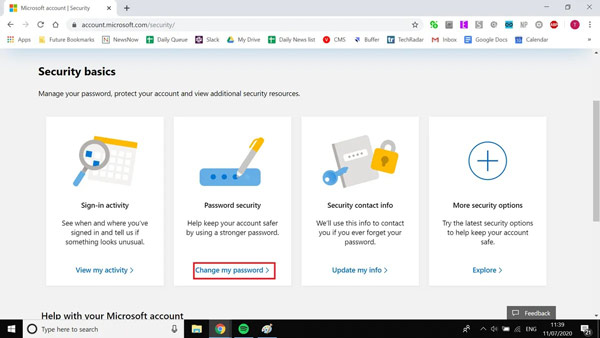
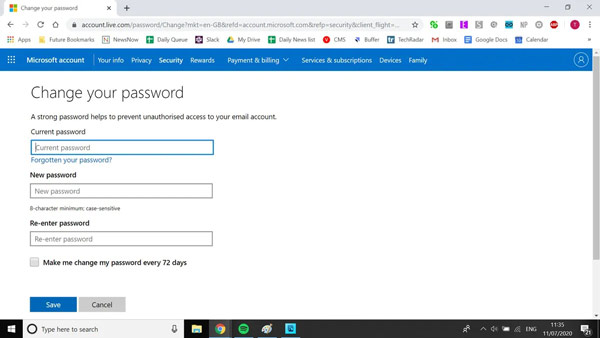
Vervolgens krijgt u de nieuwe wachtwoordpagina te zien. Voer uw huidige wachtwoord in en voer het nieuwe wachtwoord in en voer het opnieuw in.
Klik ten slotte op de Opslaan knop. Vervolgens moet u met het nieuwe wachtwoord inloggen op uw Outlook-account.
Manier 2: Hoe u een vergeten Outlook-wachtwoord opnieuw kunt instellen
Kunt u uw Outlook-wachtwoord opnieuw instellen nadat u uw huidige wachtwoord bent vergeten? Het antwoord is ja. Maar het uitgangspunt is dat u het antwoord onthoudt op de beveiligingsvragen die u eerder heeft gesteld, of dat uw telefoonnummer nog steeds beschikbaar is.
Bezoek de Outlook-inlogpagina in een webbrowser. Voer uw account in en druk op de Je wachtwoord vergeten koppeling.
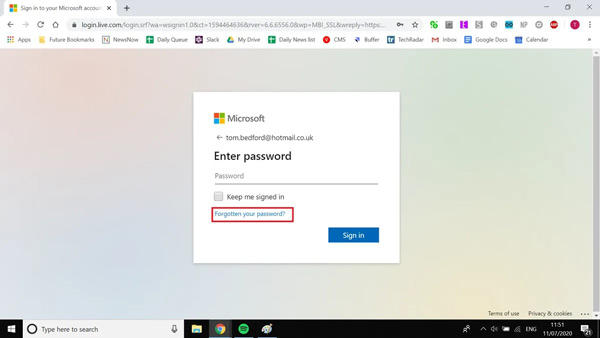
Verifieer uw eigendom met uw telefoonnummer of beveiligingsvragen. Nadat u uw account heeft geverifieerd, wordt u naar de nieuwe wachtwoordpagina geleid.
Hier kunt u een nieuw wachtwoord invoeren en opnieuw invoeren. Klik op de Opslaan om het opnieuw instellen van het Outlook-wachtwoord te voltooien.
Manier 3: Outlook-wachtwoord wijzigen met client
Als u de Outlook-client op uw bureaublad heeft, kunt u uw Outlook-wachtwoord zonder browser wijzigen. Op deze manier is ook een internetverbinding vereist. Hier zijn de stappen om de klus te klaren.
Op een pc:
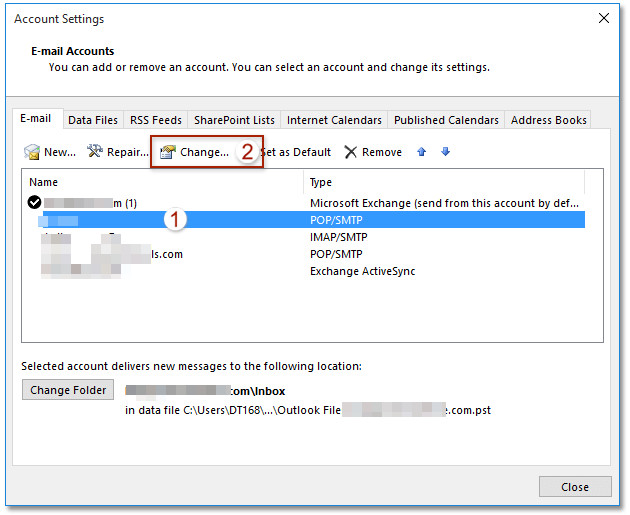
Voer de Outlook-client uit, ga naar de Bestand menu en kies Account instellingen. Toen sloeg Account instellingen opnieuw in het vervolgkeuzemenu.
Selecteer het account dat u wilt wijzigen en klik op de Wijziging knop. Voer uw nieuwe wachtwoord in op de Van account veranderen dialoogvenster en bevestig het. Druk op de Af hebben knop.
Sluit alle vensters. Open de Outlook-client opnieuw en meld u aan met uw nieuwe wachtwoord om te controleren of het wijzigen van het Outlook-wachtwoord is gelukt.
Op Mac:
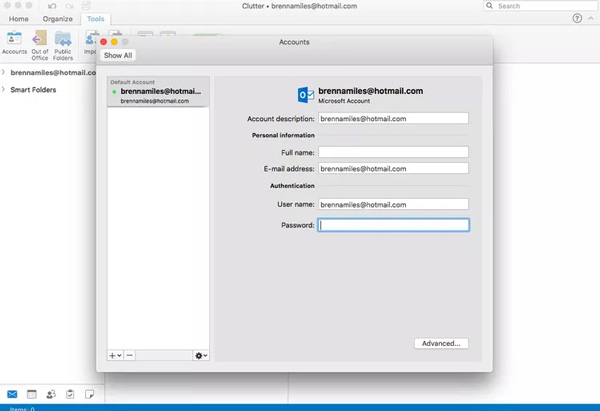
Ga naar de Hulpmiddelen tabblad in uw Outlook-client en klik op rekeningen.
Selecteer het doelaccount in het linkerpaneel en voer een nieuw wachtwoord in Wachtwoord veld.
Sluit de rekeningen dialoogvenster en Outlook slaat het nieuwe wachtwoord op.
Bonustip: Outlook-wachtwoord beheren op iPhone
Tegenwoordig controleren steeds meer mensen hun e-mail op hun mobiele apparaten. De beste manier om uw Outlook-wachtwoord op uw iPhone te beheren, is door gebruik te maken van de imyPass iPhone-wachtwoordbeheer. Hiermee kunt u alle wachtwoorden op uw iOS-apparaat beheren, inclusief Outlook.

4.000.000+ downloads
Bekijk, beheer, exporteer en deel het Outlook-wachtwoord eenvoudig op uw iPhone.
Exporteer alle wachtwoorden die op uw iPhone zijn opgeslagen naar de computer voor back-up.
Ondersteun een breed scala aan wachtwoorden, waaronder Apple ID-wachtwoorden, e-mailwachtwoorden, Wi-Fi-wachtwoorden en andere wachtwoorden die op uw iPhone zijn opgeslagen.
Compatibel met de nieuwste iPhones en iPad-modellen.
Hier zijn de stappen om uw Outlook-wachtwoord op uw iPhone te beheren:
Scan uw iPhone
Start deze wachtwoordbeheerder voor iOS nadat u deze op uw pc hebt geïnstalleerd. Er is een andere versie voor Mac als je een Mac-computer hebt. Sluit uw iPhone aan op dezelfde machine met een Lightning-kabel. Druk vervolgens op de Begin knop om uw apparaat te scannen.

Bekijk uw Outlook-wachtwoord
Vervolgens krijgt u het voorbeeldvenster te zien. Alle wachtwoorden zijn gesorteerd op type. Als u bijvoorbeeld uw Outlook-wachtwoord wilt beheren, selecteert u Email account aan de linkerkant. Vervolgens ziet u uw wachtwoord op het hoofdpaneel.

Maak een back-up van uw Outlook-wachtwoord
Vink het selectievakje aan naast elk wachtwoord waarvan u een back-up wilt maken, en klik op de Exporteren knop. Voer desgevraagd een bestandsnaam in, kies een locatiemap en sla deze op. Wanneer u uw Outlook-wachtwoord bent vergeten, kunt u dit eenvoudig herstellen vanuit het back-upbestand.

Misschien wil je weten:
Veelgestelde vragen.
-
Hoe Outlook-wachtwoord op iPhone wijzigen?
Hoewel Microsoft de Outlook-app voor iOS heeft gelanceerd, kun je geen wachtwoorden wijzigen. U kunt uw accountwachtwoord alleen wijzigen in de telefoonbrowser of desktopclient. U kunt uw Outlook-wachtwoord bijwerken in de app Instellingen.
-
Waarom blijft Outlook om een wachtwoord vragen?
De belangrijkste redenen dat Outlook om een wachtwoord blijft vragen, zijn:
1. Outlook is niet ingesteld om het wachtwoord te onthouden.
2. Het wachtwoord van uw e-mailaccount verschilt van het wachtwoord dat in Outlook is opgeslagen.
3. Het in Outlook opgeslagen wachtwoord is gecrasht.
4. De Outlook-client of -app is verouderd.
5. Antivirussoftware verhindert dat Outlook normaal werkt. -
Wat gebeurt er als ik mijn Outlook-wachtwoord wijzig?
Nadat u uw Outlook-wachtwoord heeft gewijzigd, kunt u het nieuwe wachtwoord het beste op al uw apparaten bijwerken. Anders ontvangt u geen nieuwe e-mails.
Conclusie
Deze gids heeft erover gesproken hoe u het Outlook-wachtwoord kunt wijzigen op de Outlook-website of desktopclient. Zelfs als u uw huidige wachtwoord bent vergeten, kunt u dit wijzigen door onze gids te volgen. imyPass iPhone-wachtwoordbeheer is de eenvoudigste manier om uw Outlook-wachtwoord en andere wachtwoorden op uw iOS-apparaat te beheren en te onthouden.
Samuel is senior editor bij imyPass. Hij is een expert op het gebied van wachtwoordontgrendeling. Hij heeft meer dan vijf jaar ervaring met het schrijven van tutorials over het ontgrendelen van telefoons.
Hete oplossingen
-
Wachtwoordtips
- 5 beste wachtwoordzoekers voor Instagram
- 10 beste wachtwoordviewers voor draadloze netwerken
- Wijzig e-mailwachtwoorden op de iPhone
- Reset of wijzig een vergeten Twitter-wachtwoord
- Hoe Instagram-wachtwoord te herstellen of opnieuw in te stellen
- Oplossingen bij het vergeten van TikTok-wachtwoord
- Herstel of wijzig Discord Vergeten wachtwoord
- Hoe sleutelhangerwachtwoorden opnieuw in te stellen
- Herziening van Microsoft Edge Wachtwoordbeheer
- 5 Beste aanbevelingen voor iPhone-wachtwoordbeheerder
-
Windows-wachtwoord
-
Ontgrendel iOS
-
Ontgrendel Android


