



 Oplossing
 Ondersteuning's centrum
 Over ons
 Contact
Wat te doen als er contacten ontbreken op je iPhone [Oplossingen]
 Clara Prescott gepubliceerd op 23 januari 2026Gegevens herstellen3 minuten lezen
Niets is frustrerender dan je iPhone openen en zien dat je contacten verdwenen zijn. Het plotselinge verlies kan je de angst geven dat belangrijke nummers voorgoed verloren zijn. Problemen met de iCloud-synchronisatie, verborgen accountinstellingen of recente software-updates zijn meestal de oorzaak. De eerste stap om je contacten veilig te herstellen, is de oorzaak achterhalen. Deze handleiding leidt je door alle stappen, zoals snelle oplossingen, iCloud-controle, accountverificatie en volledige herstel. iPhone-contacten ontbreken Het is eenvoudiger dan je denkt.

In dit artikel:
Deel 1. Directe controles (de 5-minutenoplossingen)
Weet u niet wat u moet doen als uw contacten plotseling verdwenen zijn? Probeer dan deze oplossingen om het probleem te verhelpen.
1. Controleer uw contactgroepen en weergave-instellingen
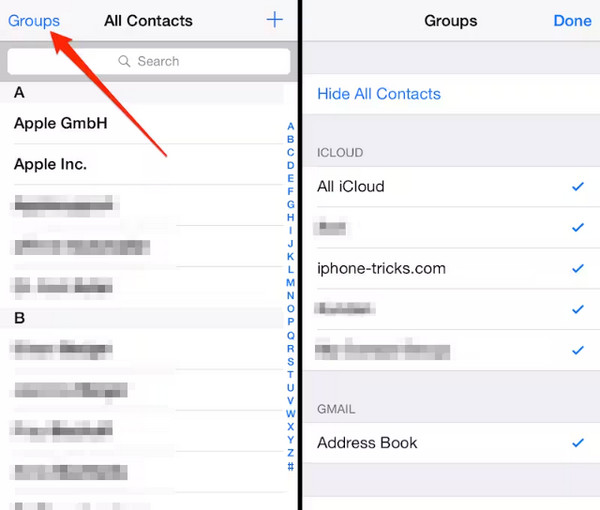
Als er contacten ontbreken op je iPhone, controleer dan eerst je contactgroepen en weergave-instellingen. Open de Contacten app, tik Groepen In de linkerbovenhoek moet u ervoor zorgen dat alle accounts zijn geselecteerd. Soms zijn er contactpersonen die niet zichtbaar zijn wanneer een groep of account niet wordt beheerd. Het controleren van deze instellingen is een snelle en eenvoudige test waarmee ontbrekende gegevens zonder verdere probleemoplossing opnieuw kunnen worden toegevoegd.
2. Start je iPhone opnieuw op.
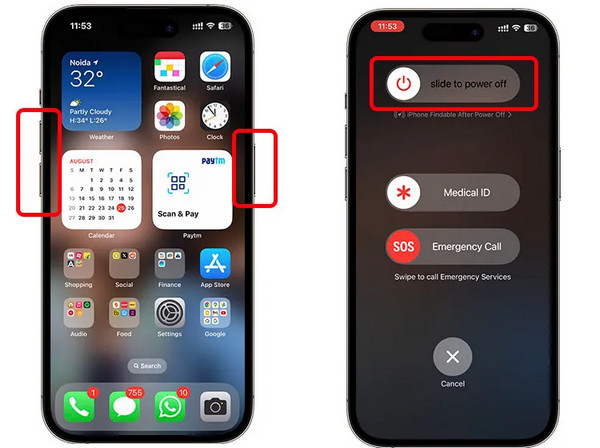
Een herstart lost vaak kleine systeemproblemen op. Als er contacten ontbreken op je iPhone, kan het uitschakelen en weer inschakelen van je apparaat de iCloud-synchronisatie opnieuw initialiseren en de systeemprocessen vernieuwen. Houd de aan/uit-knop ingedrukt, schuif het apparaat naar links om het uit te schakelen, wacht een paar seconden en schakel het weer in. Deze stap werkt goed bij veel voorkomende problemen met de weergave van contacten.
3. Controleer uw netwerkverbinding
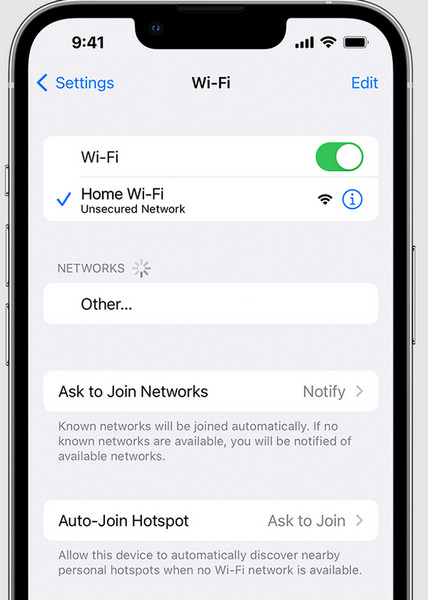
Ontbrekende contacten op de iPhone kunnen ook het gevolg zijn van verbindingsproblemen. Zorg ervoor dat uw iPhone is verbonden met wifi of een mobiel netwerk om iCloud en andere accounts te synchroniseren. Contacten worden niet weergegeven, zelfs niet in iCloud of andere accounts, zonder een stabiele netwerkverbinding. Een snelle netwerkscan kan u tijd besparen voordat u verder gaat met het oplossen van het probleem.
Deel 2. Duik in de iCloud-instellingen (de kernoplossing)
Werkte het eerste deel niet zoals gepland? Duik dan in de kernoplossing die we hier hebben om het probleem op te lossen.
1. Controleer of iCloud-contactensynchronisatie is ingeschakeld.
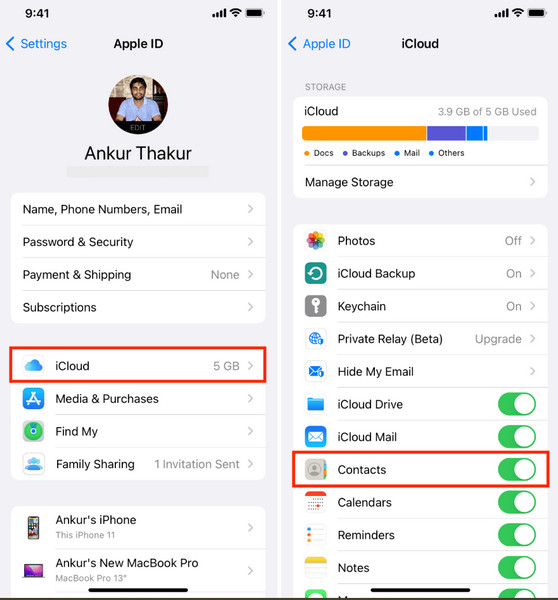
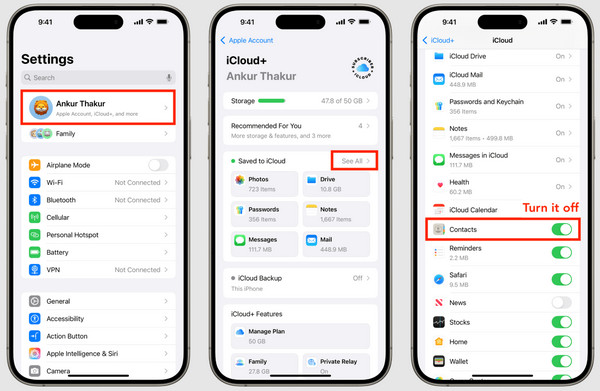
Als contactnamen ontbreken op de iPhone, komt het probleem vaak doordat iCloud-synchronisatie is uitgeschakeld. Ga naar Instellingen > Je naam > iCloud > Contacten en zorg ervoor dat de schakelaar OPDit zorgt ervoor dat uw apparaat contacten die in iCloud zijn opgeslagen correct synchroniseert. Zonder deze functie ingeschakeld, worden contacten mogelijk niet weergegeven, zelfs als ze wel in uw account aanwezig zijn. Het controleren van deze instelling is een cruciale stap om ontbrekende contacten betrouwbaar te herstellen. Als de De synchronisatie met iCloud is gepauzeerd.Je moet eerst nagaan wat de oorzaak van het probleem is om het op te lossen.
2. iCloud-contacten UIT- en AAN-zetten
Als je je afvraagt waarom sommige van mijn contacten ontbreken op mijn iPhone, kan het opnieuw synchroniseren met iCloud het probleem vaak oplossen. Schakel de schakelaar voor Contacten in. UITKies ervoor om je contacten op je iPhone te bewaren en zet hem daarna weer terug. OPSelecteer de optie wanneer daarom wordt gevraagd. Samenvoegen Lokale contacten combineren met iCloud. Dit is een cruciale stap om de ontbrekende gegevens te verifiëren met het oog op het herstellen ervan.
Deel 3. Controleer andere contactaccounts
Als er contacten ontbreken op je iPhone, kan het probleem te maken hebben met andere accounts die aan je apparaat zijn gekoppeld, zoals Gmail, Yahoo of Exchange. Ga naar Instellingen > Contacten > Accounts en controleer of elk account actief is en contacten synchroniseert.
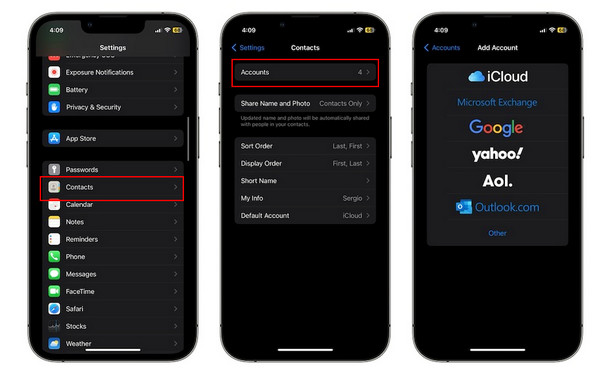
Zorg ervoor dat de optie voor het synchroniseren van contacten is ingeschakeld voor al uw accounts. In sommige gevallen kunnen contacten verborgen zijn als een account is uitgeschakeld of niet correct is gekoppeld. U kunt deze accounts controleren en opnieuw inschakelen. Dit helpt om ontbrekende contacten te herstellen zonder uw contacten in iCloud te beïnvloeden.
Deel 4. Ontbrekende contacten herstellen
1. Vanuit iCloud-back-up
Als er contacten op je iPhone ontbreken, kun je ze herstellen vanuit een iCloud-back-up. Dit is handig als contacten verloren gaan tijdens synchronisatieproblemen of bij onbedoelde verwijderingen. Volg deze stappen:
Ga naar Instellingen > Je naam > iCloud > iCloud-back-upOm er zeker van te zijn dat uw contactpersonen in een back-up zijn opgenomen, controleert u de datum van de laatste back-up.
Ga naar Instellingen > Algemeen > Reset > Wis alle inhoud en instellingenDit wist uw apparaat zodat de back-up kan worden hersteld. Sla alle nieuwe gegevens die niet in iCloud staan op.
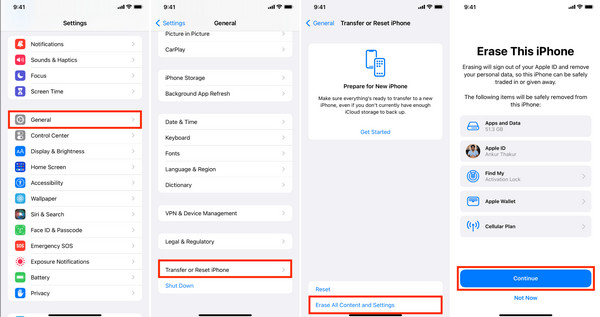
Nadat je iPhone opnieuw is opgestart, volg je de installatie-instructies en selecteer je de gewenste optie. Herstellen vanuit iCloud-back-upKies de back-up die je in stap 1 hebt gecontroleerd. Je contacten worden samen met de andere gegevens in die back-up hersteld.
2. Gebruik imyPass iPhone Data Recovery
Het verliezen van je contacten kan stressvol zijn, maar imyPass iPhone-gegevensherstel Het terugkrijgen van je contacten is verrassend eenvoudig. Als er contacten ontbreken op je iPhone, scant deze tool je apparaat, iCloud of iTunes-back-up om snel verloren contacten te vinden. Dankzij de preview-functie weet je precies wat er hersteld kan worden voordat je begint, zodat je niet voor verrassingen komt te staan. Het proces is simpel, zelfs voor niet-technische gebruikers, en je bestaande gegevens worden niet overschreven.
Download eerst de app voor gegevensherstel op je Windows- of Mac-computer door op de onderstaande downloadknop te klikken. Volg de installatie-instructies en klik vervolgens op 'Nu starten' om verder te gaan.
Vervolgens sluit u uw iOS-apparaat via een oplaadkabel aan op de pc en kiest u de optie om... Herstellen van iOS-apparaat op de interface van de app. Klik vervolgens op Scannen starten.
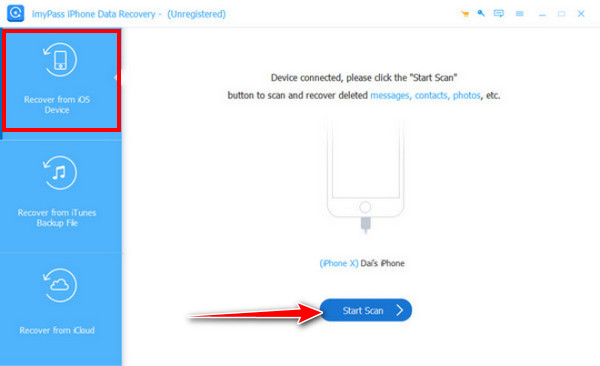
Zodra het scannen van alle herstelbare gegevens op je iPhone is voltooid, ga je naar de Berichten en contacten, om het vakje aan te vinken op ContactenHier vind je alle ontbrekende contacten die eerder op je iPhone waren opgeslagen en die je kunt herstellen.
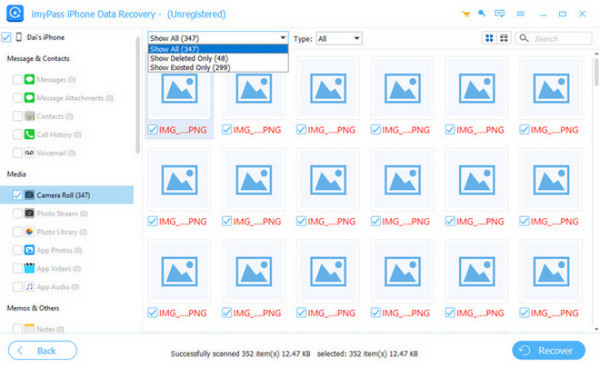
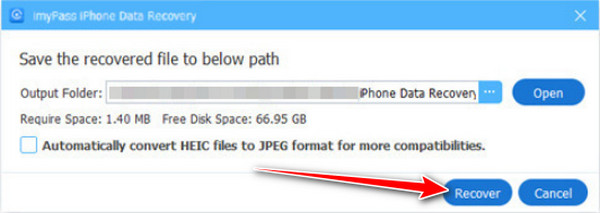
Na de selectie klikt u. Herstellen, stel de uitvoermap in en klik Herstellen Nogmaals om de ontbrekende contacten te exporteren.
Deel 5. Hoe voorkom je dat contactpersonen opnieuw uit het zicht verdwijnen?
1. Schakel iCloud-contactensynchronisatie in
Altijd bewaren Contacten worden gesynchroniseerd in iCloud.Dit zorgt ervoor dat alle wijzigingen en toevoegingen in realtime worden opgeslagen. Door consistent te synchroniseren worden toekomstige problemen met ontbrekende contacten op de iPhone voorkomen.
2. Maak regelmatig een back-up van je iPhone
Maak regelmatig back-ups in iCloud of iTunes. In geval van softwareproblemen of per ongeluk verwijderde contacten kunt u uw contacten snel herstellen. Dit is een belangrijke stap om te voorkomen dat contacten van uw iPhone verdwijnen.
3. Controleer regelmatig de accountinstellingen.
Zorg ervoor dat alle e-mail- of cloudaccounts met contactgegevens actief zijn. Het kan voorkomen dat contactnamen op een iPhone ontbreken zonder dat daar een waarschuwing bij staat.
4. Vermijd instabiele iOS-updates
Voordat je je iPhone bijwerkt, controleer dan of er stabiele versies beschikbaar zijn en lees gebruikerservaringen. Sommige updates kunnen synchronisatieproblemen veroorzaken. Door dit te doen, voorkom je dat je je afvraagt waarom sommige van je contacten ontbreken op je iPhone.
5. Gebruik betrouwbare tools voor gegevensherstel wanneer nodig.
Als contactpersonen per ongeluk worden verwijderd, gebruik dan betrouwbare herstelsoftware om de ontbrekende gegevens te herstellen zonder andere gegevens te overschrijven. Zo kunnen sommige ontbrekende contactpersonen op een iPhone op een veilige manier worden teruggevonden.
Conclusie
Wanneer Contacten verdwenen van een iPhoneHet kan beangstigend aanvoelen. De meeste problemen worden veroorzaakt door synchronisatiefouten, accountinstellingen of back-ups. Door instellingen te controleren, iCloud te herstellen en preventieve maatregelen te nemen, kunt u uw contacten terugvinden en beschermen. Hieronder vindt u een aantal eenvoudige stappen die ervoor zorgen dat uw waardevolle nummers altijd beschikbaar zijn en dat u ze in de toekomst niet kwijtraakt.
Clara is redacteur bij imyPass. Ze is gespecialiseerd in dataherstel. Je vindt hier professionele tutorials en oplossingen voor het herstellen van verloren gegevens van elk apparaat. Veel gebruikers geven aan dat haar tutorial eenvoudig en nuttig is.
Hete oplossingen
-
Gegevens herstellen
- WhatsApp View Once-foto herstellen
- Herstel verwijderde TikTok-video's op mobiel
- Herstel verwijderde Facebook-foto
- Herstel Viber-berichten, foto's, enz.
- Herstel verwijderde Snapchat-foto's
- 5 beste apps voor contactherstel
- Herstel verwijderde Discord-berichten
- AppGeeker iOS-gegevensherstelbeoordeling
- Gegevens herstellen uit de DFU-modus
- Kan iPhone-back-up niet herstellen
-
Ontgrendel iOS
-
iOS-tips
-
Wachtwoordtips

iPhone-gegevensherstel
Herstel verwijderde of verloren iPhone-gegevens
Gratis download Gratis download
