



 Oplossing
 Ondersteuning's centrum
 Over ons
 Contact
Hoe je spraakmemo's op je iPhone kunt herstellen: 4 snelle manieren
 Clara Prescott gepubliceerd op 13 januari 2026Gegevens herstellen3 minuten lezen
De iPhone biedt verschillende apps en functies die je kunnen helpen bij je dagelijkse taken. De app 'Spraakmemo's' is er daar één van. Hiermee kun je spraak opnemen met je iPhone. Het wordt vaak gebruikt voor vergaderingen, colleges, herinneringen en andere situaties. Deze bestanden zijn dus belangrijk op je iPhone. Helaas verwijderen sommige iPhone-gebruikers per ongeluk spraakmemo's van hun apparaat.
Hoe verwijderde spraakmemo's te herstellen Op een iPhone? In dit artikel laten we je vier eenvoudige manieren zien om je verwijderde spraakmemo's op je iPhone te herstellen en je opnames terug te halen. Scroll naar beneden voor meer informatie over dit onderwerp.

In dit artikel:
Is het mogelijk om verwijderde spraakmemo's te herstellen?
Apple hecht enorm veel waarde aan de gegevens en informatie van zijn gebruikers. Gegevensverlies is een van de problemen die ze hun gebruikers willen voorkomen. Daarom zijn er talloze methoden om gegevens te herstellen op je iPhone en andere Apple-apparaten. Kun je een spraakmemo op een iPhone herstellen? Jazeker!
Per ongeluk verwijderde spraakmemo's kunnen worden hersteld vanuit de map 'Recent verwijderd'. Als er permanent verwijderde bestanden zijn, kunt u back-ups gebruiken die zijn gemaakt met uw lokale back-ups, zoals iTunes en iCloud. Heeft u geen back-up van uw spraakmemo's kunnen maken? Dan kunt u een tool van een derde partij gebruiken. Al deze methoden worden verderop in dit artikel beschreven.
Deel 1. Recent verwijderde iPhone-spraakmemo's herstellen
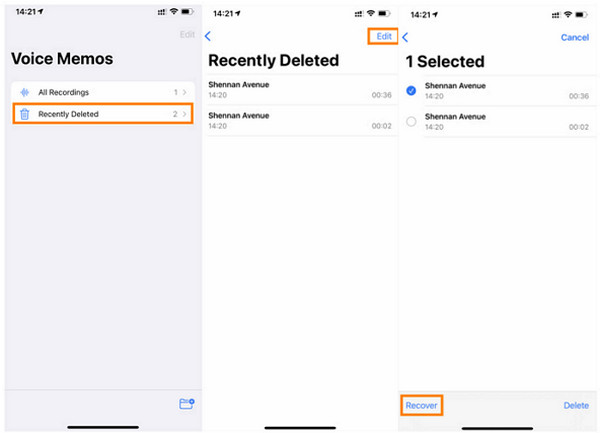
De app Spraakmemo's heeft een map 'Recent verwijderd' waarin recent verwijderde spraakmemo's worden opgeslagen. Deze worden 30 tot 40 dagen bewaard. Je moet ze herstellen voordat deze periode is verstreken. De stappen om je spraakmemo's uit deze map te herstellen, vind je hieronder.
Open de Spraakmemo's app. Daarna verschijnen de spraakmemo's op het scherm van je iPhone.
Druk op Onlangs verwijderd Tik op de knop en selecteer de spraakmemo's die u wilt herstellen. Bewerk knop rechtsboven en selecteer de Herstellen knop.
Deel 2. Permanent verwijderde spraakmemo's herstellen (met back-up)
iPhone-gebruikers maken vaak een back-up van hun gegevens met lokale back-uptools. Dit doen ze om hun bestanden te beschermen tegen per ongeluk verwijderen en andere situaties waarin ze gegevensverlies lijden. iCloud en iTunes zijn twee van de meest gebruikte lokale back-uptools. Heb jij ze al eens gebruikt? Lees hieronder meer over deze tools.
iCloud
Als Apple-gebruiker, en met name iPhone-gebruiker, bent u waarschijnlijk bekend met iCloud. Dit is namelijk de ingebouwde back-upservice van iPhones en andere Apple-apparaten. Heeft u iCloud gebruikt om een back-up van uw iPhone-memo's te maken? U kunt de memo's terughalen door de back-up te herstellen. Houd er echter rekening mee dat de volledige back-up moet worden hersteld. iCloud ondersteunt geen selectief herstel van uw iPhone-gegevens, inclusief spraakmemo's.
Sommige mensen vergeten per ongeluk hun iCloud-wachtwoord. In dat geval moet u een herstelprocedure uitvoeren. iCloud-wachtwoord opnieuw instellen Allereerst helpen de onderstaande stappen je om je spraakmemo's op je iPhone te herstellen met iCloud.
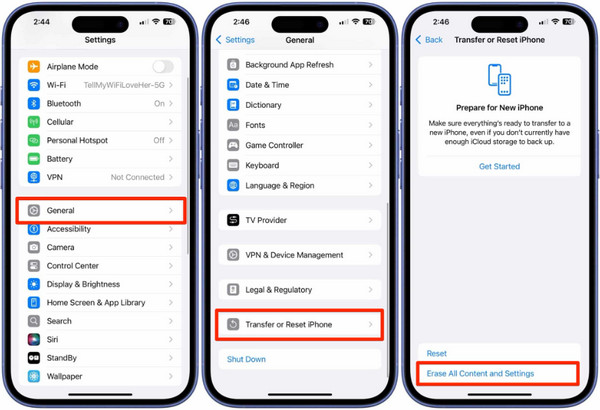
Sommige gebruikers hebben geen nieuwe iPhone als back-up. In dat geval moet u uw iPhone eerst terugzetten naar de fabrieksinstellingen. Ga hiervoor naar de Instellingen applicatie en tik Algemeen vanuit de hoofdinterface. Selecteer vervolgens de iPhone overzetten of resetten knop. Selecteren Wis alle inhoud en instellingenVoer de toegangscode van de iPhone in en tik erop. Wis de iPhone.
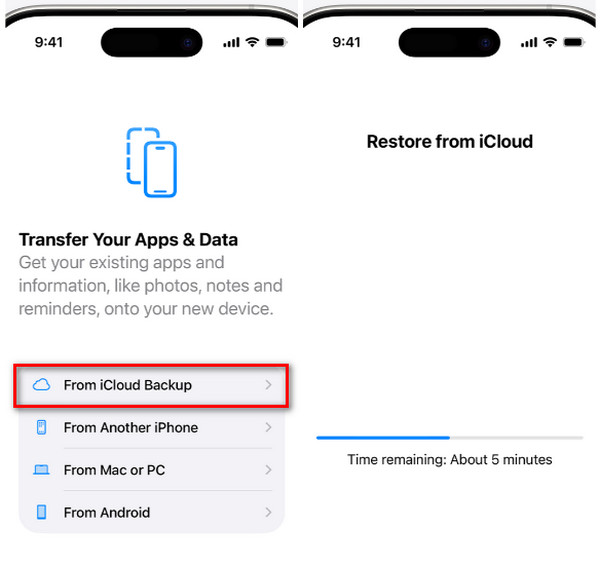
Stel je iPhone in. Wacht tot je bij het volgende punt bent aangekomen. Uw apps en gegevens overzetten scherm. Selecteer de Van iCloud-back-up knop. Meld u aan bij uw iCloud-account en kies uw back-up. Vervolgens... Herstellen vanuit iCloud Het scherm verschijnt. Het herstelproces start.
iTunes
iTunes staat algemeen bekend als een mediaspeler waarmee je toegang hebt tot je verschillende mediabestanden, zoals audio en video. Het beste eraan is dat je het kunt gebruiken om een back-up te maken van je iPhone-gegevens, inclusief spraakmemo's. Heb je iTunes gebruikt om de genoemde gegevensbestanden te back-uppen voordat je ze kwijtraakte? Je kunt ze nu herstellen met iTunes. iTunes-back-upwachtwoordiTunes wordt ook gebruikt om een uitgeschakelde iPhone of iPad te herstellen. Hoe herstel je permanent verwijderde spraakmemo's van je iPhone met iTunes? De stappen vind je hieronder.
Sluit je iPhone aan op de computer waarop iTunes is geïnstalleerd. Open vervolgens de genoemde tool en klik op de iPhone Klik op de knop bovenaan. Meer informatie over de iPhone verschijnt op de hoofdinterface. Samenvatting Klik op de knop aan de linkerkant voor meer informatie.
Klik Back-up terugzetten Rechtsonder in het scherm. Selecteer vervolgens de back-up waarin de verwijderde spraakmemo's zijn opgenomen. Volg daarna de instructies op het scherm om het herstelproces voor je iPhone te starten.
Deel 3. Hoe je spraakmemo's op je iPhone kunt herstellen (zonder back-up)
Helaas hadden sommige iPhone-gebruikers niet de mogelijkheid om hun spraakmemo's te back-uppen voordat ze per ongeluk werden verwijderd. Gelukkig... imyPass iPhone-gegevensherstel Deze tool helpt je graag! Je kunt permanent verwijderde spraakmemo's van je iPhone herstellen zonder back-up. Je kunt de spraakmemo's direct van je iPhone ophalen. Dankzij de eenvoudige interface verloopt het herstelproces snel.
Als je een iCloud- of iTunes-back-up hebt, kan deze tool ook van pas komen. Hiermee kun je je back-ups herstellen, inclusief de verwijderde spraakmemo's. Deze tool maakt gebruik van een USB-verbinding om je iPhone-bestanden te herstellen. Volg de onderstaande stappen om te leren hoe je de tool gebruikt.
Download de tool via uw webbrowser door de officiële website te bezoeken. Installeer vervolgens het bestand; er verschijnt een klein venster op uw scherm. Installeer de tool volgens uw voorkeuren. De tool wordt vervolgens gestart.
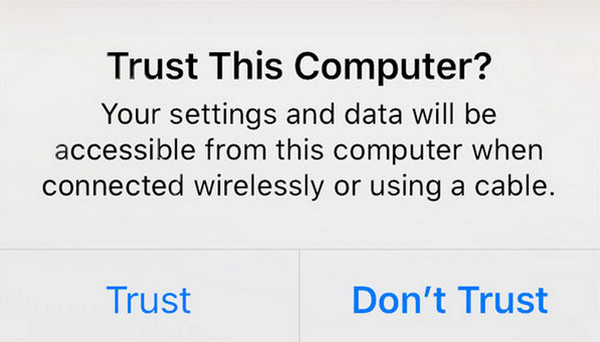
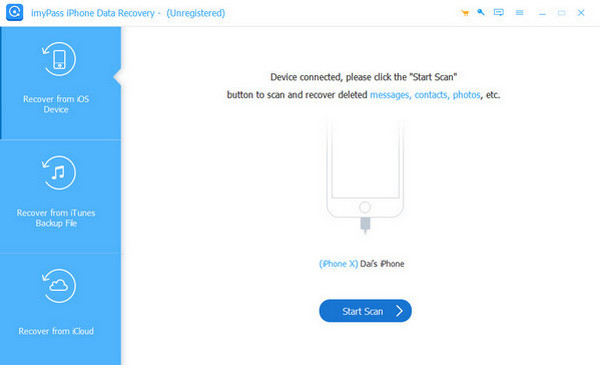
Sluit de iPhone aan op de computer met een compatibele adapter. USB kabel. Ga vervolgens naar je iPhone en tik op de Vertrouwen Druk op de knop om alle machtigingen op het apparaat toe te staan. Vervolgens moet je de iPhone-informatie in de software kunnen bekijken.
Klik op de Herstellen van iOS-apparaat knop. Deze bevindt zich in de linkerbovenhoek. Klik vervolgens op de Scannen starten Klik op de knop aan de rechterkant. Op deze manier scant de tool de verwijderde bestanden van je iPhone en verschijnen de resultaten op het volgende scherm.
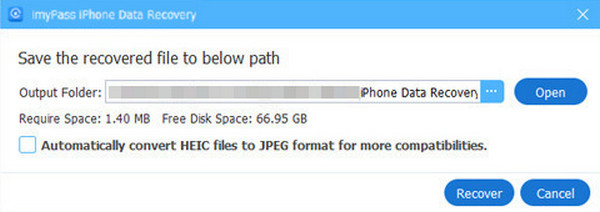
Selecteer de spraakmemo's uit de resultaten. Klik daarna op de Herstellen Klik op de knop rechtsonder. U moet de bestemmingslocatie kiezen voor de spraakmemo's die u wilt herstellen. Kies de gewenste locatie en klik op de knop. Herstellen knop om het proces te starten.
Conclusie
Jij kan Verloren spraakmemo's op een iPhone herstellen Met behulp van dit artikel. Dat kunt u doen met of zonder back-up. imyPass iPhone-gegevensherstel Dit is een tool van derden waarmee je spraakmemo's op je iPhone kunt herstellen zonder back-up. iCloud- en iTunes-back-ups kunnen ook worden gebruikt. Download de tool om de functies te ontdekken.
Clara is redacteur bij imyPass. Ze is gespecialiseerd in dataherstel. Je vindt hier professionele tutorials en oplossingen voor het herstellen van verloren gegevens van elk apparaat. Veel gebruikers geven aan dat haar tutorial eenvoudig en nuttig is.
Hete oplossingen
-
Gegevens herstellen
- WhatsApp View Once-foto herstellen
- Herstel verwijderde TikTok-video's op mobiel
- Herstel verwijderde Facebook-foto
- Herstel Viber-berichten, foto's, enz.
- Herstel verwijderde Snapchat-foto's
- 5 beste apps voor contactherstel
- Herstel verwijderde Discord-berichten
- AppGeeker iOS-gegevensherstelbeoordeling
- Gegevens herstellen uit de DFU-modus
- Kan iPhone-back-up niet herstellen
-
Ontgrendel iOS
-
iOS-tips
-
Wachtwoordtips

iPhone-gegevensherstel
Herstel verwijderde of verloren iPhone-gegevens
Gratis download Gratis download
