



 Oplossing
 Ondersteuning's centrum
 Over ons
 Contact
Hoe u verwijderde LINE-chats kunt herstellen om belangrijke gesprekken terug te vinden
 Clara Prescott gepubliceerd op 13 januari 2026Gegevens herstellen3 minuten lezen
LINE is een gratis berichtenapp waarmee je direct berichten, video's, foto's en spraak- of videogesprekken kunt versturen. Het voordeel is dat je de app kunt gebruiken op je pc, mobiele telefoon en andere elektronische apparaten. Deze berichten worden doorgaans in je account opgeslagen.
Er zijn echter gebruikers die melden dat hun LINE-berichten zomaar verdwenen zijn. Maar daar zijn goede redenen voor. Hoe verwijderde berichten in de LINE-app te herstellenIn dit artikel helpen we je de oorzaken te achterhalen die ertoe leiden dat je LINE-berichten worden verwijderd. Vervolgens helpen we je ze te herstellen. Lees verder voor alle details.

In dit artikel:
Deel 1. Wanneer verdwijnen de LINE-berichten definitief?
De LINE-berichten worden doorgestuurd naar de app. Je chats zijn veilig opgeslagen in de applicatie, maar soms worden ze verwijderd. De meest voorkomende redenen waarom je LINE-chats worden verwijderd, vind je hier! Zo kun je voorkomen dat ze in de toekomst worden verwijderd.
1. De LINE-chats worden door jezelf verwijderd.
Je kunt LINE-chats zelf verwijderen. Andere gebruikers verwijderen sommige van hun gesprekken bewust. Gebruikers willen ze verwijderen om opslagruimte vrij te maken op het apparaat waarop hun LINE-account is ingelogd. Daarnaast willen gebruikers misschien de berichten opschonen. Ten slotte willen ze waarschijnlijk gevoelige of ongewenste chats permanent van hun account verwijderen. Sommige gebruikers verwijderen echter onbedoeld een aantal van hun LINE-chats.
2. De LINE-app is verwijderd.
De LINE-app is niet geschikt voor de meeste apparaten. Het verwijderen van de app kan ertoe leiden dat de gesprekken ook van je apparaten verdwijnen. Het goede nieuws is dat de gesprekken niet van je account worden verwijderd. Door een back-up terug te zetten na het opnieuw installeren van de app, kun je je berichten terugkrijgen.
3. Het apparaat wordt vervangen
Soms kan het apparaat waarop je bent ingelogd met je LINE-account problemen ondervinden. Het apparaat kan gerepareerd worden of vervangen worden. In dat geval worden de berichten van je LINE-account van het apparaat verwijderd. Een lokale back-up kan dan erg handig zijn om ze later terug te zetten.
Al met al zijn er verschillende redenen waarom je je LINE-chats kunt verliezen. De beste manier om ze te beveiligen is door regelmatig een back-up te maken. Zo hoef je niet bang te zijn dat je de gesprekken kwijtraakt of dat je het apparaat waarop je de chats voerde moet vervangen. Deze back-ups worden gebruikt om... Viber-berichten en -foto's herstellen op een iPhone.
Deel 2. Hoe herstel je permanent verdwenen LINE-chats op je iPhone?
Hoe kan ik verwijderde LINE-chats herstellen zonder back-up? imyPass iPhone-gegevensherstel Deze tool kan je helpen! Je kunt er permanent verwijderde of verdwenen LINE-chats mee herstellen op je iPhone. Dankzij de gebruiksvriendelijke interface en functies is de tool geschikt voor zowel professionals als beginners. Ook WhatsApp-berichten, foto's, video's en je belgeschiedenis kunnen met deze tool worden hersteld. Het kan in verschillende situaties helpen, zoals bij per ongeluk verwijderen, waterschade, een gebroken scherm, het ontbreken van back-ups en meer. Volg de onderstaande stappen als handleiding voor het gebruik van deze tool.
Ga naar de officiële website van deze tool en download deze. Het gedownloade bestand verschijnt vervolgens in je webbrowser. Installeer de tool en er verschijnt een klein venster op je scherm. Installeer de tool en deze zal daarna automatisch starten.
Sluit de iPhone aan op de computer. Een USB-kabel is de juiste manier om dit te doen. Selecteer vervolgens de Herstellen van iOS-apparaat knop. Vervolgens scant de tool je iPhone en klikt op de Scannen starten knop. De tool scant de bestanden op je iPhone. De resultaten worden op het volgende scherm weergegeven.
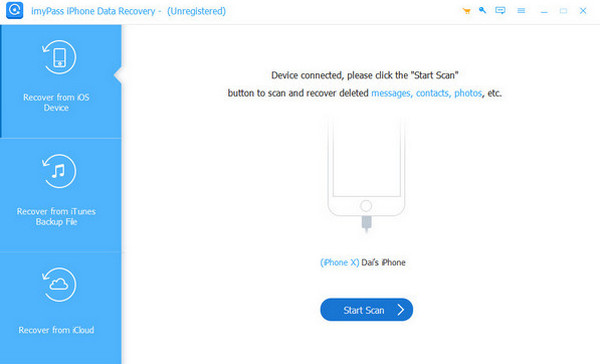
Zoek de LINE-chats aan de linkerkant van het scherm. Selecteer vervolgens de chats die u wilt herstellen. Klik op de Herstellen Selecteer de optie rechtsonder. Kies het pad waarnaar uw LINE-chats moeten worden hersteld. Klik vervolgens op de Herstellen Druk nogmaals op de knop om ze te herstellen.

Deel 3. Hoe herstel ik een LINE-back-up?
Kun je verwijderde LINE-berichten herstellen? iCloud is de ingebouwde back-upfunctie van je iPhone. Met deze gratis service kun je een back-up maken van je LINE-chats of -berichten. Je moet wel aan de voorwaarden voldoen om de gratis service snel te kunnen gebruiken. Je moet iCloud Drive hebben ingeschakeld en een back-up hebben gemaakt.
Daarnaast zijn er twee soorten back-upmodi voor je iCloud LINE-back-up: de standaardback-up en LINE Premium. Een standaardback-up zet de chats van de afgelopen 14 dagen over. Dit is echter afhankelijk van of je de back-up handmatig hebt gemaakt. LINE Premium biedt daarentegen een volledige herstel van je chatgeschiedenis, ongeacht het besturingssysteem. Je iPhone hoeft niet gloednieuw te zijn en je hoeft geen fabrieksreset uit te voeren. Zo voorkom je dat je iPhone verloren gaat. iCloud-vergrendelde iPhoneJe kunt de iCloud-back-up herstellen om je LINE-chats terug te halen met behulp van de onderstaande stappen.
Maak een back-up van je LINE-chats. Selecteer de optie Instellingen app en selecteer de Gesprekken knop. Selecteer daarna de Back-up van chatgeschiedenis knop. Tik vervolgens op de Nu backuppen knop.
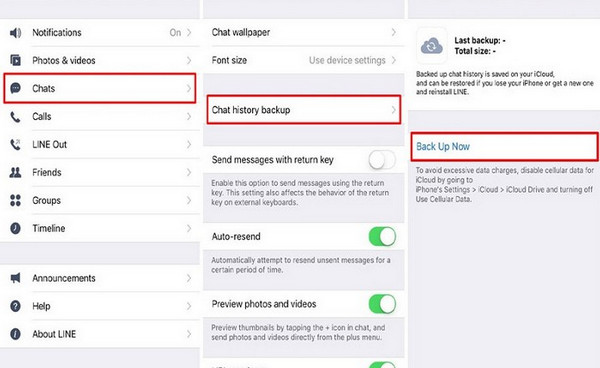
Open de LIJN app op je iPhone. Tik daarna op de Versnelling klik op de knop rechtsboven in het scherm. Kies vervolgens de optie Instellingen knop. Selecteer later de Gesprekken de knop op het scherm selecteren Chat-back-upgeschiedenis knop. Controleer de tijd van de meest recente back-up van uw LINE-account.
Houd de ingedrukt LIJN tik op de knop op het startscherm. App verwijderen knop om het te verwijderen. Ga naar de App Winkel Daarna moet je de applicatie opnieuw installeren op je iPhone. Open de LIJN Gebruik de app en log in met hetzelfde telefoonnummer of e-mailadres dat aan de back-up is gekoppeld.
Na het inloggen detecteert het iPhone-systeem automatisch de back-up van iCloud. De beschikbare back-up wordt op het scherm weergegeven. Ook wordt de procedure op het scherm uitgelegd. Tik op de Chatgeschiedenis herstellen knop onderaan.
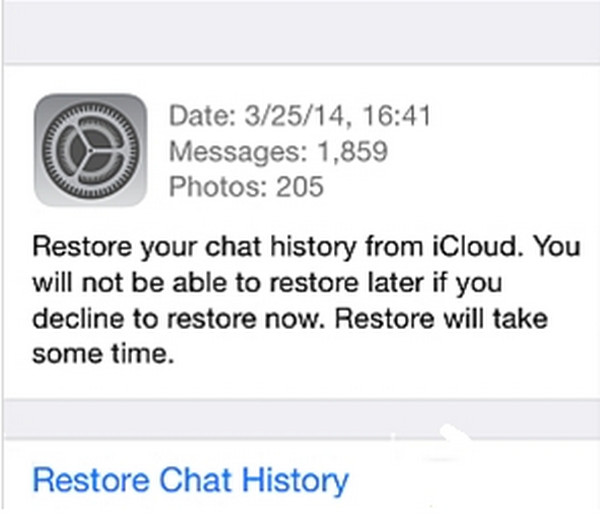
Tot slot wordt de chatgeschiedenis op je iPhone hersteld. Je kunt nu de belangrijke gesprekken op je iPhone bekijken.
Conclusie
Al met al zal dit artikel u begeleiden bij Hoe kan ik verwijderde LINE-chats herstellen?Je kunt ze ophalen met of zonder lokale back-up. imyPass iPhone-gegevensherstel Deze tool helpt je bij het terughalen van verwijderde LINE-chats op je computer. Dankzij de eenvoudige procedure is deze tool het meest geschikt voor beginners. Het is aan te raden het programma te downloaden om het verder te ontdekken.
Clara heeft meer dan 8 jaar ervaring met het helpen van gebruikers bij het herstellen van verloren bestanden en het overzetten van gegevens. Eerder werkte ze als gegevensherstelspecialist bij een groot IT‑dienstverleningsbedrijf. Met certificeringen in data recovery en digitale forensica richt haar artikelen zich op eenvoudige oplossingen die ingewikkelde hersteltaken voor alledaagse gebruikers gemakkelijker maken.
Hete oplossingen
-
Gegevens herstellen
- AppGeeker iOS-gegevensherstelbeoordeling
- Disk Drill iPhone-gegevensherstel review
- Hoe je een iPhone uit de recovery-modus haalt
- Hoe je support.apple.com/iphone/restore kunt oplossen
- Hoe gegevens herstellen vanuit de DFU‑modus
- Review van gegevensherstel van een GBTE iPhone
- Hoe verwijderde iPhone‑foto’s herstellen na 30 dagen
- Hoe verwijderde foto’s op een iPad herstellen
-
Ontgrendel iOS
-
Gegevens overdragen
-
iOS-tips

iPhone-gegevensherstel
Herstel verwijderde of verloren iPhone-gegevens
Gratis download Gratis download
