



 Oplossing
 Ondersteuning's centrum
 Over ons
 Contact
Wat is Apple iTunes Login en hoe log je in op iTunes?
 Penny Warren gepubliceerd op 25 mei 2026Ontgrendel iOS3 minuten lezen
Op macOS Catalina en nieuwer is iTunes vervangen door afzonderlijke apps, zoals Muziek, TV en Podcasts. Het is echter nog steeds beschikbaar op Windows, macOS Mojave, iPhones en iPads. Het is niet alleen een beheerprogramma voor mediabestanden op iOS, maar ook een contentwinkel om multimediabestanden te kopen. Om iTunes te gebruiken, content te kopen of aangekochte content tussen apparaten te benaderen, moet je inloggen bij iTunes. Dit artikel legt uit hoe je dit doet. Log in op uw Apple iTunes-account op Windows, macOS en iOS.

In dit artikel:
- Deel 1: Wat is Apple iTunes Login
- Deel 2: Hoe maak je een iTunes-account aan?
- Deel 3: Hoe u zich aanmeldt bij uw Apple iTunes-account
- Deel 4: Oplossingen voor problemen als inloggen bij Apple iTunes mislukt
- Deel 5: Hoe beheer je je iTunes‑account op de iPhone
- Deel 6: Veelgestelde vragen over inloggen bij Apple iTunes
Deel 1: Wat is Apple iTunes Login
Inloggen bij Apple iTunes verwijst naar het aanmelden bij iTunes met je Apple‑ID om toegang te krijgen tot je aangekochte content en mediaservices. Je Apple‑ID fungeert als je iTunes‑account en geeft je niet alleen toegang tot iTunes, maar ook tot de App Store, Apple Music, iCloud en andere Apple‑diensten.
Wanneer je een nieuw Apple‑apparaat instelt, moet je je aanmelden met je Apple‑ID om iTunes en andere Apple‑diensten te gebruiken. Op Windows en macOS Mojave of ouder is iTunes beschikbaar als een zelfstandige app. Op macOS Catalina en nieuwer is iTunes vervangen door afzonderlijke apps, maar wordt dezelfde Apple‑ID gebruikt om in te loggen en je content te benaderen.
Deel 2: Hoe maak je een iTunes-account aan?
Hoe maak je een iTunes-account aan op de iPhone
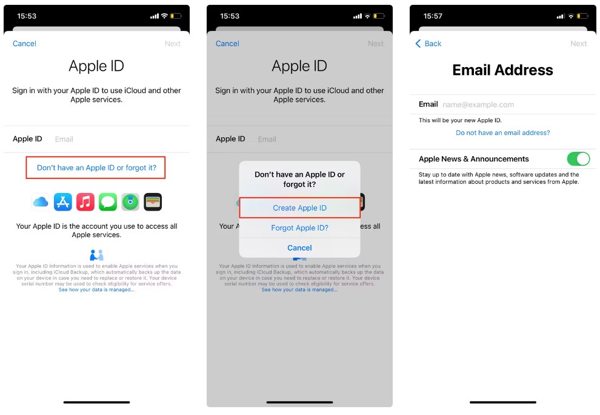
Open de Instellingen app, tik Meld u aan bij uw iPhone, Kiezen Heb je geen Apple ID of ben je deze vergeten?en tik op Maak een Apple ID aan.
Voer uw voornaam, achternaam en geboortedatum in en tik op VolgendeVoer vervolgens uw belangrijkste e-mailadres in.
Maak vervolgens een wachtwoord voor uw Apple ID aan, tik op Doorgaan, en tik vervolgens op Mee eens zijn om te accepteren Algemene voorwaarden.
Controleer je e‑mail door de verificatie‑e‑mail te openen en op Nu verifiëren.
Hoe maak je een iTunes-account aan op Mac
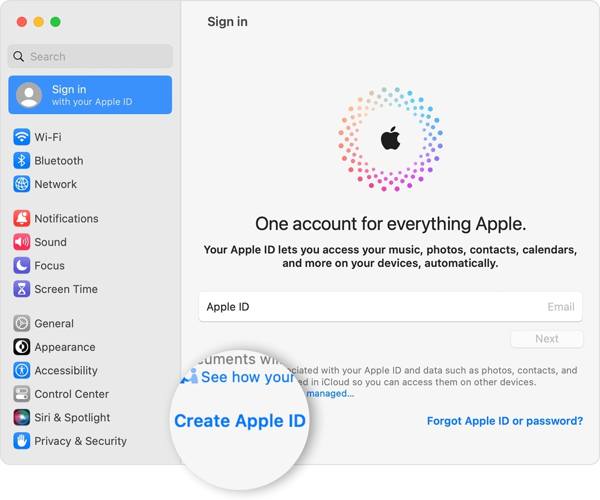
Kiezen Systeem voorkeuren van de Appel menu, klik Aanmelden, en kies Maak een Apple ID aan.
Vul het formulier in met uw persoonlijke gegevens, maak een wachtwoord aan en klik Volgende.
Voer uw telefoonnummer in en kies hoe u uw identiteit wilt verifiëren. Klik vervolgens op Mee eens zijn nadat je de Algemene voorwaarden.
Klik vervolgens op E-mailadres verifiëren, lees de verificatiemail en bevestig dat u een iTunes-account wilt aanmaken.
Hoe u online een iTunes-account aanmaakt
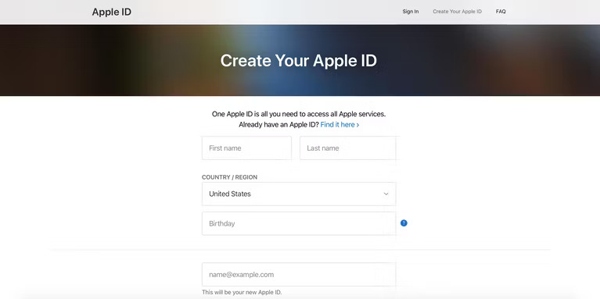
Ga naar appleid.apple.com/account in uw browser.
Vul uw gegevens in en maak een wachtwoord aan.
Voer uw telefoonnummer in en verifieer uw identiteit via sms of een telefoontje.
Wanneer u klaar bent om een iTunes-account aan te maken, klikt u op Doorgaan, en verifieer het e-mailadres.
Deel 3: Hoe u zich aanmeldt bij uw Apple iTunes-account
Hoe u zich aanmeldt bij uw Apple iTunes-account op Windows
Om in te loggen op uw Apple iTunes-account op uw pc, downloadt u de nieuwste versie van iTunes van de Apple-website.
Open iTunes, ga naar de Account menu en kies Aanmelden.
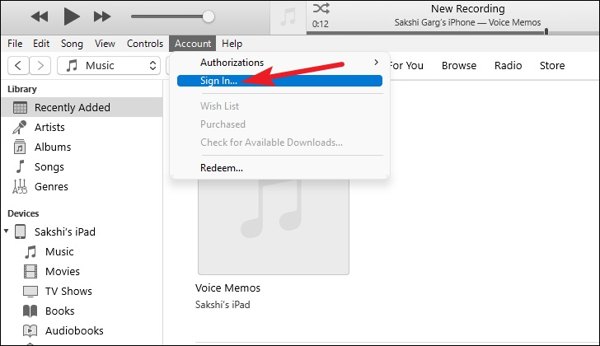
Voer uw Apple ID en wachtwoord in op de Meld u aan bij de iTunes Store dialoog. Klik op de Aanmelden knop om in te loggen op uw Apple iTunes-account op een pc.
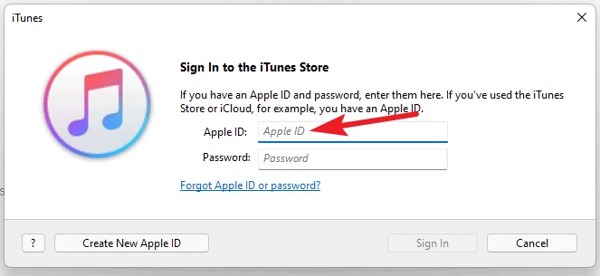
Opmerking: Als u geen Apple iTunes-account hebt, klikt u op Maak een nieuwe Apple ID aan en volg de instructies om een nieuwe Apple ID aanmaken.
Hoe u zich aanmeldt bij uw Apple iTunes-account op Mac
Ga naar het Apple-menu, kies Systeem instellingen of Systeem voorkeuren, en klik op de Aanmelden knop.
Voer uw Apple ID en wachtwoord in. Voer indien gevraagd de zescijferige verificatiecode in die u op het vertrouwde apparaat ontvangt om in te loggen op uw Apple iTunes-account op uw Mac. Als uw Apple ID is niet actief, kunt u er niet op inloggen.
Hoe u zich aanmeldt bij uw Apple iTunes-account op uw iPhone/iPad
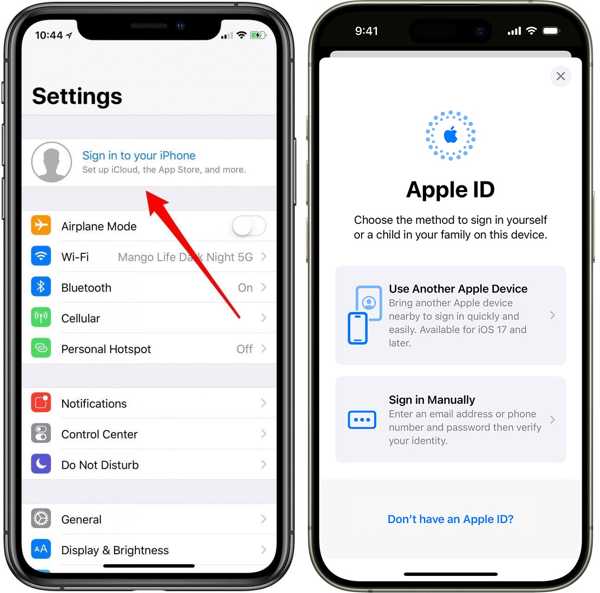
Open de app Instellingen, tik op Meld u aan bij uw iPhone, en kies een manier om in te loggen. Hier selecteren we Handmatig inloggen.
Voer uw Apple ID en wachtwoord in. Wanneer u hierom wordt gevraagd, voert u de verificatiecode in die naar uw vertrouwde apparaat is verzonden om het inloggen op uw Apple iTunes-account op uw iPhone te voltooien.
Hoe u online inlogt op uw Apple iTunes-account
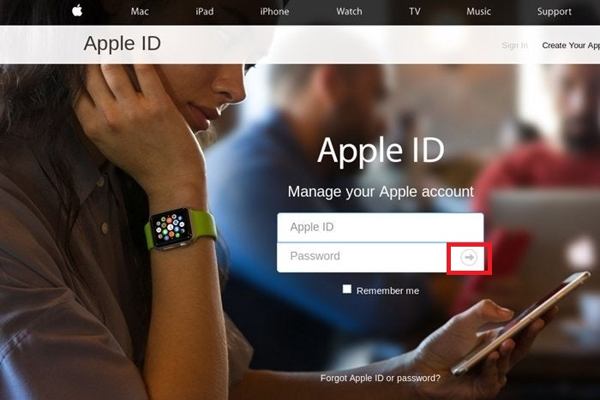
Ga naar appleid.apple.com/ in een webbrowser en klik op de Aanmelden knop.
Voer uw Apple ID en wachtwoord in. Klik vervolgens op de Log in knop om online in te loggen op uw Apple iTunes-account.
Deel 4: Oplossingen voor problemen als inloggen bij Apple iTunes mislukt
Soms voer je de juiste Apple‑ID en het juiste wachtwoord in, maar lukt het toch niet om in te loggen bij iTunes of andere Apple‑diensten. Dit kan door meerdere factoren worden veroorzaakt. Probeer de volgende oplossingen om dit probleem op te lossen:
1. Werk je apparaat en iTunes bij
Als je je apparaat bijwerkt naar de nieuwste iOS‑versie, weet je zeker dat je systeem de nieuwste beveiligingsprotocollen en verbindingsfuncties ondersteunt die nodig zijn om bij iTunes in te loggen.
2. Controleer de instellingen voor datum en tijd
Als je iPhone of iPad onjuiste datum‑ of tijdinstellingen heeft, kan het inloggen mislukken. Om dit te verhelpen, ga je naar Instellingen > Algemeen > Datum Tijd en inschakelen Automatisch instellen.
3. Start je apparaat opnieuw op
Een eenvoudige herstart kan systeemstoringen of kleine bugs verhelpen. Schakel je apparaat uit, wacht een paar seconden, schakel het weer in en meld je vervolgens opnieuw aan.
4. Controleer de netwerkverbinding
Zorg ervoor dat je apparaat een stabiele internetverbinding heeft. Probeer te wisselen tussen wifi en mobiele data om verbindingsproblemen op te lossen.
5. Stel netwerkinstellingen opnieuw in
Als inloggen nog steeds mislukt, ga je naar Instellingen > Algemeen > iPhone overzetten of resetten > Reset netwerk instellingen. Met deze methode wis je wifi‑wachtwoorden en netwerkconfiguraties.
Deel 5: Hoe beheer je je iTunes‑account op de iPhone
Het beheren van de wachtwoorden voor je Apple‑ID en iTunes‑account is essentieel voor de beveiliging van je account en voor een probleemloze toegang tot Apple‑diensten. Als je je wachtwoorden steeds vergeet, kan, imyPass iPhone-wachtwoordbeheer kan je helpen om meerdere accountgegevens veilig op te slaan en te beheren, zodat je verloren wachtwoorden voor websites en apps kunt herstellen, evenals je Apple iTunes-inloggegevens. Het is compatibel met alle iOS-modellen en -versies, inclusief de nieuwste iOS 27.

4.000.000+ downloads
Beheer iPhone-wachtwoorden op uw computers.
Ondersteunt een breed scala aan wachtwoordtypen.
Maak een back-up van uw wachtwoorden van uw iPhone naar uw computer.
Beschikbaar voor de nieuwste versies van iOS en iPhones.
Hier volgen de stappen voor het beheren en back-uppen van uw iTunes-account op uw iPhone:
Scan uw iPhone
Start de beste iPhone-wachtwoordbeheerder nadat u deze op uw computer hebt geïnstalleerd. Het werkt op zowel Windows als macOS. Sluit vervolgens uw iPhone aan op uw computer met een Lightning-kabel en klik op de Begin om te beginnen met het scannen van wachtwoorden op uw apparaat.
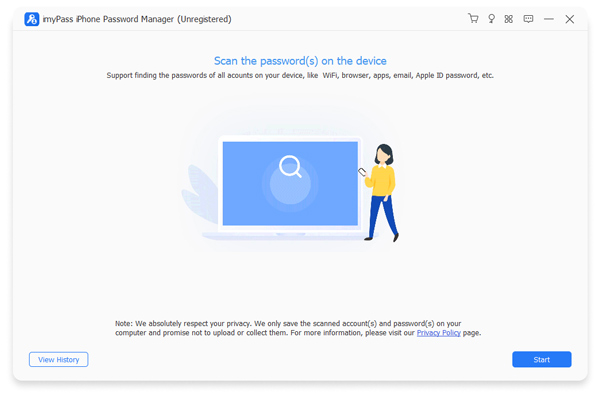
Bekijk iPhone-wachtwoorden
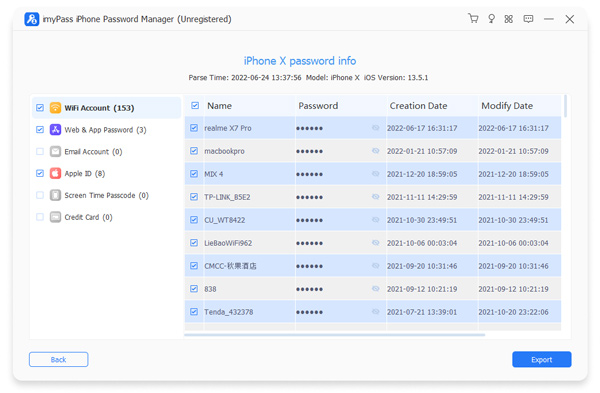
Zodra de wachtwoordscan is voltooid, kunt u alle wachtwoorden bekijken op type. Om bijvoorbeeld een iTunes-account te bekijken, selecteert u Apple ID en klikt u op Oog knop om het wachtwoord weer te geven.
Back-up iPhone-wachtwoorden
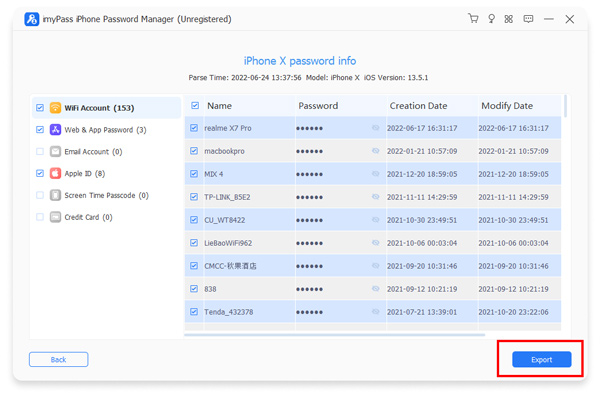
Selecteer alle items die u wilt back-uppen naar uw computer. Klik op de Exporteren knop in de rechterbenedenhoek, selecteer een directory om het back-upbestand op te slaan en exporteer ze naar uw harde schijf. Vervolgens kunt u op de knop klikken Bekijk geschiedenis knop op het hoofdscherm om het back-upbestand te vinden.
Deel 6: Veelgestelde vragen over inloggen bij Apple iTunes
Veelgestelde vragen.
-
Is mijn iTunes‑login hetzelfde als mijn Apple‑ID?
Ja. Voor individuele gebruikers is je iTunes‑login hetzelfde als je Apple‑ID. Met deze ene Apple‑ID kun je gebruik‑maken van iTunes, de App Store, Apple Music, iCloud en alle andere Apple‑diensten.
-
Hoe maak ik een nieuw iTunes‑account aan?
Om een nieuw iTunes‑account aan te maken, moet je een nieuwe Apple‑ID instellen. Dat kun je direct doen op je iPhone, iPad of Mac, of online via appleid.apple.com. Tijdens dit proces geef je je persoonlijke gegevens op, maak je een veilig wachtwoord aan en verifieer je je e‑mailadres.
-
Waarom kan ik niet inloggen bij iTunes?
Ook al gebruik je het juiste wachtwoord, dan nog kan het gebeuren dat je niet bij iTunes kunt inloggen. Veelvoorkomende oorzaken zijn een verouderde versie van iOS of iTunes, onjuiste datum‑ en tijdinstellingen op je apparaat, netwerkproblemen of tijdelijke softwarestoringen.
Conclusie
Nu zou je het moeten begrijpen wat is Apple iTunes-inlog, hoe je een iTunes-account aanmaakt en hoe je inlogt op je Apple iTunes-account op verschillende apparaten. Je kunt onze handleiding stap voor stap volgen om te doen wat je wilt. Om te voorkomen dat je het wachtwoord van je iTunes-account vergeet, raden we je aan om de imyPass iPhone Password Manager te gebruiken.
Penny richt zich op het oplossen van GPS-problemen en het optimaliseren van Windows. Eerder werkte ze als technisch support engineer, waar ze klanten hielp locatiegebonden en systeemproblemen efficiënt op te lossen. Dankzij haar ervaring in IT-support biedt ze praktische oplossingen die echt werken. In haar vrije tijd gaat ze graag wandelen en geocachen, zodat ze GPS‑technologie in de echte wereld kan testen.
Hete oplossingen
-
Ontgrendel iOS
-
iOS-tips
-
Ontgrendel Android
-
Wachtwoordtips


