



 Oplossing
 Ondersteuning's centrum
 Over ons
 Contact
Wat doet de Verloren‑modus op iPhone en hoe kun je deze ontgrendelen
 Samuel Spenser gepubliceerd op 22 oktober 2026Ontgrendel iOS3 minuten lezen
Apple voegt verschillende beveiligingsmaatregelen toe aan iPhones om privacy en gegevens te beschermen. Stel dat een iPhone is gestolen of verloren; dan kan de eigenaar op afstand de Verloren‑modus inschakelen. Toch vragen sommige gebruikers zich af of iemand een iPhone in Verloren‑modus kan ontgrendelen. We hebben dit probleem online onderzocht en ontdekt dat er veel verkeerde informatie is over hoe veilig de Verloren‑modus werkelijk is. In dit artikel wordt deze vraag in detail beantwoord.

In dit artikel:
Deel 1: Kan iemand mijn iPhone in Verloren‑modus ontgrendelen?
Kan iemand mijn iPhone in Verloren‑modus ontgrendelen zonder de toegangscode? Het korte antwoord is nee. De Verloren‑modus is specifiek ontworpen om ongeautoriseerde toegang tot iOS‑apparaten te voorkomen. Zonder de toegangscode van het apparaat of het wachtwoord van het gekoppelde Apple‑account kan niemand het ontgrendelen.
Deel 2: Wat doet de Verloren‑modus op iPhone?
Wat doet de Verloren‑modus op iPhone? De Verloren‑modus maakt deel uit van Apple’s Zoek mijn. Als een iPhone wordt gestolen of verloren, kan de gebruiker deze op afstand inschakelen via iCloud.com of in de Zoek mijn‑app. Vervolgens wordt het apparaat onmiddellijk beveiligd en wordt de toegang beperkt. Zodra de Verloren‑modus is ingeschakeld:
- 1.Je iPhone wordt vergrendeld met de huidige toegangscode.
- 2.Apple Pay‑kaarten en ‑passen worden opgeschort.
- 3.Meldingen en alarmen worden gedempt, maar telefoongesprekken en FaceTime‑oproepen kunnen nog steeds binnenkomen.
- 4.Je kunt een bericht en een contactnummer op het toegangsscherm weergeven.
- 5.De locatie van de iPhone kan worden gevolgd wanneer deze online is.
- 6.Je ontvangt een bevestigingsmail van Apple.
Houd er rekening mee dat al je gegevens en je account niet van de verloren iPhone worden verwijderd.
Deel 3: Hoe ontgrendel je een iPhone in Verloren‑modus?
Je kunt een iPhone in Verloren‑modus ontgrendelen met de bijbehorende Apple‑accountgegevens of de huidige toegangscode. Met andere woorden, je kunt de Verloren‑modus op een iPhone ter plekke of op afstand uitschakelen nadat je je apparaat hebt teruggevonden.
Methode 1: Hoe de Verloren‑modus uitschakelen op iCloud
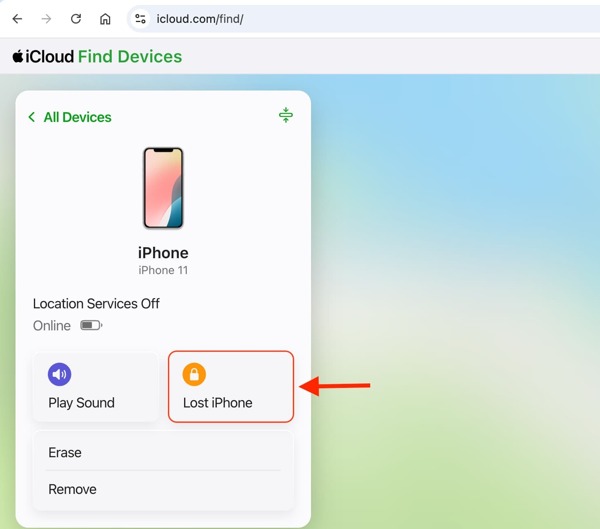
Ga in een webbrowser naar www.icloud.com/find/.
Meld je aan met het gekoppelde Apple‑account en wachtwoord.
Klik Alle apparaten en selecteer de gestolen of verloren iPhone.
Klik op de iPhone verloren of Verloren modus knop.
Hit Stop de verloren modus om de Verloren‑modus op iPhone uit te schakelen.
Methode 2: Hoe een iPhone in Verloren‑modus ontgrendelen met toegangscode
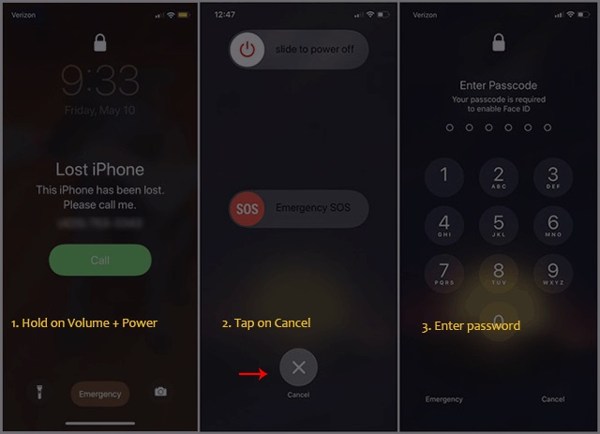
Houd een van de Volume knoppen en de Kant knoppen op het scherm van de verloren iPhone enige tijd ingedrukt om het uitschakelscherm weer te geven.
Druk op Annuleren knop onderaan.
Voer de huidige toegangscode in om de iPhone in Verloren‑modus te ontgrendelen.
Methode 3: Hoe de Verloren‑modus uitschakelen in Zoek mijn
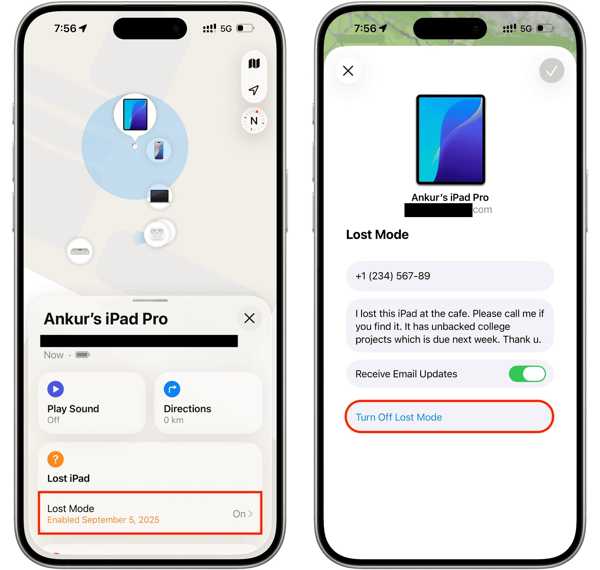
Voer de ... uit Vind mijn app op een ander Apple-apparaat.
Meld je aan met het gekoppelde Apple‑account en wachtwoord.
Ga naar de Apparaten tab en kies de verloren iPhone.
Druk op de Verloren modus optie in de werkbalk.
druk de Schakel de verloren modus uit knop.
Deel 4: Extra tip: Hoe ontgrendel je een iPhone zonder toegangscode
Als je je iPhone‑toegangscode bent vergeten, imyPass iPassGo stelt je in staat het toegangsscherm te omzeilen en je iPhone direct te ontgrendelen. Het werkt voor alle typen schermvergrendelingen op iOS‑apparaten. Bovendien vereenvoudigt de overzichtelijke interface de workflow.

4.000.000+ downloads
Ontgrendel een iPhone direct zonder wachtwoord.
Eenvoudig te gebruiken en het proces is in drie stappen voltooid.
. Het kan een iOS‑apparaat ontgrendelen zonder enige beperkingen. Bovendien stroomlijnt het duidelijke ontwerp het ontgrendelingsproces., Cijfercodes verwijderen,, Face ID’s.
Bied extra functies, zoals het omzeilen van Schermtijd.
Ondersteunt de nieuwste versies van iOS en iPadOS.
Hoe een iPhone ontgrendelen zonder wachtwoord
Verbind de iPhone met de computer
Download en installeer de iPhone‑ontgrendelsoftware op je pc. Er is een andere versie voor Mac. Wanneer je een iPhone wilt ontgrendelen, start je het programma en kies je de Ontgrendel het iOS-scherm modus. Verbind je iPhone met de pc via een Lightning‑kabel.

Download de firmware
Zodra de software de iPhone detecteert, controleer je de apparaatgegevens. Klik vervolgens op de Begin nu knop om te beginnen met het downloaden van het firmwarepakket. Dat kan even duren, afhankelijk van de internetverbinding.

Ontgrendel iPhone‑toegangscode
Na het downloaden klikt u op de Begin met verwijderen knop om verder te gaan. Lees de melding en bevestig het ontgrendelen. Klik daarna op de Opnieuw Bevestigen knop om te beginnen met het ontgrendelen van je iPhone zonder toegangscode.

Opmerking:
Bij dit proces worden al je gegevens gewist. Je kunt je iPhone het beste eerst back‑uppen voordat je verdergaat.
Conclusie
Dit artikel legde uit iPhone verloren-modus. Je moet begrijpen wat deze term betekent en hoe deze werkt. Belangrijker nog: je leert drie manieren om een iPhone te ontgrendelen met de huidige toegangscode of de gekoppelde Apple‑accountgegevens, zelfs als deze al in Verloren‑modus staat. Bovendien raden we imyPass iPassGo aan om je te helpen elke iPhone te ontgrendelen die is vergrendeld, uitgeschakeld of vastgelopen, zonder wachtwoord.
Samuel is gespecialiseerd in wachtwoordbeveiliging en digitale privacy. Hij heeft eerder gewerkt als cybersecurityconsultant voor kleine bedrijven om hun digitale eigendommen te beschermen. Met certificeringen in cybersecurity en ethisch hacken weet hij complexe beveiligingsthema’s om te zetten in gemakkelijk te volgen adviezen. Hij deelt ook graag tips over wachtwoorden om gebruikers te helpen hun accounts met meer vertrouwen te beschermen.
Hete oplossingen
-
Ontgrendel iOS
-
iOS-tips
-
Ontgrendel Android
-
Wachtwoordtips


