



 Oplossing
 Ondersteuning's centrum
 Over ons
 Contact
Kun je Face ID ontgrendelen met een foto? Ontdek de waarheid
 Penny Warren gepubliceerd op 20 augustus 2026Ontgrendel iOS3 minuten lezen
Steeds meer iPhone-gebruikers stellen dezelfde vraag: Kun je een iPhone ontgrendelen met een foto?? Nu er elke dag zoveel foto's online worden gedeeld, is het logisch dat je je afvraagt of iemand een foto van je gezicht kan gebruiken om je toestel te ontgrendelen. Deze zorg maakt veel gebruikers nieuwsgierig naar hoe veilig Face ID nu eigenlijk is. In dit artikel leggen we uit hoe Face ID werkt, of een foto het kan omzeilen en hoe je de beveiliging van je iPhone kunt verbeteren.

In dit artikel:
Deel 1: Kun je Face ID ontgrendelen met een foto
Het korte antwoord is nee. Je kunt een iPhone niet met een foto ontgrendelen. Face ID is ontworpen om je echte gelaatstrekken te herkennen in plaats van een eenvoudige 2D‑afbeelding. Dat betekent dat selfies, schermafbeeldingen, afgedrukte foto's en gewone 2D‑foto's niet gebruikt kunnen worden om je toestel te ontgrendelen.
De reden is dat Face ID niet vertrouwt op een standaardcamera‑beeld. Het gebruikt infraroodscans en diepte-detectietechnologie om een gedetailleerde 3D‑kaart van je gezicht te maken voor verificatie. Gewone foto's bevatten de diepte-informatie die Face ID nodig heeft niet, waardoor ze de gezichtsherkenningscontrole niet kunnen doorstaan.
Deel 2: Hoe iPhone Face ID werkt
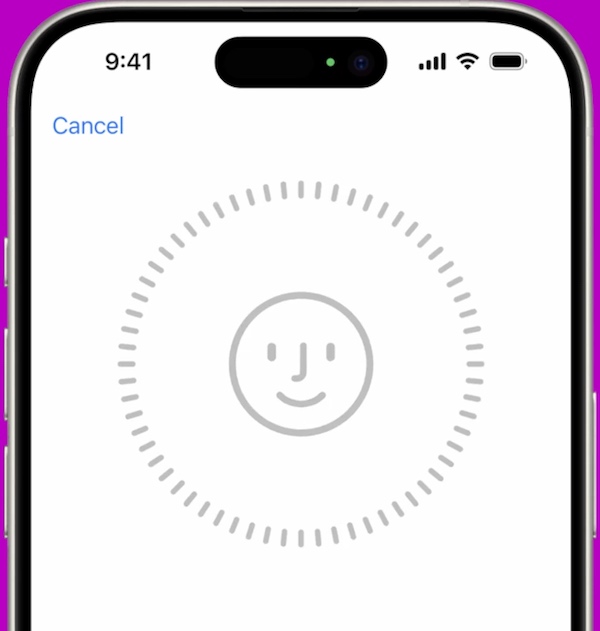
Om te begrijpen waarom een foto een iPhone niet kan ontgrendelen, moet je eerst weten hoe Face ID je gezicht herkent. In tegenstelling tot traditionele gezichtsherkenningssystemen vertrouwt Face ID niet op een simpel camerabeeld. Het gebruikt geavanceerde hardware en diepte-detectietechnologie om je identiteit te verifiëren.
Face ID werkt met het TrueDepth‑camerasysteem, dat meer dan 30.000 onzichtbare infraroodpuntjes op je gezicht projecteert om een gedetailleerde 3D‑dieptekaart te maken. Vervolgens gebruikt het infraroodbeelden en een neuraal netwerk om je gelaatstrekken te analyseren en te vergelijken met de versleutelde gezichtsdata die op je toestel zijn opgeslagen.
Je Face ID‑gegevens worden lokaal verwerkt en beschermd door het beveiligingssysteem van Apple. Ze worden niet naar de cloud geüpload, wat helpt om je persoonlijke informatie privé te houden. De technologie kan zich ook aanpassen aan natuurlijke veranderingen in je uiterlijk, zoals het dragen van een bril, het laten groeien van een baard of lichte veranderingen in de vorm van je gezicht.
Omdat Face ID vertrouwt op 3D‑gezichtsinformatie, infraroodscans en dieptedetectie, levert een vlakke 2D‑foto niet de gegevens die nodig zijn voor verificatie. Daarom kunnen selfies, schermafbeeldingen of geprinte foto's Face ID niet omzeilen.
Deel 3: Kan Face ID voor de gek worden gehouden
Sommige gebruikers vragen zich misschien nog steeds af of geavanceerdere methoden, zoals door AI gegenereerde gezichten, Face ID kunnen misleiden.
Kan iemand je iPhone ontgrendelen terwijl je slaapt? Meestal niet. Face ID bevat een functie voor aandachtsdetectie (Attention Aware) die controleert of je naar het toestel kijkt met je ogen open voordat het wordt ontgrendeld. Dit helpt voorkomen dat iemand je gezicht gebruikt terwijl je slaapt of niet oplet.
Kunnen een tweeling of iemand die op je lijkt Face ID ontgrendelen? Voor de meeste gebruikers is het risico extreem klein, omdat Face ID is ontworpen om onderscheid te maken tussen personen met een vergelijkbaar uiterlijk met behulp van 3D‑gezichtsdata. Apple merkt echter op dat de kans op een foute match groter kan zijn bij eeneiige tweelingen en familieleden die erg op elkaar lijken.
Kunnen door AI gegenereerde gezichten Face ID misleiden? Door AI gegenereerde beelden of deepfake‑gezichten kunnen Face ID normaal gesproken niet ontgrendelen. Hoewel AI‑technologie zich blijft ontwikkelen, is het extreem moeilijk om een nepgezicht te maken dat de hardware‑gebaseerde verificatie van Face ID kan passeren.
Deel 4: Hoe een iPhone te ontgrendelen als Face ID niet werkt
Zelfs als Face ID veilig en betrouwbaar is, bestaat altijd de kans dat er iets misgaat. Zo kan je iPhone bijvoorbeeld om een toegangscode vragen nadat hij lange tijd niet is gebruikt, of Face ID kan falen door hardwareproblemen. In zulke gevallen, hoe ontgrendel je je iPhone zonder toegangscode of Face ID? Een professionele iOS‑ontgrendelingstool zoals imyPass iPassGo kan helpen! Het kan je vergeten toegangscode voor het scherm, Face ID en Touch ID eenvoudig verwijderen. Met een intuïtief ontgrendelingsproces, simpele stappen en zonder lang wachten kun je binnen enkele seconden weer toegang krijgen tot je iPhone.

4.000.000+ downloads
Ontgrendel iPhone‑schermvergrendelingen zonder toegangscode.
Omzeil iPhone Face ID, Touch ID en toegangscode eenvoudig.
Verwijder MDM‑profielen en omzeil beperkingen van Schermtijd.
Ondersteunt de nieuwste iOS‑modellen en -versies.
Start het programma op je computer. Selecteer de Ontgrendel het iOS-scherm modus in de interface. Verbind je apparaat met een computer met een USB-kabel en klik vervolgens op de Begin nu doorgaan.

Bevestig je apparaatgegevens en klik op de Begin nu knop om het firmwarepakket te downloaden. Wacht tot het downloaden is voltooid en de firmware is geverifieerd.

Klik na de verificatie op de Begin met verwijderen knop en bevestig opnieuw. De software zal automatisch Face ID omzeilen, waarna je je toestel opnieuw kunt instellen.

Opmerking:
Met deze methode wis je alle gegevens op je iPhone. Zorg ervoor dat je belangrijke data eerst back‑upt voordat je met het verwijderen begint.
Deel 5: Tips om te voorkomen dat anderen je iPhone ontgrendelen
Nu je de technische achtergrond van de vraag begrijpt, kun je een iPhone ontgrendelen met een foto? Misschien maak je je meer zorgen over het beschermen van je iPhone tegen het gemak waarmee anderen hem kunnen ontgrendelen. Hier zijn enkele praktische tips om de beveiliging van je apparaat te verbeteren:
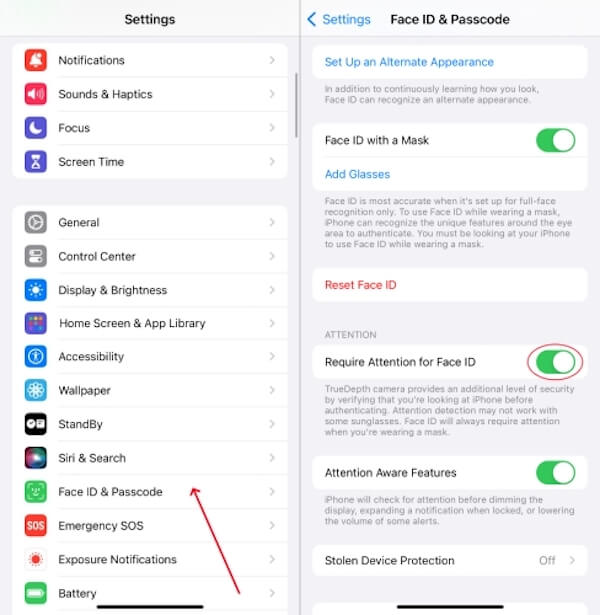
Instellen Vereist aandacht voor Face ID
Standaard herkent Face ID je gezichtskenmerken om je telefoon te ontgrendelen. Om te voorkomen dat iemand je apparaat ontgrendelt met je ogen dicht of bewusteloos, is het echter raadzaam om de functie 'Aandacht vereist' in te schakelen. Deze functie vereist dat je met je ogen open naar het scherm staart, zodat Face ID je herkent.
Open Instellingen op het startscherm. Veeg omlaag en klik Gezichts-ID en toegangscode.
Voer op de volgende pagina uw ontgrendelwachtwoord in en schakel de Vereist aandacht voor Face ID keuze.
Dan wordt de functie Aandachtsherkenning automatisch ingeschakeld om de beveiliging van het ontgrendelingsproces te verbeteren. Deze functie voorkomt dat mensen foto's gebruiken, slapende gezichten gebruiken of zelfs proberen je iPhone te ontgrendelen met je ogen dicht.
Zoek mijn instellen
Als uw iPhone verloren of gestolen is, schakelt u het apparaat in Vind mijn Hiermee kunt u op afstand gegevens lokaliseren, vergrendelen of wissen, zodat deze niet door anderen kunnen worden ontgrendeld en misbruikt.
Open Instellingen en tik bovenaan het scherm op je Apple ID (avatar). Schuif naar de iCloud menu.
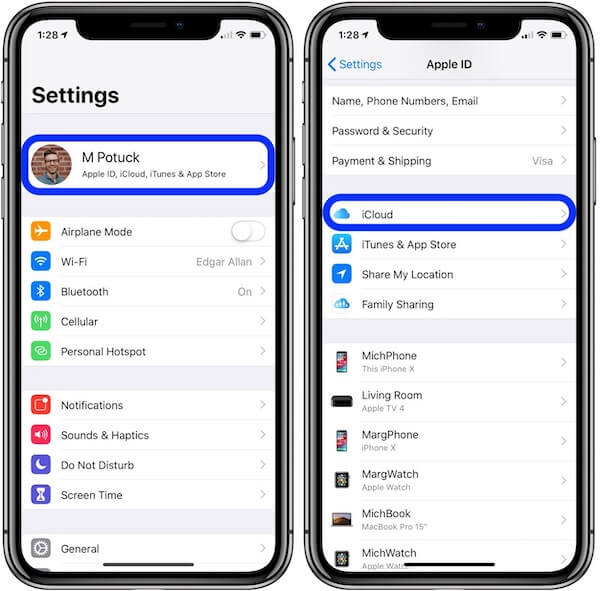
Selecteer Vind mijn iphone om de Vind mijn iphone en Laatste locatie verzenden optie, waarmee de locatie automatisch wordt doorgegeven voordat het apparaat leeg raakt.
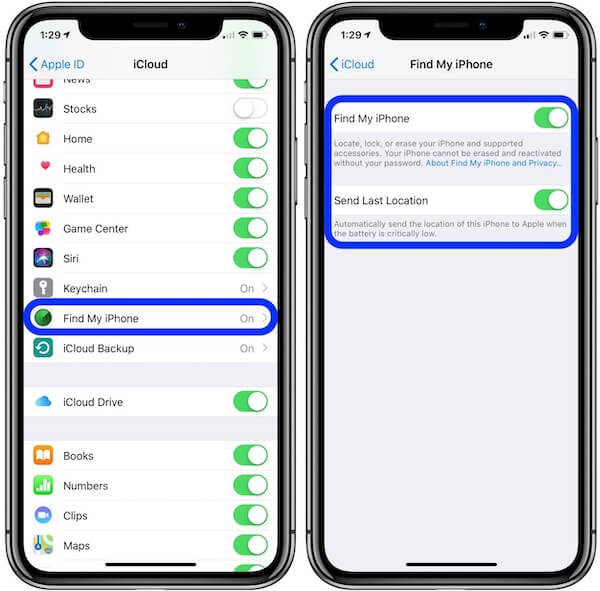
Schakel deze functie in wanneer u uw iPhone voor het eerst instelt. Als u uw apparaat kwijtraakt, kunt u iCloud of Zoek mijn gebruiken om het op afstand terug te vinden. Als u bang bent dat iemand u via deze functie kan volgen, neplocatie op Zoek mijn iPhone.
Apple Pay-authenticatie uitschakelen
In sommige gevallen kan Apple Pay een betaalpagina oproepen op een vergrendeld scherm, waardoor anderen hun gezicht kunnen verifiëren. Je kunt het kanaal uitschakelen om te voorkomen dat anderen Face ID proberen te ontgrendelen.
Open Instellingen, ga naar Face-ID en wachtwoorden voer het wachtwoord voor het vergrendelscherm in om toegang te krijgen tot de instellingenopties
In de GEBRUIK FACE ID VOOR lijst, vinden Portemonnee en Apple PaySchakel deze optie uit om Face ID-betalingsverificatie op het vergrendelscherm uit te schakelen.
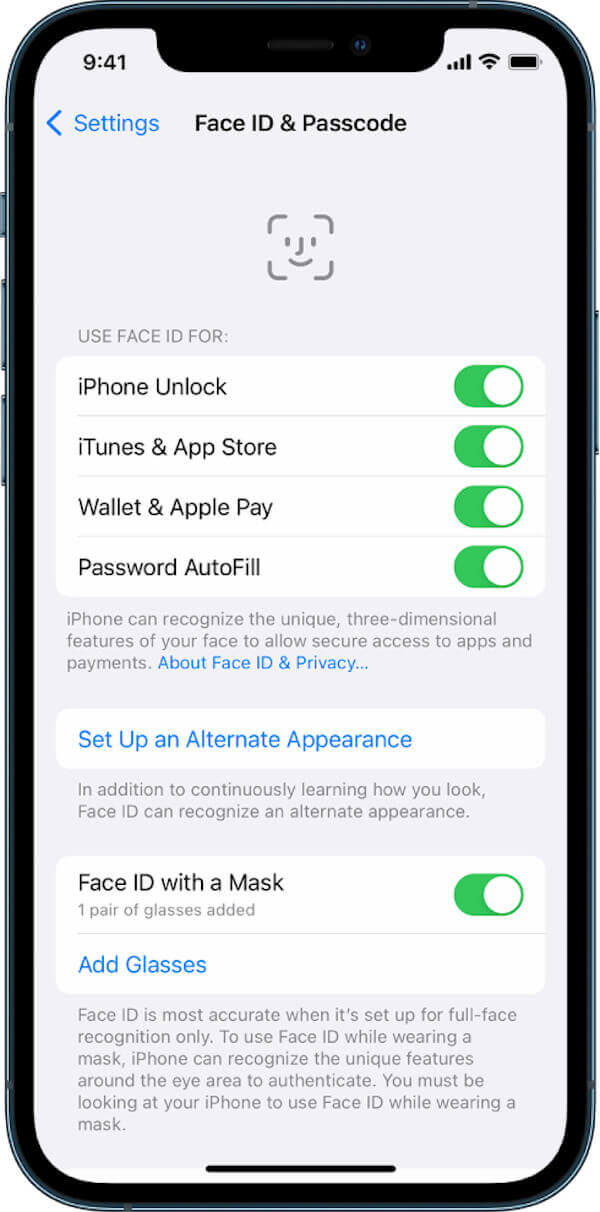
Als u Apple Pay uitschakelt, wordt het pas geactiveerd nadat het apparaat volledig is ontgrendeld, wat de beveiliging aanzienlijk verbetert.
Alternatieve weergave instellen
Als uw gezicht in verschillende situaties anders is, bijvoorbeeld wanneer u een bril, make-up, een hoed en dergelijke draagt, kunt u een alternatief uiterlijk toevoegen om de Face ID-herkenning nauwkeuriger te maken en de kans te verkleinen dat foto's of video's verkeerd worden geïdentificeerd.
Ga naar Instellingen > Face-ID en wachtwoord, voer het ontgrendelingswachtwoord in en klik Stel een alternatief uiterlijk in.
Klik op de Begin Druk op de knop en draai uw hoofd langzaam volgens de aanwijzingen op het scherm om de volledige gezichtsgegevens vanuit verschillende hoeken in te voeren. Na voltooiing slaat het systeem de alternatieve weergave automatisch op om de kans op succes bij het ontgrendelen en herkennen te vergroten.
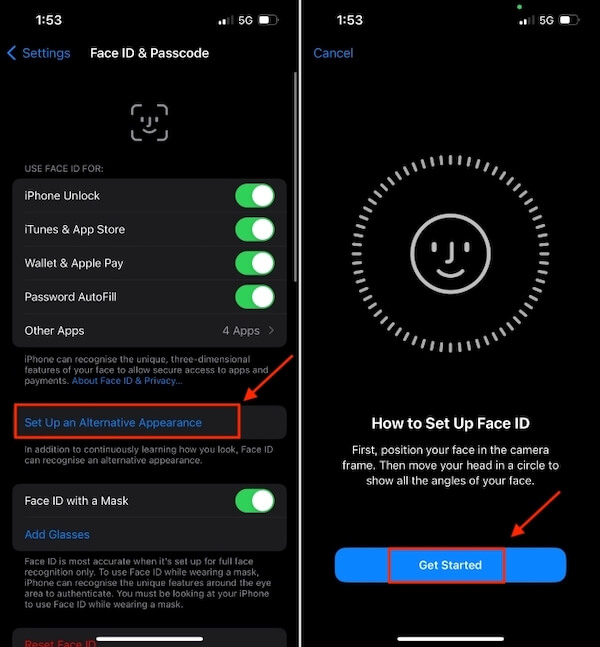
U kunt ook alternatieve verschijningen gebruiken om natuurlijkere gezichtstoestanden aan te nemen, waardoor Face ID betere beoordelingen kan geven van echte gezichten in beweging.
Deze vier methoden bieden meerdere barrières voor je iPhone, van lokale beveiliging tot bediening op afstand. Als je je zorgen maakt over de mogelijkheid om een iPhone te ontgrendelen met een foto, volg dan de bovenstaande stappen om het direct in te stellen en je digitale beveiliging te verbeteren.
Conclusie
Kun je Face ID ontgrendelen met een foto? Nee, een gewone foto kan Face ID niet omzeilen. Nu begrijp je hoe Face ID werkt en weet je hoe je je iPhone beter kunt beveiligen. Als je bent buitengesloten van het toestel omdat je je toegangscode bent vergeten of Face ID niet werkt, imyPass iPassGo fungeert als een eenvoudige oplossing om je iPhone te ontgrendelen zonder Face ID.
Penny richt zich op het oplossen van GPS-problemen en het optimaliseren van Windows. Eerder werkte ze als technisch support engineer, waar ze klanten hielp locatiegebonden en systeemproblemen efficiënt op te lossen. Dankzij haar ervaring in IT-support biedt ze praktische oplossingen die echt werken. In haar vrije tijd gaat ze graag wandelen en geocachen, zodat ze GPS‑technologie in de echte wereld kan testen.
Hete oplossingen
-
Ontgrendel iOS
-
iOS-tips
-
Ontgrendel Android
-
Wachtwoordtips


