



 Oplossing
 Ondersteuning's centrum
 Over ons
 Contact
Hoe u uw iCloud-wachtwoord kunt wijzigen met of zonder uw wachtwoord
 Samuel Spenser gepubliceerd op 24 juni 2026Ontgrendel iOS3 minuten lezen
Uw iCloud-wachtwoord wordt gebruikt om toegang te krijgen tot en beheer te voeren over uw iCloud-account, inclusief back-ups, iCloud-foto’s, documenten, contacten en andere gegevens. Volgens Apple meldt u zich bij iCloud aan met uw Apple ID-wachtwoord, wat betekent dat uw Apple ID-wachtwoord en iCloud-wachtwoord in feite hetzelfde zijn.
Deze gids legt uit hoe u verander je iCloud-wachtwoord op iPhone, iPad, Mac of online, of u uw huidige wachtwoord nu nog weet of het bent vergeten.

In dit artikel:
Deel 1. Hoe u uw iCloud-wachtwoord wijzigt
Als u uw inloggegevens nog weet, kunt u uw Apple iCloud-wachtwoord rechtstreeks op uw Apple-apparaat wijzigen. Dit is een standaardmaatregel om uw account, back-ups en gegevens te beschermen tegen ongeautoriseerde toegang.
Hoe verander je je iCloud-wachtwoord op je iPhone/iPad?
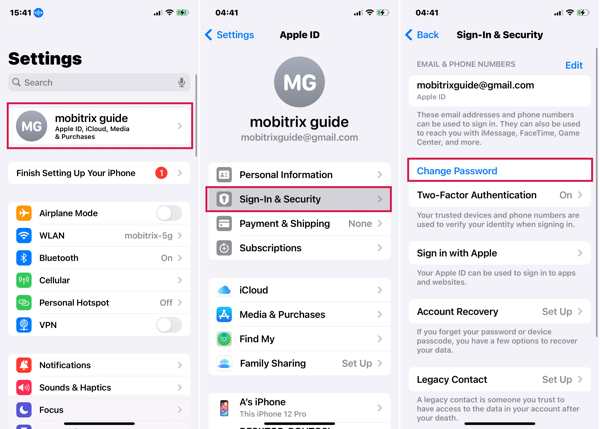
Open de Instellingen app op uw apparaat.
Tik op je profiel en kies Inloggen en beveiliging.
Hit Verander wachtwoord en typ uw iPhone-toegangscode of Apple ID-wachtwoord wanneer u daarom wordt gevraagd.
Voer een nieuw iCloud-wachtwoord in en bevestig het.
Hoe u uw iCloud-wachtwoord op een Mac kunt wijzigen
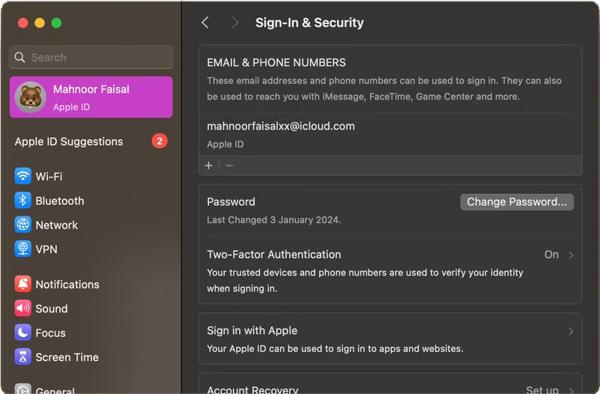
Ga naar de Appel menu en kies Systeem instellingen of Systeem voorkeuren.
Klik op je naam en ga naar de Inloggen en beveiliging tabblad.
Klik op de Verander wachtwoord knop naast de Wachtwoord sectie.
Voer uw inlogwachtwoord in wanneer u hierom wordt gevraagd en klik op Toestaan.
Voer nu een nieuw wachtwoord in, bevestig het en klik Wijziging.
Hoe u uw Apple iCloud-wachtwoord op internet kunt wijzigen
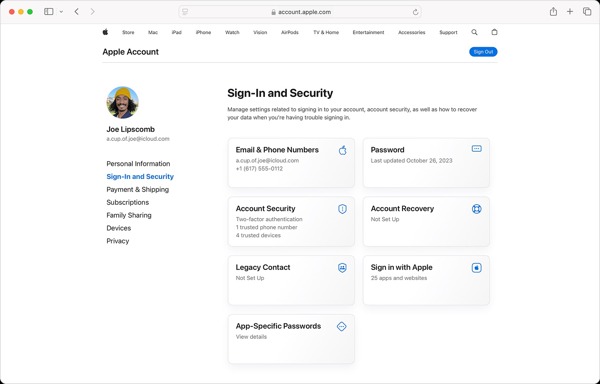
Ga naar account.apple.com in een webbrowser.
Meld u aan met uw Apple ID en wachtwoord.
Ga naar de Inloggen en beveiliging tabblad en kies Wachtwoord.
Typ uw huidige wachtwoord om naar de volgende pagina te gaan.
Voer een nieuw wachtwoord in en bevestig het.
Geef de vereiste informatie op en klik Verander wachtwoord.
Opmerking:
Na het wijzigen van uw iCloud-wachtwoord wordt dit niet automatisch tussen apparaten gesynchroniseerd. U wordt op elk apparaat gevraagd het nieuwe wachtwoord in te voeren wanneer u Apple-diensten gebruikt.
Deel 2. Hoe u uw iCloud-wachtwoord opnieuw instelt nadat u het bent vergeten
Als u uw huidige inloggegevens bent vergeten, kunt u uw iCloud-wachtwoord nog steeds wijzigen op een vertrouwd Apple-apparaat of Apple ikvergeet website. We beschrijven de vereisten voor elke methode en demonstreren de workflows.
Hoe u uw iCloud-wachtwoord kunt wijzigen als u het bent vergeten via accountherstel
Voer de ... uit Instellingen of Systeem instellingen app op uw Apple-apparaat.
Probeer in te loggen op uw iCloud-account.
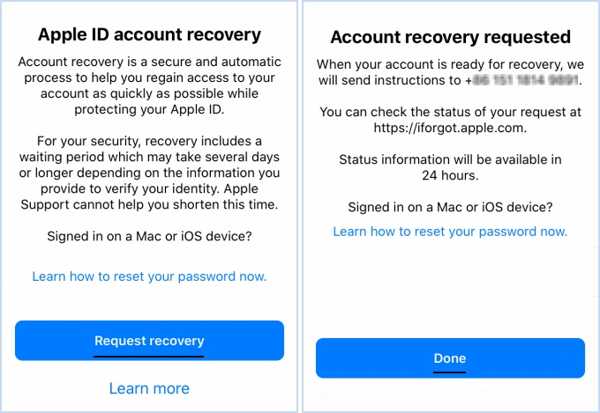
Als u uw wachtwoord bent vergeten of uw account niet kunt verifiëren, krijgt u een melding.
Druk op de Herstelverzoek knop.
Bevestig uw telefoonnummer.
Voer de verificatiecode in zodra u deze ontvangt.
Volg de instructies op het scherm en druk op Klaar om het verzoek te bevestigen.
Wanneer Apple uw verzoek ontvangt, stuurt het u verdere stappen om uw iCloud-wachtwoord te wijzigen.
Hoe u uw iCloud-e-mailwachtwoord kunt wijzigen met een vertrouwd apparaat
Op een apparaat waarmee u bent aangemeld bij uw account
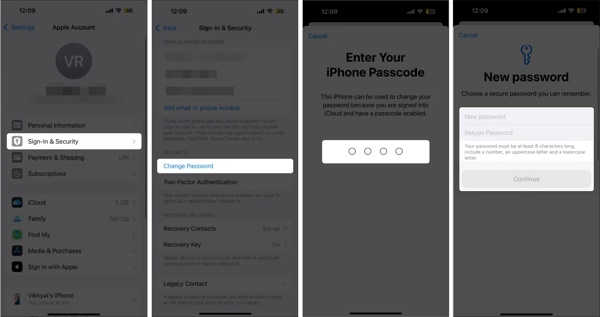
Voer de ... uit Instellingen of Systeem instellingen app op het vertrouwde apparaat.
Tik of klik op je profiel en kies Inloggen en beveiliging.
Druk op de Verander wachtwoord knop.
Typ de toegangscode of het wachtwoord van uw apparaat.
Voer het nieuwe wachtwoord voor iCloud in, typ het nogmaals en bevestig de wijziging.
Op een geleende iPhone of iPad
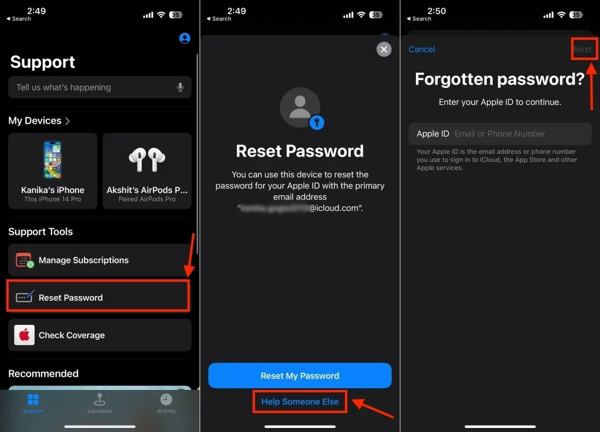
Open de Apple-ondersteuning app.
Kies Wachtwoord opnieuw instellen onder de Ondersteuningshulpmiddelen sectie.
Tik vervolgens op Help iemand anders.
Voer uw Apple ID-account in en tik op Volgende.
Volg de instructies op het scherm om uw iCloud-wachtwoord op uw iPhone te wijzigen.
Hoe u uw wachtwoord voor iCloud kunt wijzigen met tweefactorauthenticatie
Ga in een browser naar iforgot.apple.com als u tweefactorauthenticatie hebt ingeschakeld.
Typ uw Apple ID en de tekens in de afbeelding. Klik Doorgaan verdergaan.
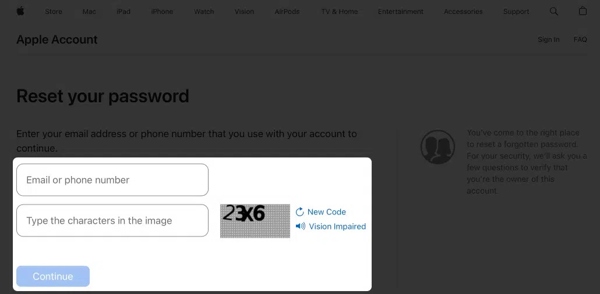
Bevestig het bijbehorende telefoonnummer en klik op Doorgaan.
Kies een toegankelijk Apple-product.
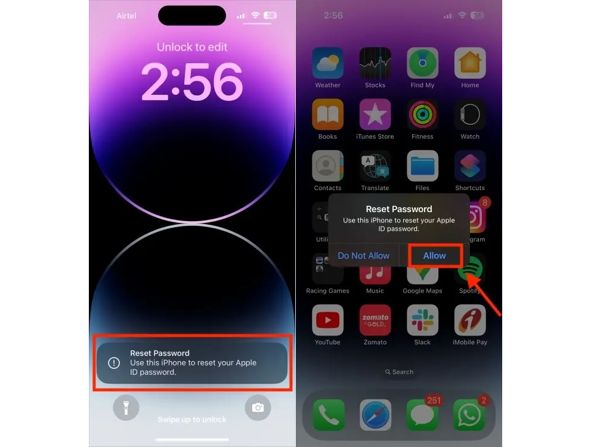
Tik vervolgens op Toestaan in de melding op uw apparaat.
Voer de toegangscode van uw apparaat in en typ de toegangscode van uw apparaat wanneer u hierom wordt gevraagd.
Wijzig ten slotte het wachtwoord van uw iCloud-e-mail.
Hoe u uw iCloud-wachtwoord kunt wijzigen met een computer
Als u uw inloggegevens bent vergeten en de bovenstaande methoden niet beschikbaar zijn, imyPass iPassGo is een oplossing die het proberen waard is. Het kan het huidige iCloud-wachtwoord (je Apple ID-wachtwoord) verwijderen, zodat je een nieuw wachtwoord kunt aanmaken of je ermee kunt aanmelden op je iPhone. Dit programma kan iCloud-accounts op je iPhone eenvoudig verwijderen met slechts een paar klikken.
Sluit je iOS-apparaat aan op je computer en imyPass iPassGo kan de Apple ID (iCloud-account) en het wachtwoord eenvoudig verwijderen. Volg vervolgens de instructies op het scherm van je iPhone om in te loggen of een nieuwe Apple ID aan te maken.

4.000.000+ downloads
iCloud-wachtwoord opnieuw instellen zonder het oorspronkelijke wachtwoord.
Uitgeschakelde, verlopen of vergrendelde Apple ID van iOS-apparaten verwijderen.
Verschillende schermvergrendelingen op alle iOS-versies en -modellen ontgrendelen.
Stap-voor-stap-handleiding en gebruiksvriendelijke interface bieden.
Hier volgen de stappen om uw iCloud-wachtwoord op uw iPhone te wijzigen:
Maak verbinding met je iPhone
Voer de beste iCloud-verwijdertool uit nadat u deze op uw computer hebt geïnstalleerd. Verbind uw iPhone met uw computer via een Lightning-kabel. Kies de Apple ID verwijderen en klik op de Startknop.

iCloud-wachtwoord verwijderen
Als Zoek mijn iPhone is uitgeschakeld, verwijdert de software automatisch het huidige account.
Als Zoek mijn iPhone is ingeschakeld op iOS 11.3 of ouder, reset dan alle instellingen op je apparaat. Zodra je iPhone opnieuw is opgestart, doet de software zijn werk.
Als Zoek mijn iPhone is ingeschakeld op iOS 11.4 of hoger, schakel dan tweefactorauthenticatie in. Voer vervolgens 0000 om uw actie te bevestigen. Controleer uw apparaatgegevens en klik op Begin om te beginnen met het verwijderen van uw iCloud-account. Dit proces zal echter niet reset je iPhone naar de fabrieksinstellingen.

Wijzigen naar een nieuw wachtwoord
Wanneer het proces is voltooid, stelt u uw apparaat in en meldt u zich aan met een nieuw iCloud-wachtwoord.
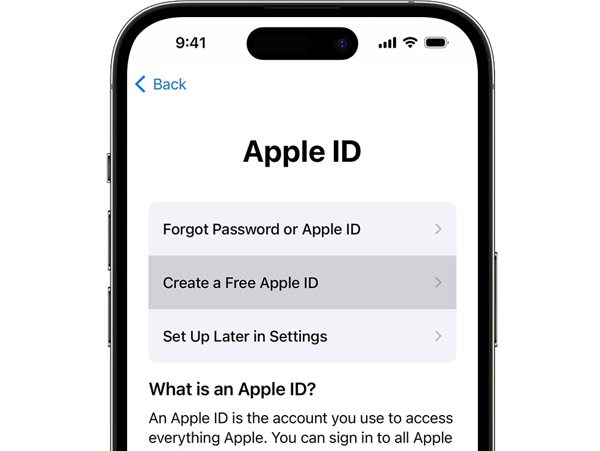
Deel 3. Herstel de foutmelding "Kan wachtwoord niet wijzigen"
Er zijn een aantal factoren die de foutmelding 'Kan wachtwoord niet wijzigen' kunnen veroorzaken bij het wijzigen van je iCloud-wachtwoord, zoals een slechte internetverbinding, een probleem op je vertrouwde apparaat, en meer. Je kunt de onderstaande oplossingen proberen om dit te verhelpen:
Oplossing 1: Controleer de Apple-serverstatus
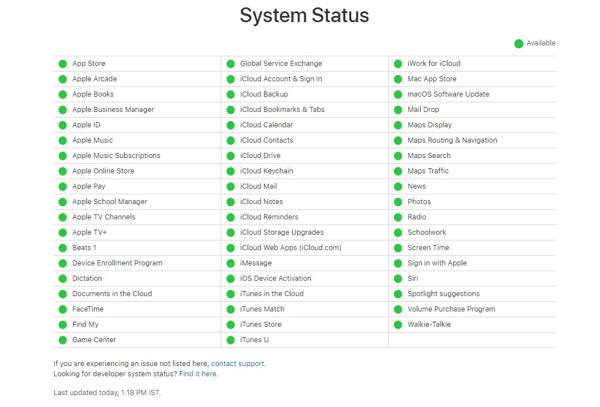
Ga in een browser naar https://www.apple.com/support/systemstatus/ en controleer de status van de relevante Apple-servers. Als een item gemarkeerd is met een geel of rood pictogram, moet u wachten tot het weer werkt en uw iCloud-wachtwoord wijzigen.
Oplossing 2: iCloud-wachtwoord wijzigen op iForgot
Zoals eerder vermeld, heb je meerdere opties om je iCloud-wachtwoord te wijzigen. Als het vertrouwde apparaat niet beschikbaar is, kun je het online proberen of andersom. De ultieme oplossing is om het oude wachtwoord van je apparaat te verwijderen en een nieuw wachtwoord aan te maken.
Oplossing 3: Wijzigingen bijwerken op alle Apple-apparaten
Als je je iCloud-wachtwoord op één apparaat hebt gewijzigd, moet je de wijzigingen ook op alle andere Apple-apparaten doorvoeren. Log hiervoor uit bij het oude account op je apparaat en log vervolgens in met het nieuwe wachtwoord.
Veelgestelde vragen.
-
Wat gebeurt er nadat ik mijn iCloud-wachtwoord heb gewijzigd?
Nadat u uw iCloud-wachtwoord hebt gewijzigd, kan het zijn dat u op uw apparaten wordt afgemeld bij Apple‑diensten. U moet zich vervolgens opnieuw aanmelden met het nieuwe wachtwoord om iCloud, de App Store, iMessage en andere diensten te blijven gebruiken. Uw gegevens blijven veilig en worden niet beïnvloed.
-
Kan ik mijn iCloud-wachtwoord wijzigen zonder gegevens te verliezen?
Ja. Het wijzigen van je iCloud-wachtwoord verwijdert je gegevens niet. Je foto’s, contacten, berichten, iCloud Drive-bestanden en back-ups worden nog steeds veilig bewaard. Je moet je op je apparaten opnieuw aanmelden om Apple-services normaal te kunnen gebruiken.
-
Hoelang duurt het voordat het herstel van een Apple-account is voltooid?
Het herstellen van een Apple-account duurt meestal enkele uren tot meerdere dagen. De benodigde tijd hangt ervan af hoe Apple je identiteit verifieert en of je nog toegang hebt tot vertrouwde apparaten of telefoonnummers. In deze periode kun je geen toegang krijgen tot je account. Zodra het proces is voltooid, laat Apple je weten wat de volgende stappen zijn.
Conclusie
Deze tutorial legt uit hoe je het Apple iCloud-wachtwoord wijzigt in verschillende situaties. Met uw huidige wachtwoord kunt u het rechtstreeks op uw Apple-apparaat wijzigen. Zonder uw huidige wachtwoord moet u het opnieuw instellen op een vertrouwd apparaat, via de website voor accountherstel, en meer. imyPass iPassGoHiermee kunt u bijvoorbeeld eenvoudig een oud account verwijderen en een nieuw iCloud-wachtwoord wijzigen.
Samuel is gespecialiseerd in wachtwoordbeveiliging en digitale privacy. Hij heeft eerder gewerkt als cybersecurityconsultant voor kleine bedrijven om hun digitale eigendommen te beschermen. Met certificeringen in cybersecurity en ethisch hacken weet hij complexe beveiligingsthema’s om te zetten in gemakkelijk te volgen adviezen. Hij deelt ook graag tips over wachtwoorden om gebruikers te helpen hun accounts met meer vertrouwen te beschermen.
Hete oplossingen
-
Ontgrendel iOS
-
iOS-tips
-
Ontgrendel Android
-
Wachtwoordtips


