


 Oplossing
 Ondersteuning's centrum
 Over ons
 Contact
Hoe iPad-beveiligingsvergrendeling (Security Lockout) oplossen met of zonder wachtwoord
 Samuel Spenser gepubliceerd op 22 oktober 2026Ontgrendel iOS3 minuten lezen
"Na een paar minuten vergeefs de toegangscode geprobeerd te hebben, staat de iPad op Security Lockout. Hoe los ik dit probleem op?" Als je het bericht Security Lockout op je scherm ziet, hoef je niet meteen in paniek te raken. Dat is een functie op iPadOS- en iOS-apparaten. Hiermee kun je een iPad naar fabrieksinstellingen herstellen zonder toegangscode. Deze gids leidt je stap voor stap langs de manieren om weer toegang te krijgen tot je iPad na een Security Lockout.

In dit artikel:
Deel 1: Wat is iPad Security Lockout en waarom treedt het op
iPad Security Lockout is geen foutmelding, maar een belangrijke functie die werd geïntroduceerd toen Apple iPadOS 15.2 en iOS 15.2 uitbracht. Sindsdien is het een van de nuttigste beveiligingsmaatregelen van nieuwere versies van iPadOS en iOS geworden.
Als je voor het eerst de verkeerde toegangscode invoert, zijn er 5 pogingen nodig voordat je iPad wordt uitgeschakeld. Aanvankelijk is de wachttijd niet eens lang. Het begint met 1 minuut. Na 10 mislukte pogingen wordt je iPad niet beschikbaar en uitgeschakeld.
Nu moet je je iPad ontgrendelen zonder de toegangscode. Door de Security Lockout kun je je apparaat wissen met je Apple-account en -wachtwoord.
Deel 2: Hoe iPad Security Lockout oplossen
Methode 1: Hoe een uitgeschakelde iPad ontgrendelen door de iPad te wissen
De Security Lockout-functie wordt geleverd met de optie iPad wissen (Erase iPad). Hiermee kun je een uitgeschakelde iPad ontgrendelen met het wachtwoord van je Apple-account. Voor deze methode is geen extra software of hardware nodig.
Op iPadOS 17 en nieuwer
Druk op Wachtwoord vergeten optie onderaan het scherm ‘iPad niet beschikbaar’ (iPad Unavailable).
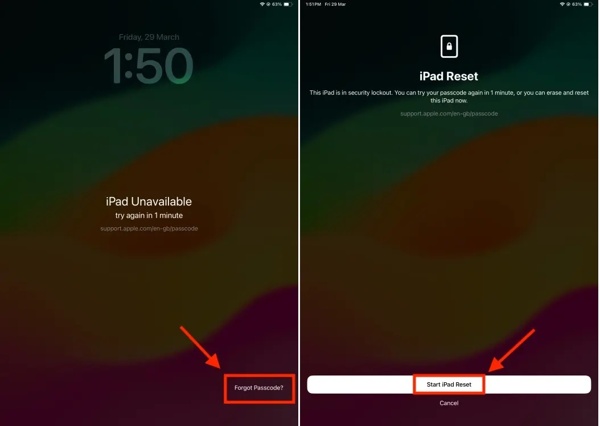
Kiezen iPad resetten starten.
Voer je Apple‑accountwachtwoord in.
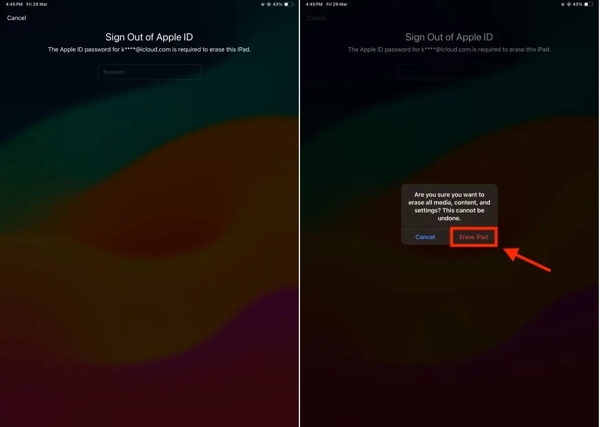
Tik vervolgens op de iPad wissen knop om het te bevestigen.
Op iPadOS 15.2 en later
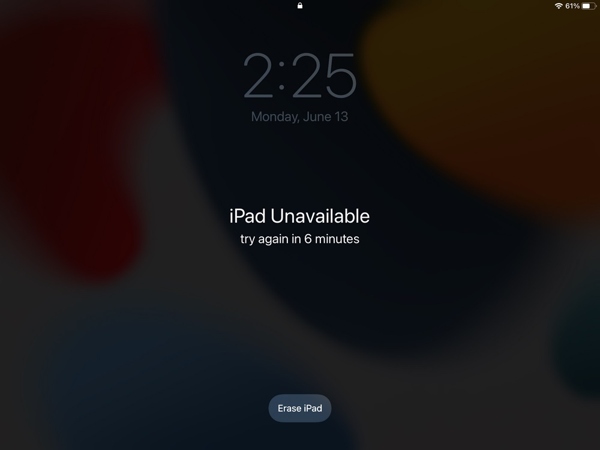
Druk op iPad wissen optie wanneer het scherm ‘iPad niet beschikbaar’ verschijnt.
Lees het bericht en tik op iPad wissen knop weer.
Voer het bijbehorende Apple‑accountwachtwoord in.
T begin daarna direct met het ontgrendelen van de uitgeschakelde iPad.
Methode 2: Hoe het scherm ‘iPad niet beschikbaar’ verwijderen in herstelmodus
Als je iPad Security Lockout de optie Wissen niet biedt, kun je het scherm ‘Niet beschikbaar’ verwijderen in de herstelmodus. Voor deze methode heb je een computer en de nieuwste versie van iTunes of Finder nodig.
Sluit uw iPad met een USB-kabel aan op een computer.
Zet uw iPad in de herstelmodus:
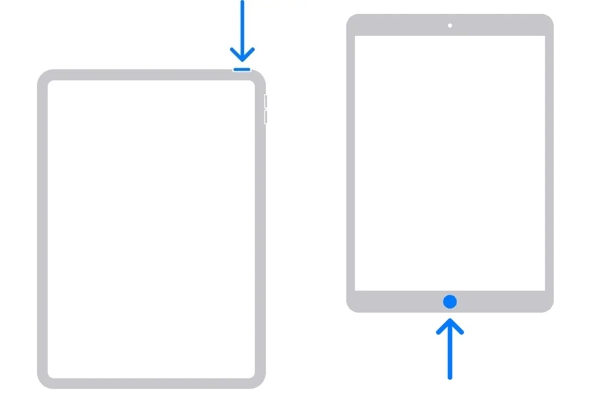
Voor een iPad zonder thuisknop
Druk snel op de Volume omhoog knop ingedrukt houden en loslaten.
Druk snel op de Volume verminderen knop ingedrukt houden en loslaten.
Houd de Kant knop ingedrukt totdat Herstelmodus verschijnt.
Voor een iPad met een thuisknop
Houd de ingedrukt Thuis + Slapen / Wakker worden knoppen aan elkaar.
Wanneer je iPad de herstelmodus (Recovery Mode) ingaat, laat je de knoppen los.
Open iTunes in Windows of op macOS Mojave of ouder, of start Finder op macOS Catalina of nieuwer.
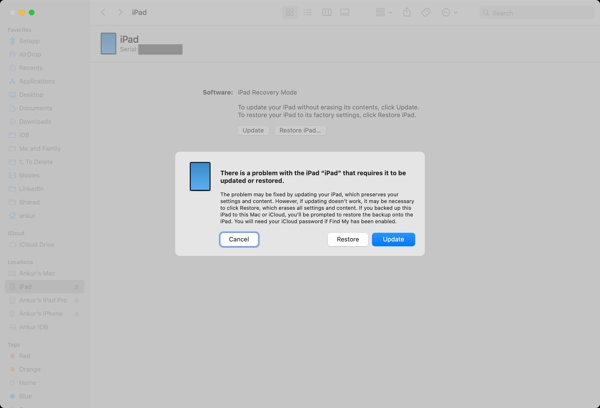
Klik vervolgens op de Herstellen knop in het pop-upvenster.
Wanneer dit is voltooid, is het scherm ‘iPad niet beschikbaar’ verwijderd.
Opmerking:
Als Zoek mijn iPad (Find My iPad) is ingeschakeld, moet je het wachtwoord van je Apple-account invoeren om het apparaat in te stellen.
Methode 3: Hoe een vergrendelde iPad ontgrendelen via iCloud
Om een vergrendelde iPad te ontgrendelen nadat een Security Lockout is geactiveerd, kun je het proces voltooien op iCloud.com met behulp van het gekoppelde Apple-account en wachtwoord. Voorwaarde is dat je Zoek mijn iPad (Find My iPad) hebt ingeschakeld.
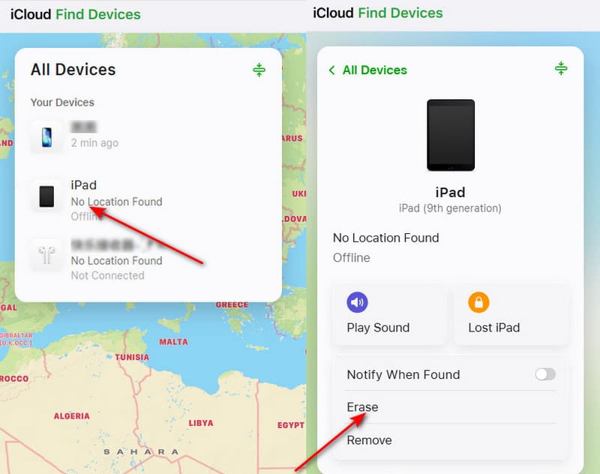
Ga in je browser naar www.icloud.com/find/.
Log in met je Apple‑account en wachtwoord.
Kies de vergrendelde iPad in het Alle apparaten lijst.
Nadat je apparaat is gelokaliseerd, klik je op de Wissen keuze.
Klik vervolgens op de Wissen knop opnieuw om dit te bevestigen.
Methode 4: Hoe een niet-beschikbare iPad oplossen via Zoek mijn (Find My)
Een andere manier om een niet-beschikbare iPad te herstellen is met de Zoek mijn-app (Find My), mits je Zoek mijn iPad hebt ingesteld voordat je apparaat werd vergrendeld. Voor deze methode heb je het Apple-account en wachtwoord nodig die aan je iPad zijn gekoppeld.
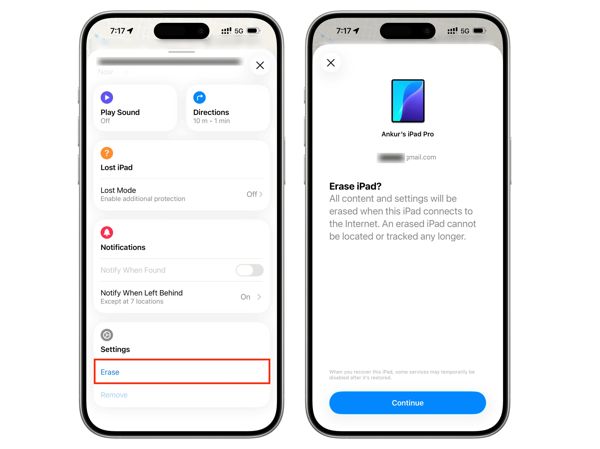
Open de Zoek mijn-app op een ander Apple-apparaat.
Log in met het gekoppelde Apple‑account en wachtwoord.
Schakel over naar de Apparaten tabblad.
Kies je iPad.
Druk op de Wissen optie in de werkbalk en kies Doorgaan.
Volg de aanwijzingen om de iPad ontgrendelen zonder toegangscode.
Deel 3: Hoe iPad Security Lockout effectief oplossen
Als je je toegangscode en het wachtwoord van je Apple-account bent vergeten, imyPass iPassGo kan je helpen iPad Security Lockout snel op te lossen. Hiermee krijg je weer toegang tot elke iPad zonder het wachtwoord. Het intuïtieve ontwerp en de aanwijzingen op het scherm maken het eenvoudig in gebruik.

4.000.000+ downloads
Verwijder het iPad Security Lockout-scherm eenvoudig.
Geen toegangscode of wachtwoord vereist.
Omzeil de cijfercode, Face ID en Touch ID.
Beschikbaar voor de nieuwste versies van iPadOS.
Hoe iPad Security Lockout oplossen zonder wachtwoord
Maak verbinding met uw iPad
Start de iPad-ontgrendelsoftware nadat je deze op je pc hebt geïnstalleerd. Er is een andere versie voor Mac. Kies de Ontgrendel het iOS-scherm modus. Verbind je iPad met de pc met een Lightning-kabel.

Download de firmware
Zodra je iPad is gedetecteerd, controleer je de apparaatgegevens. Klik vervolgens op de Begin nu knop om te beginnen met het downloaden van de firmware. Dit kan even duren, afhankelijk van je internetverbinding.

iPad-beveiligingsblokkering oplossen
Na het downloaden klikt u op de Begin met verwijderen knop om verder te gaan. Lees de melding en bevestig het proces. Klik ten slotte op de Opnieuw Bevestigen knop om het proces te bevestigen. Wanneer het klaar is, kun je je iPad ontgrendelen en direct instellen.

Opmerking:
Het proces zal je gegevens wissen, dus je kunt je apparaat het beste eerst een back-up laten maken.
Conclusie
Dit artikel legde uit hoe een iPad te resetten zonder wachtwoord. Je moet begrijpen wat Security Lockout is, waarom het optreedt en de bewezen methoden om je apparaat in verschillende situaties te ontgrendelen. imyPass iPassGo is de ultieme oplossing om een vergrendelde, uitgeschakelde of niet-beschikbare iPad te ontgrendelen zonder wachtwoord of Apple-accountwachtwoord. Bovendien zijn er geen technische vaardigheden voor nodig.
Samuel is gespecialiseerd in wachtwoordbeveiliging en digitale privacy. Hij heeft eerder gewerkt als cybersecurityconsultant voor kleine bedrijven om hun digitale eigendommen te beschermen. Met certificeringen in cybersecurity en ethisch hacken weet hij complexe beveiligingsthema’s om te zetten in gemakkelijk te volgen adviezen. Hij deelt ook graag tips over wachtwoorden om gebruikers te helpen hun accounts met meer vertrouwen te beschermen.
Hete oplossingen
-
Ontgrendel iOS
-
iOS-tips
-
Ontgrendel Android
-
Wachtwoordtips


