



 Oplossing
 Ondersteuning's centrum
 Over ons
 Contact
Wat is FonesGo Unlocker en hoe gebruik je het om apparaten te ontgrendelen
 Samuel Spenser gepubliceerd op 25 augustus 2026Ontgrendel iOS3 minuten lezen
Dit artikel bespreekt een gerenommeerd ontgrendelingsprogramma, FonesGo Android/iPhone Unlocker. Als je een tweedehands iPhone of Android-apparaat koopt en je hebt de schermvergrendeling niet, heb je een ontgrendelingsprogramma nodig. Als je je toegangscode voor het vergrendelscherm bent vergeten, is een effectief ontgrendelingsprogramma nuttig. Natuurlijk kun je, voordat je het programma downloadt en aanschaft, in dit artikel alles erover te weten komen, zoals functies, prijzen, voordelen en meer.

In dit artikel:
Deel 1: FonesGo Unlocker-review
FonesGo Unlocker is een softwarepakket dat is ontworpen om gebruikers te helpen verschillende soorten schermvergrendelingen van mobiele apparaten te verwijderen. De primaire functionaliteit is schermontgrendeling; daarnaast biedt het extra functies.
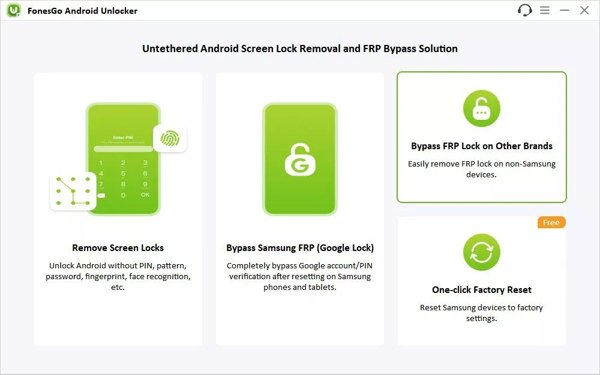
Belangrijkste functies van FonesGo Android Unlocker
- 1.Ontgrendel een Android-apparaat zonder wachtwoord.
- 2.Verwijder alle soorten Android-schermvergrendelingen.
- 3.Omzeil FRP-lock zonder het gekoppelde Google-account.
- 4.Voer een fabrieksreset uit op Samsung-apparaten.
- 5.Compatibel met populaire Android-smartphonemerken.
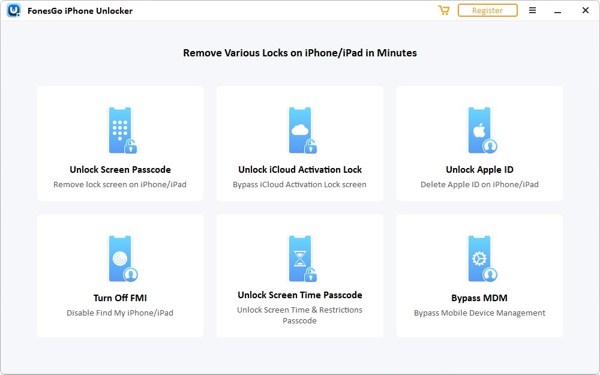
Belangrijkste functies van FonesGo iPhone Unlocker
- 1.Ontgrendel iPhone en iPad zonder toegangscode.
- 2.Verwijder alle schermvergrendelingen van iOS-apparaten.
- 3.Omzeil het iCloud-activatiescherm.
- 4.Schakel Zoek mijn iPhone of Zoek mijn iPad uit.
- 5.Verwijder Apple-account van iPhone of iPad.
- 6.Ontgrendel de toegangscode voor Schermtijd.
- 7.Verwijder MDM-profielen van iOS-apparaten.
Review van FonesGo Unlocker
Pluspunten
- De toolpakketten bieden flexibele prijsplannen.
- De interface is gebruiksvriendelijk en overzichtelijk.
- Het is beschikbaar voor iOS 27 en eerdere versies en voor meer dan 6.000 Android-apparaatmodellen.
Nadelen
- Het softwarepakket is niet gratis.
- Je gegevens worden tijdens het proces gewist.
- Sommige functies zijn niet voor alle apparaten beschikbaar.
Prijs van FonesGo Unlocker
FonesGo Android Unlocker kost 14,95 per apparaat, 29,95 per maand, 39,95 per jaar en 49,95 voor levenslang. FonesGo iPhone Unlocker kost 25,95 per apparaat, 35,95 per maand, 39,95 per jaar en 49,95 voor levenslang. Hoewel het pakket niet gratis is, kun je beter een licentie aanschaffen dan een FonesGo iPhone Unlocker-crack te downloaden.
Deel 2: Hoe gebruik je FonesGo Unlocker
Hoe gebruik je FonesGo Android Unlocker
Installeer FonesGo op je computer en open het.
Aanzetten USB debugging schakel vervolgens de modus op je telefoon in. Verbind daarna je telefoon met je computer via een USB-kabel.
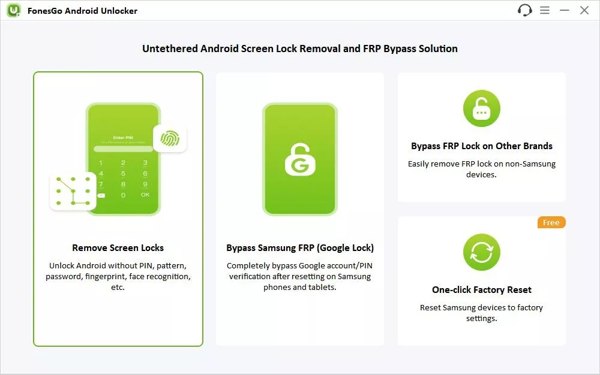
Volg de aanwijzingen om deze computer te vertrouwen.
Klik op de Schermvergrendelingen verwijderen optie en klik op de Begin knop.
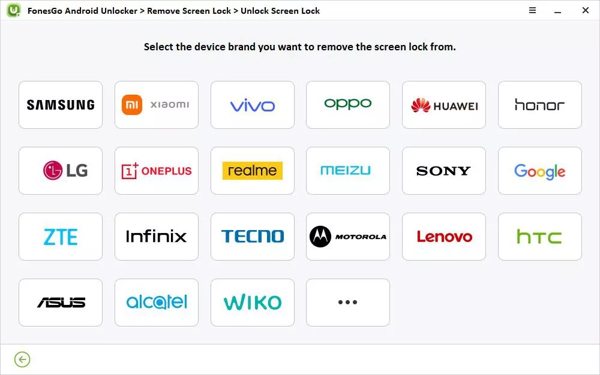
Selecteer het merk van je telefoon en zet je telefoon in de Herstelmodus.
Verwijder vervolgens de schermvergrendeling volgens de instructies op het scherm.
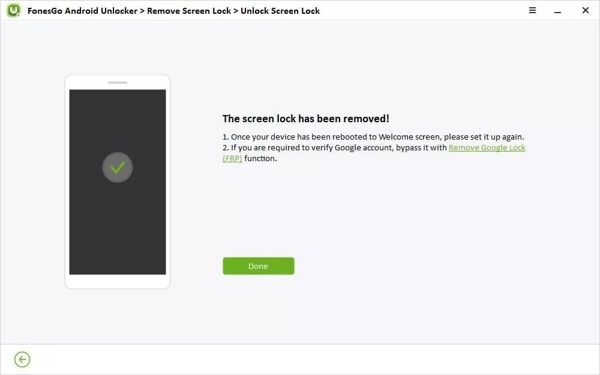
Zodra je Android-apparaat opnieuw opstart, koppel je het los en stel je het opnieuw in.
Hoe gebruik je FonesGo iPhone Unlocker
Open FonesGo Unlocker nadat je het op je computer hebt geïnstalleerd.
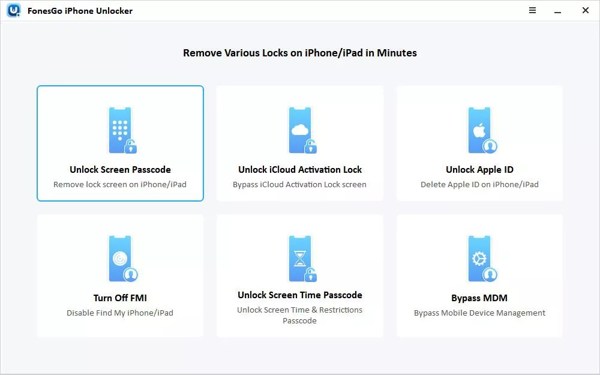
Kies de Ontgrendel de schermtoegangscode keuze.
Sluit je iPhone met een geschikte kabel aan op de computer.
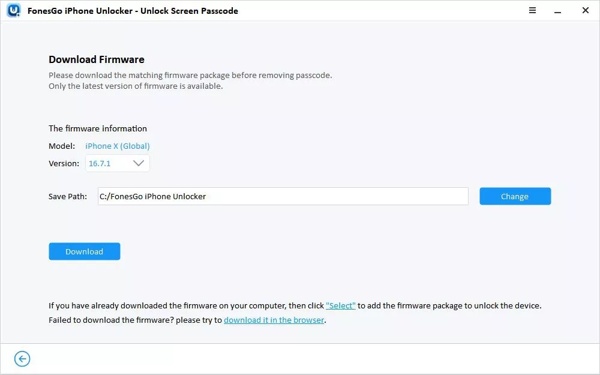
Zodra je apparaat is herkend, klik je op de Downloaden knop om de firmware te downloaden.
Zodra het is gedownload, klik je op de Ontgrendel nu knop om te beginnen met het ontgrendelen van je iPhone.
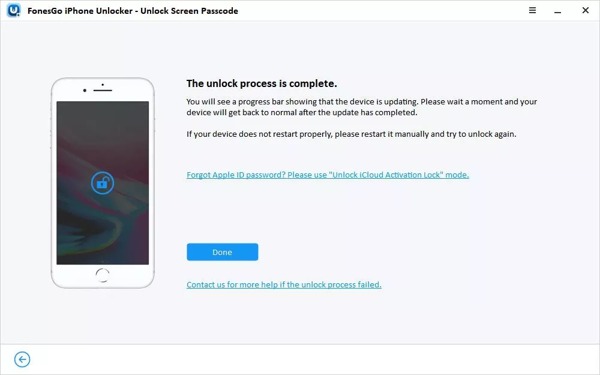
Na het ontgrendelingsproces zal je iPhone automatisch opnieuw opstarten.
Deel 3: Een geweldig alternatief voor FonesGo Unlocker
Als je op zoek bent naar een alternatieve oplossing voor FonesGo, imyPass AnyPassGo en imyPass iPassGo zijn beschikbaar. Ze kunnen zonder beperkingen alle schermvergrendelingen van een iPhone of Android-apparaat verwijderen.

4.000.000+ downloads
Ontgrendel een Android-apparaat zonder enige beperkingen.
Verwijder pincodes, wachtwoorden, patronen, vingerafdrukken en gezichtsherkenning.
FRP-vergrendeling omzeilen zonder het wachtwoord van het gekoppelde Google-account.
Ondersteunt alle Android-merken en -modellen.
Zorg voor een hoog slagingspercentage.
Hoe een Android-telefoon ontgrendelen zonder het wachtwoord.
Installeer het alternatief voor FonesGo Unlocker
Start het alternatief voor FonesGo Android Unlocker zodra je het op je computer hebt geïnstalleerd. Kies de Schermwachtwoord verwijderen modus om verder te gaan.

Maak verbinding met uw telefoon
Kies in het venster het merk van je telefoon. Verbind je telefoon met je computer met een USB‑kabel. Zorg ervoor dat je je computer vertrouwt. Vervolgens zal de software je telefoon detecteren.

Ontgrendel je telefoon
Klik ten slotte op de Verwijder nu knop om het ontgrendelen van je Android‑telefoon automatisch te starten.


4.000.000+ downloads
Ontgrendel het iOS-scherm in drie stappen.
Werkt voor numerieke toegangscodes, Face ID en Touch ID.
Verwijder Apple ID of iTunes-back-upversleuteling zonder wachtwoord.
Omzeil Activation Lock, MDM, Schermtijd en simlock.
Compatibel met de nieuwste versies van iOS en iPadOS.
Hoe ontgrendel je je iPhone zonder toegangscode
Detecteer uw iPhone
Download en installeer het alternatief voor FonesGo iPhone Unlocker op je computer. Kies de Ontgrendel het iOS-scherm modus om door te gaan.

Firmware downloaden
Verbind je iPhone met je computer met een Lightning‑kabel. Zodra de software je apparaat detecteert, wordt de informatie van je iPhone geladen. Klik op de Begin nu om het downloaden van de firmware te starten.

Ontgrendel de iPhone
Na het downloaden, klik op de Begin met verwijderen knop om dit te bevestigen. Klik vervolgens op Opnieuw Bevestigen om het ontgrendelingsproces te starten.

Conclusie
Nu zou je moeten begrijpen wat FonesGo Android Unlocker en FonesGo iPhone Unlocker zijn, wat ze kunnen doen en de eerlijke beoordeling. Bovendien kun je leren hoe je ze gebruikt. Deze kennis kan je helpen de beste beslissing te nemen. Daarnaast hebben we alternatieve oplossingen aanbevolen: imyPass AnyPassGo en imyPass iPassGo
Samuel is gespecialiseerd in wachtwoordbeveiliging en digitale privacy. Hij heeft eerder gewerkt als cybersecurityconsultant voor kleine bedrijven om hun digitale eigendommen te beschermen. Met certificeringen in cybersecurity en ethisch hacken weet hij complexe beveiligingsthema’s om te zetten in gemakkelijk te volgen adviezen. Hij deelt ook graag tips over wachtwoorden om gebruikers te helpen hun accounts met meer vertrouwen te beschermen.
Hete oplossingen
-
Ontgrendel iOS
-
iOS-tips
-
Ontgrendel Android
-
Wachtwoordtips

