



 Oplossing
 Ondersteuning's centrum
 Over ons
 Contact
Hoe u iCloud-activeringsvergrendeling op uw iPad snel kunt omzeilen
 Samuel Spenser gepubliceerd op 24 september 2026Ontgrendel iOS3 minuten lezen
Activatieblokkering is een beveiligingsfunctie die is gekoppeld aan Zoek mijn, en die helpt je iPad te beschermen als deze verloren raakt of wordt gestolen. Wanneer Zoek mijn is ingeschakeld, wordt je gevraagd je Apple‑accountgegevens in te voeren nadat je het apparaat hebt gewist of opnieuw hebt ingesteld. Maar wat als je de inloggegevens niet kunt geven? Deze gids laat je zien hoe je de activeringsslot op iPad kunt omzeilen in verschillende situaties.

In dit artikel:
- Activeringsslot op iPad verwijderen – vergelijking van 6 methoden
- Methode 1: Zoek mijn uitschakelen op je iPad
- Methode 2: De vorige eigenaar vragen om de activeringsslot te verwijderen
- Methode 3: De iPad op afstand uit Zoek mijn verwijderen
- Methode 4: Contact opnemen met Apple Support
- Methode 5: Een professionele Activation Lock‑verwijderaar gebruiken
- Methode 6: iCloud‑activeringsslot op iPad omzeilen via DNS
Activeringsslot op iPad verwijderen – vergelijking van 6 methoden
De onderstaande tabel geeft je een snel overzicht van de zes methoden en hun belangrijkste vereisten, zodat je de methode kunt kiezen die het beste bij jouw situatie past.
| Methode | Apple‑account vereist? | Vorige eigenaar vereist? | Computer nodig? | Best voor |
| Schakel Zoek mijn uit | Ja | Nee | Nee | Je eigen iPad |
| De vorige eigenaar vragen | Nee | Ja | Nee | Gebruikte iPad |
| Uit Zoek mijn verwijderen | Account van de vorige eigenaar | Ja | Nee | iPad die je niet meer in bezit hebt |
| Neem contact op met Apple-ondersteuning | Niet altijd | Nee | Nee | Legitieme eigenaars met aankoopbewijs |
| imyPass iPassGo | Nee | Nee | Ja | Wanneer standaardmethoden niet werken |
| DNS‑workaround | Nee | Nee | Ja | Oudere iPadOS‑versies |
Methode 1: Zoek mijn uitschakelen op je iPad
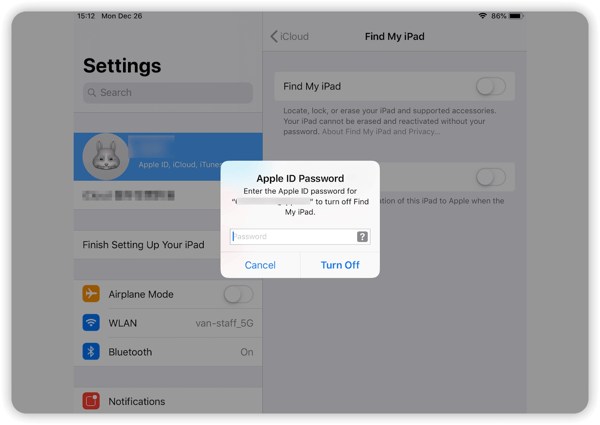
De eenvoudigste manier om de activeringsslot van je iPad te verwijderen is Zoek mijn iPad uit te schakelen. Activeringsslot wordt automatisch ingeschakeld wanneer Zoek mijn is geactiveerd, dus door Zoek mijn uit te zetten schakel je de activeringsslot op je iPad uit.
Open de Instellingen app op uw iPad.
Tik op je profiel en selecteer vervolgens Vind mijn.
Tik Vind mijn iPad en schakel uit Vind mijn iPad.
Voer indien gevraagd uw Apple ID-wachtwoord in en tik op Uitschakelen bevestigen.
Methode 2: De vorige eigenaar vragen om de activeringsslot te verwijderen
Als je een tweedehands iPad hebt gekocht en deze nog steeds is gekoppeld aan het Apple‑account van de vorige eigenaar, moet je hen vragen het apparaat uit hun account te verwijderen.
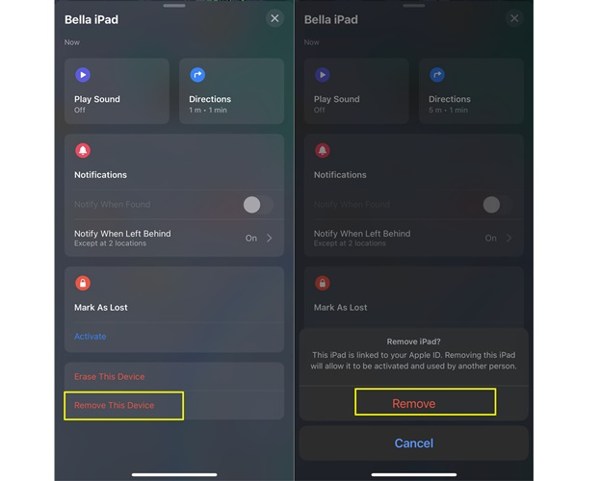
Neem contact op met de vorige eigenaar en vraag hem of haar de iPad uit zijn of haar Apple‑account te verwijderen.
Vraag hem of haar om Vind mijn op hun Apple‑apparaat te openen en jouw iPad te selecteren uit Apparaten.
Vraag hem of haar op Verwijder dit apparaat te tikken om de iPad uit het account te verwijderen en de activeringsslot uit te schakelen. Je kunt ook vragen om op Wis dit apparaat te tikken als de iPad nog niet is gewist.
Methode 3: De iPad op afstand uit Zoek mijn verwijderen
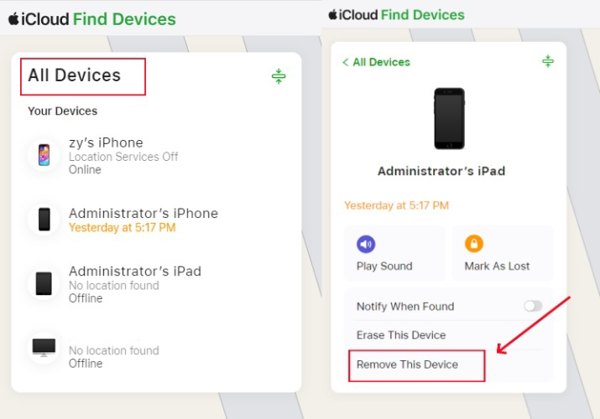
Als je geen directe toegang tot de iPad hebt, kun je deze op afstand uit Zoek mijn verwijderen. Met deze methode kun je het apparaat wissen en uit het gekoppelde account verwijderen. Zodra de iPad uit Zoek mijn is verwijderd, wordt de activeringsslot ook verwijderd.
Ga naar iCloud.com/find en log in met je Apple‑ID en wachtwoord.
Klik Alle apparaten bovenaan en selecteer de iPad die je wilt verwijderen.
Klik Verwijder dit apparaat en volg de instructies op het scherm om je iPad uit het account te verwijderen. Daarna kun je de iPad instellen met je eigen Apple‑account.
Methode 4: Contact opnemen met Apple Support
Apple kan je mogelijk helpen als je voldoet aan de eigendomsverificatie‑eisen van Apple. Je moet een geldig aankoopbewijs of andere informatie aanleveren om je eigendom te verifiëren.
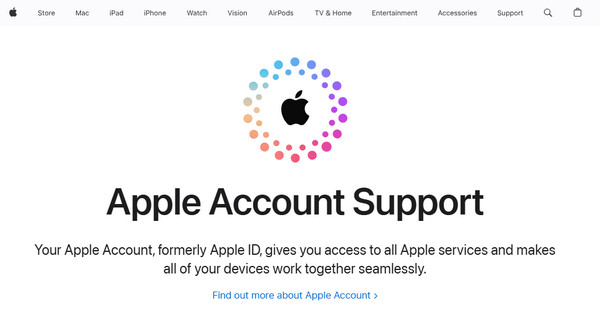
Ga naar de officiële ondersteuningswebsite van Apple en kies de optie voor Apple‑accountondersteuning.
Leg uit dat je iPad is vergrendeld door de activeringsslot en dat jij de rechtmatige eigenaar bent
Geef de gevraagde informatie, zoals het serienummer van de iPad en het aankoopbewijs.
Volg de instructies van Apple en wacht tot het ondersteuningsteam je verzoek heeft beoordeeld.
Methode 5: Een professionele Activation Lock‑verwijderaar gebruiken
Als je je iCloud‑accountwachtwoord bent vergeten, kun je de activeringsslot op iPad of iPhone niet voorbij. Gelukkig kan, imyPass iPassGo je helpen de iCloud‑activeringsslot direct te omzeilen zonder wachtwoord. Of je nu een gebruikte iPad hebt gekocht, je Apple‑ID‑wachtwoord bent vergeten of vastzit op het scherm van de activeringsslot, iPassGo kan je helpen deze beperkingen veilig en eenvoudig te verwijderen!

4.000.000+ downloads
• iCloud‑activeringsslot verwijderen zonder wachtwoord.
• Een vergrendeld, uitgeschakeld of inactief Apple‑account ontgrendelen.
• Schermvergrendeling, MDM en Screen Time‑beperkingen verwijderen.
• Ondersteunt de nieuwste versies van iOS en iPadOS.
Start de software en kies Omzeil iCloud-activeringsslot via de hoofdinterface.

Verbind je iOS‑apparaat met je computer met een USB‑kabel. Tik op Vertrouwen op je iOS‑apparaat wanneer daarom wordt gevraagd.
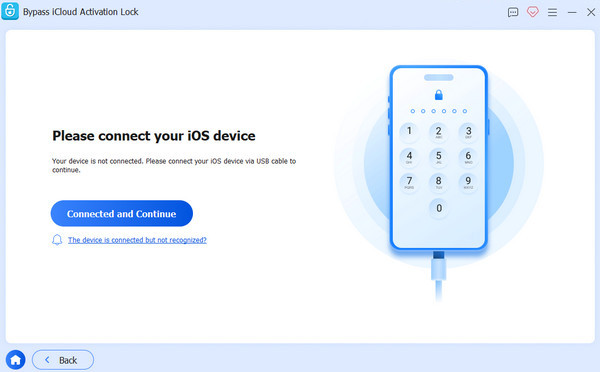
Lees de waarschuwing zorgvuldig en klik vervolgens op Begin nu om te beginnen met het omzeilen van de iCloud‑activeringsslot.

Volg de instructies op het scherm om je iPhone te jailbreaken.

Controleer je apparaatinformatie en klik vervolgens op Begin met het omzeilen van de activering. Wacht geduldig tot het proces is voltooid.

Methode 6: iCloud‑activeringsslot op iPad omzeilen via DNS
Een andere optie om iCloud-activeringsslot op je iPad te omzeilen, is door de DNS-instellingen van je wifi-netwerk te wijzigen. Deze methode maakt gebruik van een bug in specifieke iOS-versies. Het werkt alleen voor iPadOS 10 tot en met 8.
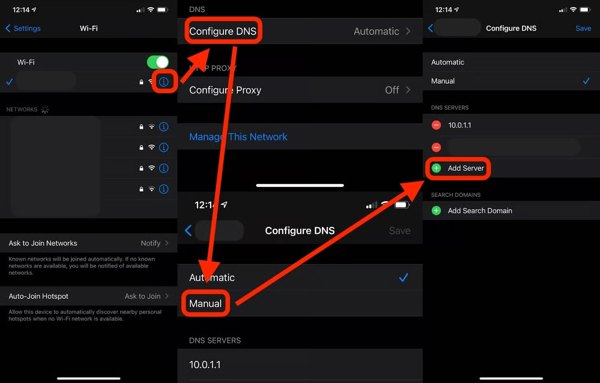
Start de Instellingen app en kies Wifi.
Druk op Info knop op uw netwerk en kies Meer wifi-instellingen.
Tik vervolgens op de Info knop weer.
Voer hieronder de IP-adressen in onder de DNS sectie, afhankelijk van uw regio:
Noord-Amerika: 104.154.51.7
Azië: 104.155.220.58
Europa: 104.155.28.90
Zuid-Amerika: 35.199.88.219
Overig: 78.100.17.60
Druk op Rug knop om naar het vorige scherm te gaan.
Kies uw Wi-Fi-netwerk en voer uw Wi-Fi-wachtwoord in.
Tik Rug.
Opmerking:
Mogelijk moet u de bovenstaande stappen meerdere keren herhalen om iCloud-activeringsvergrendeling op uw iPad te omzeilen.
Conclusie
Deze gids biedt meerdere manieren om omzeil de activeringsvergrendeling op uw iPad. Als je het wachtwoord van je Apple‑account hebt, kun je de activeringsslot mogelijk direct vanaf de iPad verwijderen, met hulp van de vorige eigenaar of via Zoek mijn. Als je het wachtwoord niet meer weet, kan een hulpprogramma van derden, zoals imyPass iPassGo, het iCloud‑account ontgrendelen zonder inloggegevens.
Samuel is gespecialiseerd in wachtwoordbeveiliging en digitale privacy. Hij heeft eerder gewerkt als cybersecurityconsultant voor kleine bedrijven om hun digitale eigendommen te beschermen. Met certificeringen in cybersecurity en ethisch hacken weet hij complexe beveiligingsthema’s om te zetten in gemakkelijk te volgen adviezen. Hij deelt ook graag tips over wachtwoorden om gebruikers te helpen hun accounts met meer vertrouwen te beschermen.
Hete oplossingen
-
Ontgrendel iOS
-
iOS-tips
-
Ontgrendel Android
-
Wachtwoordtips


