



 Oplossing
 Ondersteuning's centrum
 Over ons
 Contact
Hoe wijzig je het e‑mailadres van je Apple ID op iPhone, iPad en computer
 Samuel Spenser gepubliceerd op 31 juli 2026Ontgrendel iOS3 minuten lezen
Als je het e‑mailadres dat aan je Apple‑account is gekoppeld niet meer gebruikt, kun je het bijwerken zonder een nieuw account aan te maken. Hoe uw Apple ID-e-mailadres wijzigendan? In deze stapsgewijze handleiding lees je hoe je het e‑mailadres van je Apple ID op een computer, iPhone of iPad wijzigt zonder gegevens te verliezen. Bovendien leer je wat je moet doen als je je Apple ID‑wachtwoord bent vergeten.

In dit artikel:
Deel 1. Voordat je het e‑mailadres van je Apple ID wijzigt
Houd het volgende in gedachten voordat je het e‑mailadres van je Apple ID wijzigt:
- 1.Zorg dat je toegang hebt tot het nieuwe e‑mailadres dat je wilt gebruiken. Apple stuurt een verificatiecode naar dit e‑mailadres om de wijziging te bevestigen, dus je moet de code kunnen ontvangen en invoeren.
- 2.Zorg dat het nieuwe e‑mailadres niet al is gekoppeld aan een ander Apple‑account. Anders kun je het mogelijk niet gebruiken als nieuw e‑mailadres voor je Apple ID.
- 3.Zorg dat je je Apple‑accountwachtwoord weet. Mogelijk moet je inloggen op je account of je identiteit verifiëren. Als je je Apple ID‑wachtwoord bent vergeten, kun je je e‑mailadres mogelijk niet direct wijzigen.
- 4.Het wijzigen van je e‑mailadres verwijdert je apps, iCloud‑gegevens of aankopen niet, omdat je alleen het inlog‑e‑mailadres bijwerkt. Nadat je je e‑mailadres hebt bijgewerkt, moet je op sommige apparaten of in sommige services misschien opnieuw inloggen met je nieuwe e‑mailadres.
Deel 2. Hoe wijzig je het e‑mailadres van je Apple ID op een computer
Het wijzigen van je Apple ID-e-mailadres is een eenvoudig proces via een computer. Je kunt snel naar het gedeelte 'Accountbeheer' navigeren en de wijziging initiëren via de website van Apple. Als je deze methode wilt gebruiken, zorg er dan voor dat je niet... vergeet uw Apple ID-wachtwoordHier leest u hoe u uw Apple ID-e-mailadres naadloos kunt bijwerken voor blijvende toegang tot al uw Apple-diensten.
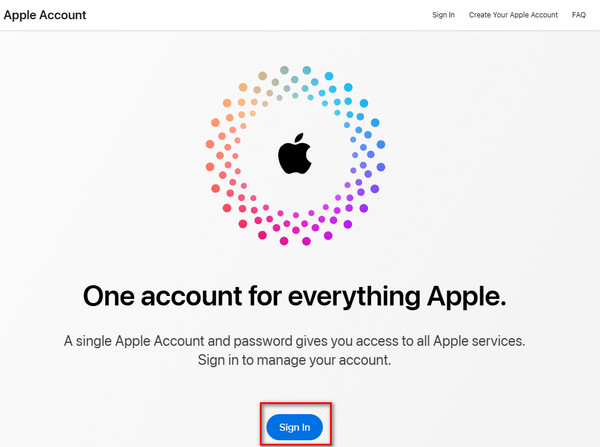
Ga naar account.apple.com en klik op Aanmelden.
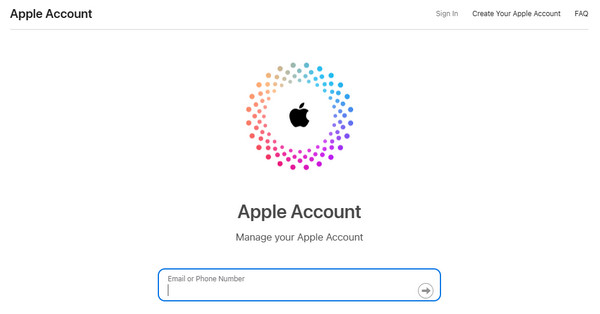
Voer het e-mailadres en wachtwoord in. Klik op de Pijl knop om door te gaan.
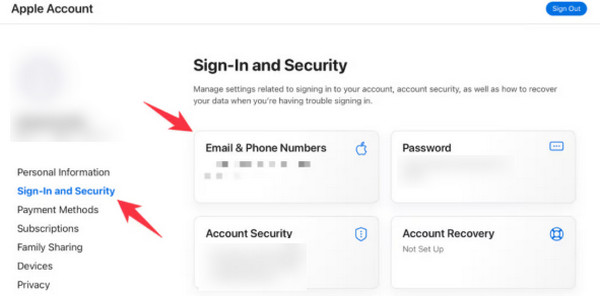
In de Apple-account interface, ga naar Inloggen en beveiliging > E-mail- en telefoonnummers.
Klik op Verwijderen direct naast het primaire e-mailadres.
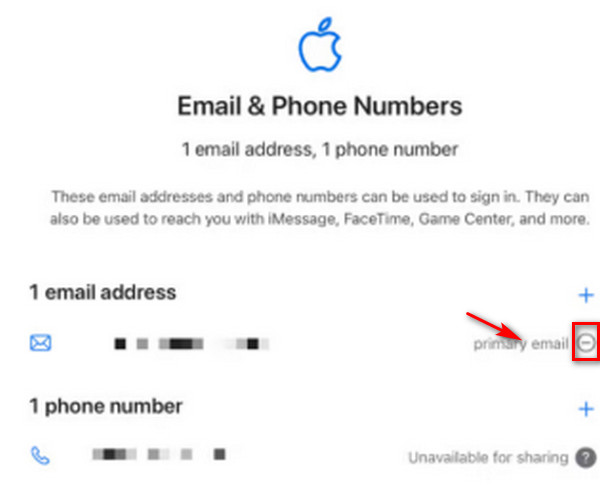
Volg de instructies. Verifieer je nieuwe e-mailadres. Vervolgens kun je het e-mailadres op je Apple ID succesvol wijzigen.
Deel 3. Hoe wijzig je het e‑mailadres van je Apple ID op iPhone/iPad
Een andere methode om uw Apple ID-e-mailadres te wijzigen of e-mailwachtwoorden op uw iPhone gebruikt de app Instellingen op uw iPhone of iPad. Deze directe aanpak stroomlijnt het proces, waardoor u uw e-mailadres probleemloos kunt bijwerken. Door de stappen in het menu Instellingen te volgen, kunt u naadloos overstappen naar uw nieuwe Apple ID-e-mailadres zonder dat u een computer of extra hulpmiddelen nodig heeft.
Open de app Instellingen op uw apparaat.
Tik op uw account bovenaan de Instellingen-opties om toegang te krijgen tot uw Apple ID-instellingen.
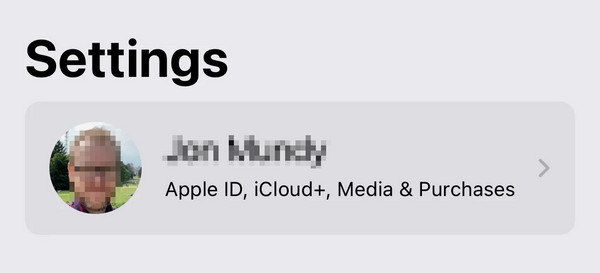
Kies de Naam, Telefoonnummers, en E-mail optie bovenaan het Apple ID-menu.
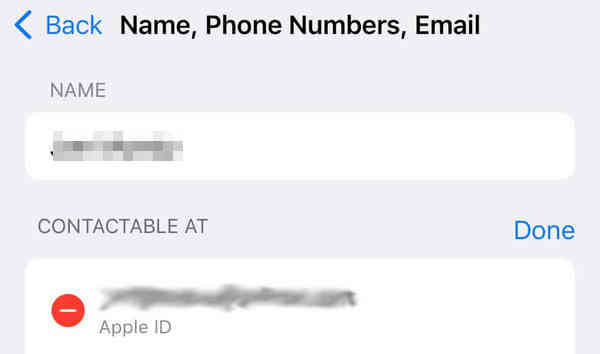
Druk op Bewerk knop naast de E-mail- en telefoonnummers rubriek.
Verwijder uw oude e-mailadres door op het minteken (-) ernaast te tikken en kies vervolgens Doorgaan wanneer daarom wordt gevraagd.
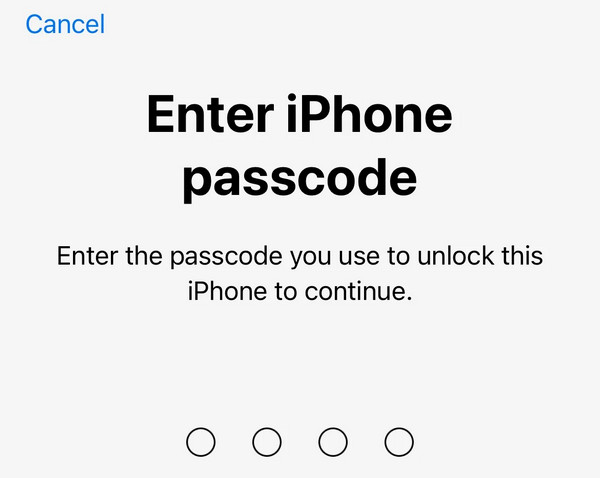
Voer uw iPhone- of iPad-toegangscode in wanneer daarom wordt gevraagd en tik op Klaar.
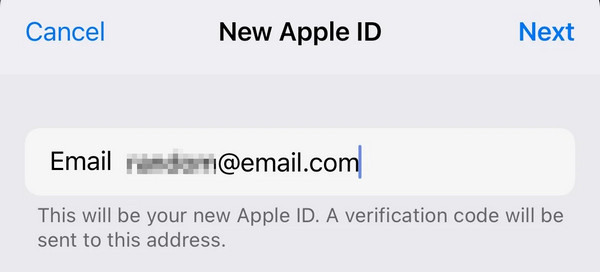
Typ uw nieuwe Apple ID-e-mailadres en tik op Volgende.
Bevestig de mail in uw inbox voor een 6-cijferig verificatienummer van Apple.
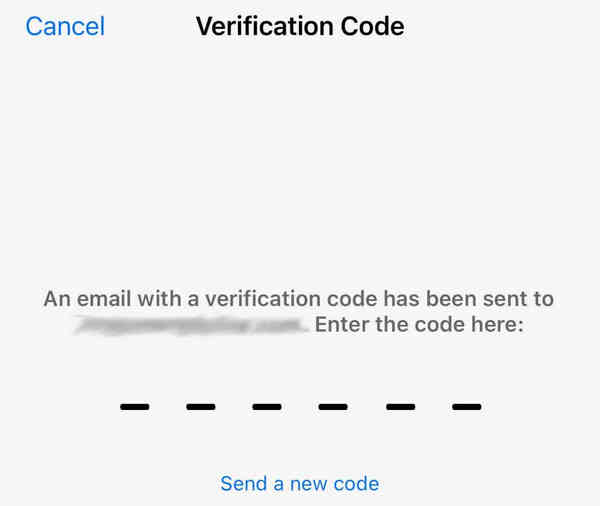
Om de update te valideren, voert u de verkregen verificatiecode in de juiste ruimte op uw apparaat in.
Deel 4. Hoe verwijder je een Apple ID zonder e‑mail of wachtwoord
Als je je Apple ID‑wachtwoord of het e‑mailadres dat aan je account is gekoppeld bent vergeten, is het mogelijk niet haalbaar om het e‑mailadres van je Apple ID te wijzigen. In dat geval moet je mogelijk de huidige Apple ID van je apparaat verwijderen. imyPass iPassGo biedt een eenvoudige manier om de Apple ID effectief van je iPhone of iPad te verwijderen. Met een gebruiksvriendelijke interface en duidelijke instructies helpt het je om de Apple ID in een paar stappen te verwijderen.

4.000.000+ downloads
Verwijder of schakel een Apple ID uit zonder wachtwoord.
Verwijder een Apple ID zonder vertrouwd e‑mailadres of telefoonnummer.
Omzeil Schermtijd, verwijder toegangscode voor het scherm en ontgrendel de simkaart.
Compatibel met nieuw uitgebrachte iOS‑versies en iPhone‑modellen.
Download en installeer eerst imyPass iPassGo op uw computer. Eenmaal geïnstalleerd, opent u de tool en kiest u de Apple ID verwijderen modus om door te gaan met het proces.

Sluit daarna uw apparaat aan op de computer met behulp van een USB-kabel en start de procedure door op te klikken Begin om de Apple ID van uw apparaat te verwijderen.

Wacht tot het proces is voltooid. Als u klaar bent, klikt u op de Oké knop om de wijzigingen te bevestigen.

Conclusie
Na het lezen van dit bericht, uw Apple ID-e-mailadres wijzigen is niet langer een ingewikkelde taak. Met stapsgewijze instructies voor computers, iPhones en iPads, én een professionele tool om een Apple ID zonder wachtwoord te verwijderen, kun je je accountgegevens moeiteloos bijwerken.
Samuel is gespecialiseerd in wachtwoordbeveiliging en digitale privacy. Hij heeft eerder gewerkt als cybersecurityconsultant voor kleine bedrijven om hun digitale eigendommen te beschermen. Met certificeringen in cybersecurity en ethisch hacken weet hij complexe beveiligingsthema’s om te zetten in gemakkelijk te volgen adviezen. Hij deelt ook graag tips over wachtwoorden om gebruikers te helpen hun accounts met meer vertrouwen te beschermen.
Hete oplossingen
-
Ontgrendel iOS
-
iOS-tips
-
Ontgrendel Android
-
Wachtwoordtips


