



 Oplossing
 Ondersteuning's centrum
 Over ons
 Contact
Hoe u snel uw iPhone of die van uw kind op afstand vergrendelt
 Samuel Spenser gepubliceerd op 9 oktober 2026Ontgrendel iOS3 minuten lezen
Apple heeft veel beveiligingsmaatregelen geïntroduceerd om de apparaten, gegevens en privacy van gebruikers te beschermen. Nu we steeds afhankelijker worden van mobiele apparaten voor zowel privé- als zakelijk gebruik, is de behoefte aan robuuste beveiliging groter dan ooit. Naast toegangscodes voor het vergrendelscherm kunnen gebruikers hun iPhone of iPad vergrendelen wanneer hun apparaat gestolen is of kwijt is. In dit artikel worden beproefde manieren besproken om een iPhone op afstand te vergrendelen. een iPhone op afstand vergrendelen.

In dit artikel:
Deel 1: Hoe een iPhone op afstand vergrendelen via Zoek mijn
Zoek mijn iPhone biedt een vergrendeling op afstand voor verloren iOS-apparaten. Voorwaarde is dat Zoek mijn iPhone is ingeschakeld op het verloren apparaat. Bovendien moet het iOS-apparaat op dat moment online zijn. U kunt het proces uitvoeren op een ander Apple-apparaat of online.
Methode 1: Hoe een iPhone op afstand vergrendelen in de app Zoek mijn
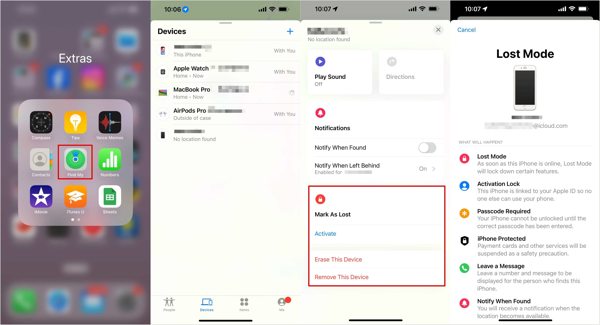
Voer de ... uit Vind mijn app op een geleend Apple‑apparaat.
Kiezen Help een vriend app op een ander Apple‑apparaat. Je kunt hiervoor een apparaat van vrienden of familie lenen.
Ga naar de Apparaten tabblad en kies je iPhone.
Open en vouw de werkbalk uit. Klik op een Mac op de Info knop naast de naam van uw apparaat.
druk de Verloren modus keuze.
Lees de melding en klik Doorgaan.
Voer uw telefoonnummer in en tik op Volgende.
Voer een bericht in en druk op Volgende.
Druk ten slotte op de Activeren knop om het te bevestigen.
Methode 2: Hoe een iPhone op afstand vergrendelen via de Zoek mijn-portal
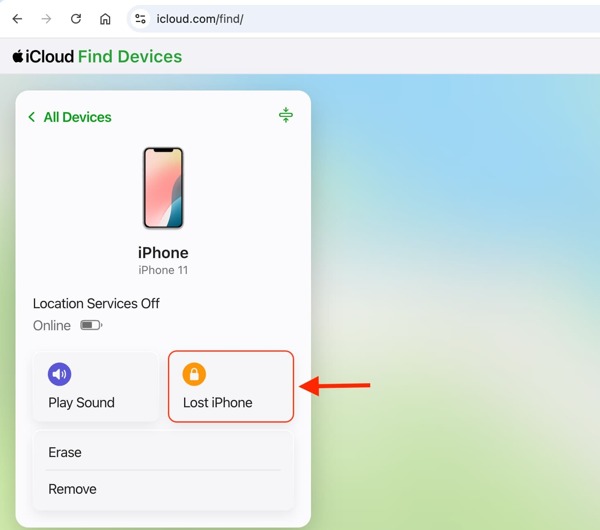
Als u geen ander Apple-apparaat hebt, ga dan in een webbrowser naar www.icloud.com/find.
Klik op de Alle apparaten optie en selecteer uw verloren iPhone.
Klik op de Verloren modus knop nadat uw apparaat succesvol is gelokaliseerd.
Volg de instructies op het scherm om het op afstand vergrendelen van uw iPhone te voltooien. Het proces lijkt op de workflow in de app Zoek mijn.
Deel 2: Hoe de iPhone van mijn kind op afstand vergrendelen met Rusttijd
Kan ik de iPhone van mijn kind op afstand vergrendelen? Ja, u kunt rusttijd instellen via Delen met gezin op het iOS-apparaat van uw kind. Bovendien kunt u tijdens de rusttijd de hele iPhone of specifieke apps blokkeren.
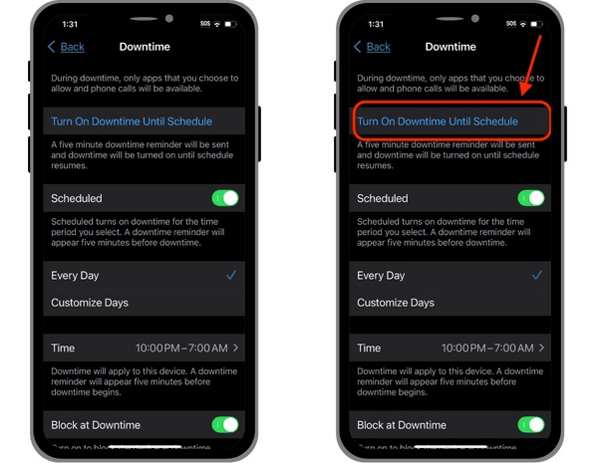
Open de Instellingen app op het apparaat van de organisator.
Ga naar de Familie vermelding en kies de naam van uw kind.
Navigeren naar Scherm tijd en Downtime.
Voer de toegangscode voor Schermtijd van het apparaat van uw kind in.
Tik Schakel downtime in tot het schema is ingesteld.
Schakel in Blokkeren tijdens rusttijd.
Druk op Tijd optie en stel de rustperiode in.
Daarna wordt de iPhone van uw kind automatisch vergrendeld.
Dit vind je misschien ook interessant:
Deel 3: Hoe een iPhone ontgrendelen zonder wachtwoord
Als uw iPhone op afstand is vergrendeld, kunt u deze niet ontgrendelen door simpelweg uw toegangscode in te voeren. Gelukkig kan, imyPass iPassGo u helpen snel weer toegang tot uw apparaat te krijgen. Het kan alle soorten schermvergrendelingen op iOS-apparaten verwijderen, zelfs als de iPhone of iPad op afstand is vergrendeld.

4.000.000+ downloads
Ontgrendel een iPhone of iPad in drie stappen.
Geen wachtwoord of toegangscode nodig tijdens het proces.
Werkt voor uitgeschakelde, vergrendelde of bevroren iOS-apparaten.
Bevat extra functies, zoals het omzeilen van MDM.
Ondersteunt de nieuwste versies van iOS en iPadOS.
Hoe je je iPhone ontgrendelt zonder een wachtwoord
Installeer iPhone Unlocker
Open de iPhone-ontgrendelsoftware zodra u deze op uw computer hebt geïnstalleerd. Hij is beschikbaar op Windows 11/10/8/7 en Mac OS X 10.12 of nieuwer. Kies de Ontgrendel het iOS-scherm modus als uw iPhone op afstand is vergrendeld.

Als uw iPhone is vergrendeld door Rusttijd, kies dan de Ontgrendel schermtijd modus in plaats daarvan.
Detecteer uw iPhone
Verbind uw iPhone met uw computer met een Lightning-kabel. Tik, wanneer daarom wordt gevraagd, op ‘Vertrouw’ op uw scherm om deze computer te vertrouwen. Vervolgens zal de software uw iPhone onmiddellijk herkennen. Controleer en bevestig uw apparaatgegevens. Klik daarna op de Begin nu om het downloaden van het firmwarepakket te starten.

Ontgrendel uw apparaat
Wanneer het downloaden voltooid is, klikt u op de Begin met verwijderen knop om door te gaan. Lees het bericht op het scherm en bevestig het proces opnieuw. Als u zeker weet dat u het apparaat wilt ontgrendelen, klikt u op de Opnieuw Bevestigen knop om het verwijderen van de schermvergrendeling te starten. Wanneer dit is voltooid, zal uw iPhone opnieuw opstarten.

Opmerking:
Het proces wist alle gegevens en instellingen op uw iPhone. Daarom kunt u uw apparaat het beste eerst een back-up maken voordat u begint.
Bonus: Vergrendeling op afstand vs. activeringsslot
Vergrendeling op afstand en activeringsslot helpen beide om een verloren of gestolen iPhone te beschermen, maar ze hebben verschillende doelen.
| Functie | Kies je apparaat uit de lijst. | Activeringsslot |
| Hoofddoel | Beschermt een verloren iPhone tegen toegang | Voorkomt ongeoorloofde heractivatie |
| Gerelateerde Apple-functie | Verloren-modus / Zoek mijn | Vind mijn |
| Vergrendelt het huidige apparaat | Ja | Niet het primaire doel |
| Toont een contactbericht | Ja | Nee |
| Blijft van kracht na wissen | Nee | Ja |
| Vereist het Apple-account van de eigenaar | Gebruikt via Zoek Mijn | Ja, om de vergrendeling te verwijderen |
Op afstand vergrendelen, meestal ingeschakeld via Verloren-modus in Zoek Mijn, is bedoeld om de iPhone te beveiligen terwijl je probeert deze terug te krijgen. De functie vergrendelt het apparaat op afstand en kan een aangepast bericht of telefoonnummer op het toegangsscherm weergeven, zodat iemand die de iPhone vindt contact met je kan opnemen.
Activatieslot biedt een extra beveiligingslaag tegen onbevoegd gebruik. Wanneer Zoek Mijn is ingeschakeld, wordt het Activatieslot automatisch ook ingeschakeld. Het is gekoppeld aan je Apple-account en kan voorkomen dat iemand de iPhone met een ander account instelt en gebruikt, zelfs nadat het apparaat is gewist.
Conclusie
Deze handleiding deelde drie manieren om de iPhone van jou of je kind op afstand te vergrendelen. Als je Zoek Mijn iPhone hebt ingeschakeld, kun je je apparaat vergrendelen met een ander Apple-apparaat of via de Zoek Mijn-website. Om het iOS-apparaat van je kind te vergrendelen, is de functie ‘Stiltetijd’ beschikbaar via ‘Delen met gezin’. Je kunt onze concrete stappen volgen om het proces snel te voltooien. imyPass iPassGo stelt je in staat een iPhone of iPad te ontgrendelen die op afstand is vergrendeld, zonder technische kennis.
Samuel is gespecialiseerd in wachtwoordbeveiliging en digitale privacy. Hij heeft eerder gewerkt als cybersecurityconsultant voor kleine bedrijven om hun digitale eigendommen te beschermen. Met certificeringen in cybersecurity en ethisch hacken weet hij complexe beveiligingsthema’s om te zetten in gemakkelijk te volgen adviezen. Hij deelt ook graag tips over wachtwoorden om gebruikers te helpen hun accounts met meer vertrouwen te beschermen.
Hete oplossingen
-
Ontgrendel iOS
-
iOS-tips
-
Ontgrendel Android
-
Wachtwoordtips


