



 Oplossing
 Ondersteuning's centrum
 Over ons
 Contact
Hoe u uw Apple ID kunt ontgrendelen en toegang tot uw account kunt herstellen
 Penny Warren gepubliceerd op 12 juni 2026Ontgrendel iOS3 minuten lezen
Wanneer je Apple‑ID is vergrendeld, kun je mogelijk geen apps downloaden, niet inloggen bij iCloud en Apple Music niet gebruiken. Deze beperkingen kunnen je dagelijks gebruik van Apple‑diensten behoorlijk verstoren. Veel gebruikers vragen zich af of ze weer toegang tot hun account kunnen krijgen en of hun gegevens nog veilig zijn. Geen zorgen! In deze gids worden verschillende praktische methoden geïntroduceerd die je helpen ontgrendel uw Apple ID veilig en efficiënt.

In dit artikel:
- Deel 1. Wat betekent het als Apple ID is vergrendeld of uitgeschakeld?
- Deel 2. Waarom is mijn Apple ID geblokkeerd?
- Deel 3. 3 officiële manieren om je Apple‑ID te ontgrendelen
- Deel 4. Alternatieve methode: tool voor het ontgrendelen van Apple‑ID
- Deel 5. Tips om te voorkomen dat je Apple‑ID opnieuw wordt vergrendeld
Deel 1. Wat betekent het als Apple ID is vergrendeld of uitgeschakeld?
Wanneer u merkt dat u niet kunt inloggen met uw Apple ID of de melding 'Account is geblokkeerd' krijgt, betekent dit dat Apple uw account tijdelijk heeft geblokkeerd om veiligheidsredenen. Dit betekent meestal dat er ongebruikelijke activiteit in uw account plaatsvindt, zoals het meerdere keren invoeren van een verkeerd wachtwoord of te vaak terugkerende inlogverzoeken. Een geblokkeerde Apple ID blokkeert niet alleen uw toegang tot iCloud, de App Store en Apple Music, maar beperkt ook uw normale gebruik op uw iPhone, iPad of Mac.
Met andere woorden, het blokkeren van je Apple ID betekent niet dat je account permanent gesloten is, maar eerder een maatregel van het systeem om de veiligheid van je gegevens te beschermen. Het is belangrijk om dit te begrijpen, omdat het daaropvolgende ontgrendelingsproces draait om het verifiëren van je identiteit en het herstellen van de volledige toegang tot je account.
Deel 2. Waarom is mijn Apple ID geblokkeerd?
Wanneer je Apple ID plotseling wordt geblokkeerd, zullen veel gebruikers verbaasd en zelfs angstig zijn. Maar in werkelijkheid zit hier vaak Apple's beveiligingsmechanisme achter om je privacy te beschermen. Inzicht in de specifieke oorzaken helpt je niet alleen om snel de juiste oplossing te vinden, maar ook om te voorkomen dat je in de toekomst opnieuw wordt buitengesloten. Veelvoorkomende oorzaken zijn:
• Onjuist wachtwoord ingevoerd
Als u herhaaldelijk een verkeerde Apple ID of wachtwoord invoert, vermoedt het systeem dat het account wordt aangevallen en blokkeert het het onmiddellijk. Dus zodra u merkt dat ik... vergeet mijn Apple ID-wachtwoord, is het beter om niet meerdere keren te proberen het wachtwoord zelf terug te halen, en is het het meest betrouwbaar om te leren hoe u het wachtwoord kunt ophalen en opnieuw kunt instellen.
• Regelmatige of ongebruikelijke inlogverzoeken
Wanneer verschillende apparaten of regio's binnen een korte tijd uw Apple ID registreren, activeert Apple automatisch de beveiliging.
• Ongeautoriseerd app-gebruik
Pogingen om een account te ontgrendelen via onofficiële methoden worden door het systeem vaak als zeer risicovol gemarkeerd.
• Veiligheidszorgen
Het negeren van tweefactorauthenticatie of het niet bijwerken van antwoorden op beveiligingsvragen kan ook leiden tot accountbeperkingen.
Als je weet waarom je Apple ID geblokkeerd is, kun je een meer gerichte oplossing kiezen. Ben je op zoek naar hoe je een Apple ID kunt ontgrendelen? Lees dan verder en je vindt het antwoord.
Deel 3. 3 officiële manieren om je Apple‑ID te ontgrendelen
Wanneer je Apple ID geblokkeerd is, is de eerste reactie om de oplossingen van Apple te proberen. Deze methoden zijn eenvoudig, veilig en volledig gratis. Of je nu je wachtwoord bent vergeten of beperkt bent door frequente typefouten, je kunt je account snel herstellen met de volgende methoden.
Via iForgot
Ga naar de Apple iForgot-pagina in uw browser.
Voer uw Apple ID of e-mailadres in en klik Doorgaan.
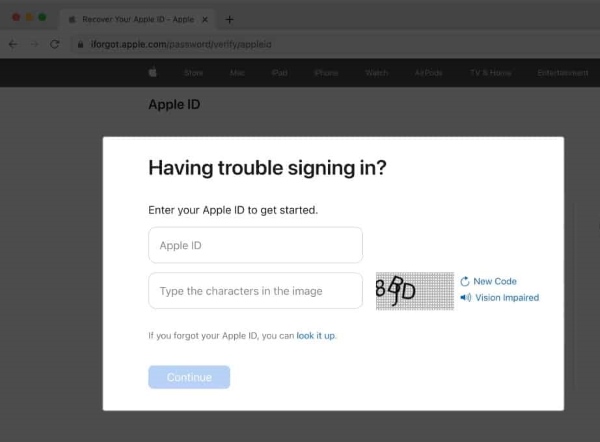
Volg de instructies om de verificatiemethode te selecteren. U kunt uw identiteit bevestigen met uw geregistreerde e-mailadres of met tweefactorauthenticatie.
Nadat u uw wachtwoord hebt geverifieerd, kunt u het opnieuw instellen om uw Apple ID-account te ontgrendelen.
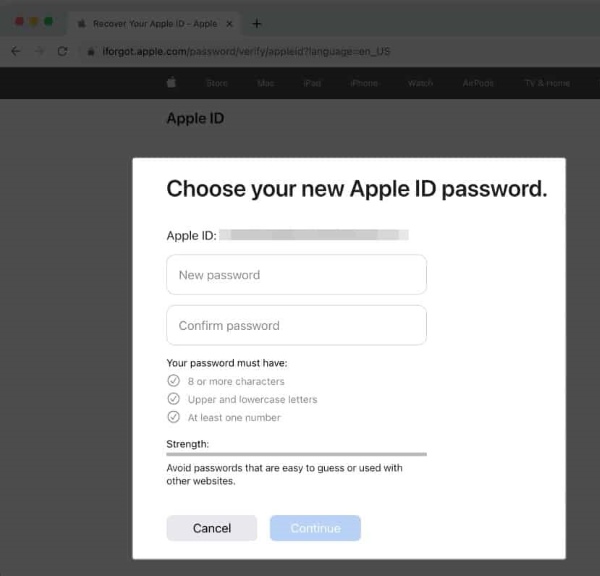
Deze methode is geschikt voor de meeste gevallen waarin u uw wachtwoord vergeet of te veel onjuiste wachtwoorden invoert, waardoor de iPhone vergrendeld voor de eigenaarHet is ook de meest voorkomende legitieme manier om een Apple ID-account te ontgrendelen.
Via instellingen
Ga naar Instellingen > Apple ID > Inloggen en beveiliging.
Klik dan op Verander wachtwoord Voer je vergrendelschermwachtwoord in het pop-upvenster in om je identiteit te verifiëren. Na de verificatie kun je direct een nieuw wachtwoord instellen en zo het ontgrendelen van je Apple ID in de instellingen voltooien.
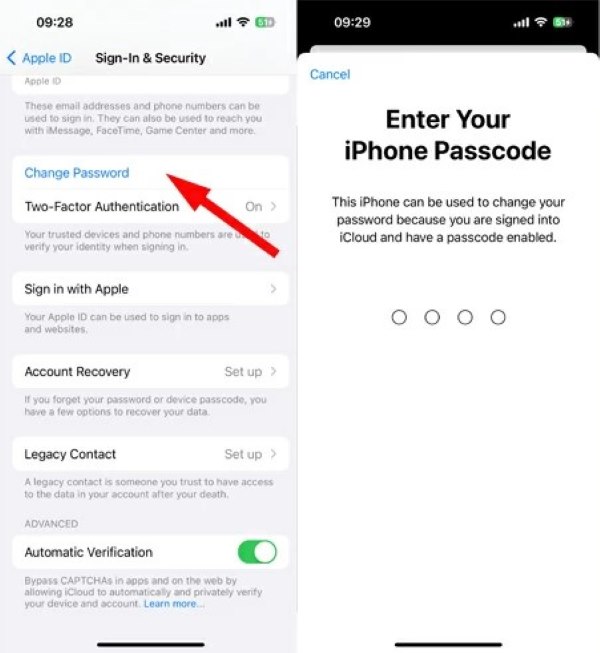
Deze methode is vooral geschikt voor gebruikers die nog steeds toegang hebben tot het iPhone- of iPad-systeem en minimaal één wachtwoord moeten onthouden, omdat de stappen eenvoudig en gemakkelijk zijn.
Gebruik de Apple Support‑app
Als geen van de voorgaande methoden heeft gewerkt, is je beste optie contact opnemen met Apple Support voor hulp. Dit is de veiligste manier om de activeringsslot te verwijderen.
Download en open de Apple-ondersteuning app op het geleende Apple-apparaat.
Scroll naar beneden en tik op Ondersteuningshulpmiddelenen tik vervolgens op Wachtwoord opnieuw instellen.
Selecteer Help iemand anders. Voer je Apple ID-e-mailadres of telefoonnummer in.
Tik Doorgaan, en volg de instructies op het scherm om je Apple ID-wachtwoord te resetten.
Deel 4. Alternatieve methode: tool voor het ontgrendelen van Apple‑ID
Zoals hierboven vermeld, als je je identiteit niet via officiële kanalen kunt verifiëren of als je het grootste deel van je beveiligingsinformatie bent vergeten, dan is het gebruik van een professionele Apple‑ID‑ontgrendeling de meest effectieve keuze. Van de beschikbare tools, imyPass iPassGo is een van de meest aanbevolen door gebruikers vanwege het gebruiksgemak en de krachtige functies om complexe Apple‑ID‑vergrendelingsscenario’s aan te pakken.

4.000.000+ downloads
Ondersteunt snelle verwijdering van Apple ID-vergrendeling als u uw wachtwoord bent vergeten.
Compatibel met verschillende iOS-apparaten en systeemversies, inclusief de nieuwste modellen.
Biedt een intuïtieve gebruikersinterface, waardoor ook beginnende gebruikers eenvoudig kunnen navigeren.
Maakt gebruik van veilige algoritmen om ervoor te zorgen dat het ontgrendelingsproces het apparaat niet beschadigt of dat er gegevens verloren gaan.
Download en installeer imyPass iPassGo op uw computer.
Open de software en selecteer de Apple ID verwijderen voorzien zijn van.

Nadat de verbinding tussen het apparaat dat is vergrendeld met de Apple ID en de computer is gestabiliseerd, klikt u op de knop Begin knop. Als de functie Zoek mijn iPhone op het apparaat is ingeschakeld, leidt het systeem u naar de instellingen om die functie uit te schakelen.

De tool detecteert het apparaat automatisch en begint met het verwijderen van de Apple ID-vergrendeling. Na een paar minuten is uw apparaat weer normaal en kunt u opnieuw inloggen of een nieuwe Apple ID aanmaken.

Tijdens het ontgrendelingsproces worden de bestaande gegevens op je apparaat gewist. Maak altijd een back‑up van je iPhone voordat je verdergaat!
Vergelijking van methoden om een Apple‑ID te ontgrendelen
Hoe kies je de juiste methode om je Apple‑ID te ontgrendelen? Bekijk de onderstaande tabel.
| Methode | Voorwaarde | Succespercentage | Geschatte tijd |
| ikvergeet | Herstel‑e‑mail, telefoonnummer of vertrouwd apparaat. | Hoog | 15 min |
| Instellingen | Je hebt nog steeds toegang tot je apparaat. | Hoog | 10 min |
| Apple Support-app | Bewijs van eigendom van je account. | Medium | 1 week |
| imyPass iPassGo | Een computer en een USB-kabel. | Hoog | 10–30 min |
Vergeleken met het complexe handmatige verificatieproces biedt imyPass iPassGo een eenvoudigere en efficiëntere oplossing, waarmee u in de kortst mogelijke tijd weer controle krijgt over uw apparaten en accounts.
Deel 5. Tips om te voorkomen dat je Apple‑ID opnieuw wordt vergrendeld
Zodra je weer toegang hebt tot je Apple‑ID, is het belangrijk om stappen te ondernemen om te voorkomen dat deze opnieuw wordt vergrendeld. Door de volgende best practices te volgen, kun je de kans dat je Apple‑ID wordt vergrendeld aanzienlijk verkleinen.
- Schakel tweeledige verificatie in, zodat alleen vertrouwde apparaten toegang hebben tot je account.
- Kies een sterk wachtwoord dat moeilijk te raden is en werk het regelmatig bij.
- Vermijd het gebruik van een wachtwoord dat hetzelfde is als voor andere accounts.
- Als je je wachtwoord vergeet, ga dan niet door met het willekeurig proberen van combinaties.
- Zorg ervoor dat je vertrouwde telefoonnummers en e‑mailadres altijd actueel zijn.
- Vermijd inloggen met je Apple‑ID op onbekende apparaten of via openbare wifi‑netwerken.
Conclusie
Wat de reden ook is dat je Apple ID geblokkeerd is, je hoeft niet in paniek te raken. Je kunt het helemaal proberen. hoe Apple ID te ontgrendelen via officiële Apple-kanalen. Als u tijdens het proces obstakels tegenkomt, kunt u een professionele tool gebruiken zoals imyPass iPassGo kan u helpen deze binnen enkele minuten eenvoudig te ontgrendelen, zodat u optimaal kunt genieten van alle functies en services die uw iPhone en iPad te bieden hebben.
Penny richt zich op het oplossen van GPS-problemen en het optimaliseren van Windows. Eerder werkte ze als technisch support engineer, waar ze klanten hielp locatiegebonden en systeemproblemen efficiënt op te lossen. Dankzij haar ervaring in IT-support biedt ze praktische oplossingen die echt werken. In haar vrije tijd gaat ze graag wandelen en geocachen, zodat ze GPS‑technologie in de echte wereld kan testen.
Hete oplossingen
-
Ontgrendel iOS
-
iOS-tips
-
Ontgrendel Android
-
Wachtwoordtips


