



 Oplossing
 Ondersteuning's centrum
 Over ons
 Contact
Hoe los je de fout ‘iPhone-toegangscode verlopen’ op: oorzaken en 5 oplossingen
 Samuel Spenser gepubliceerd op 14 september 2026Ontgrendel iOS4 minuten lezen
Waarom verschijnt het bericht "Toegangscode verlopen" ineens op je iPhone? Wat je ook doet, de melding blijft terugkomen. In dit geval kun je niet meer bij je iPhone-gegevens en kun je het toestel niet normaal gebruiken. Hoe kun je dit probleem dan oplossen? Raak niet in paniek! In deze gids leggen we uit wat de iPhone-toegangscode verlopen fout betekent, waarom hij optreedt en welke praktische oplossingen er zijn om hem te verhelpen.

In dit artikel:
Deel 1: Wat betekent ‘iPhone-toegangscode verlopen’?
Het bericht "iPhone-toegangscode verlopen" betekent dat je huidige toegangscode voor het vergrendelscherm niet meer voldoet aan de beveiligingseisen die op je apparaat zijn ingesteld. Wanneer dit gebeurt, kan je iPhone melden dat de toegangscode is verlopen en je vragen een nieuwe toegangscode aan te maken voordat je het toestel verder kunt gebruiken.
Voor de meeste privé-iPhones verloopt de toegangscode voor het vergrendelscherm niet automatisch. Deze fout hangt meestal samen met instellingen voor apparaatbeheer, zoals MDM-profielen die door een school of bedrijf zijn geïnstalleerd.
Deel 2: Waarom verloopt de iPhone-toegangscode?
Het is belangrijk om te begrijpen waarom je iPhone "Toegangscode verlopen" aangeeft. De toegangscode voor het vergrendelscherm verloopt niet automatisch, zelfs niet als de code als zwak wordt beschouwd. Maar als je iPhone wordt beheerd door een school, bedrijf of andere organisatie, kan een MDM-profiel (Mobile Device Management) beheerders in staat stellen eisen aan de toegangscode te stellen, zoals geldigheidsduur. Wanneer de ingestelde periode is verstreken, kan je iPhone het bericht "Toegangscode verlopen" tonen en je vragen een nieuwe toegangscode in te stellen. Andere mogelijke oorzaken zijn tijdelijke iOS-storingen of een verouderde iOS-versie.
Deel 3: Hoe los je ‘iPhone-toegangscode verlopen’ op – 5 manieren
Oplossing 1: Verander je iPhone-toegangscode
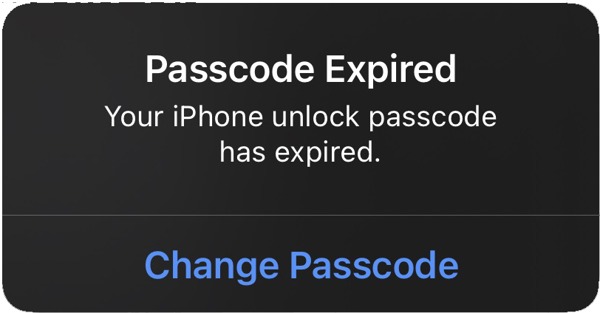
Als u de foutmelding 'Toegangscode verlopen' op uw iPhone ziet, wordt deze meestal geleverd met een knop, zoals Doorgaan of Wachtwoord wijzigenTik op de knop en volg de instructies op het scherm om een nieuwe toegangscode in te stellen.
Als u nog steeds toegang hebt tot uw iPhone, kunt u uw toegangscode opnieuw instellen om te voorkomen dat de fout opnieuw optreedt.
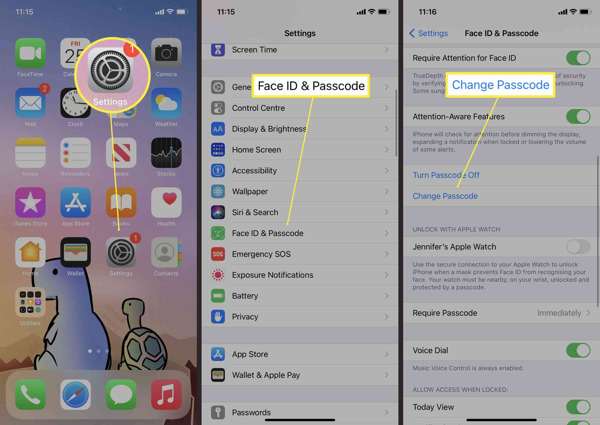
Open de Instellingen app vanaf uw startscherm.
Scroll naar beneden en ga naar de Gezichts-ID en toegangscode tabblad.
Druk op Wachtwoord wijzigen knop.
Typ de oude iPhone-toegangscode en maak een nieuwe toegangscode aan.
Opmerking: Als u de toegangscode-optie wilt aanpassen, tikt u op Toegangscode opties, en kies de gewenste optie.
Oplossing 2: Forceer een herstart van je iPhone
Als je iPhone vastloopt op het scherm 'Wachtwoord verlopen', kun je je apparaat geforceerd opnieuw opstarten om het probleem snel op te lossen. Deze oplossing helpt je het probleem tijdelijk op te lossen, zodat je je wachtwoord kunt bijwerken.
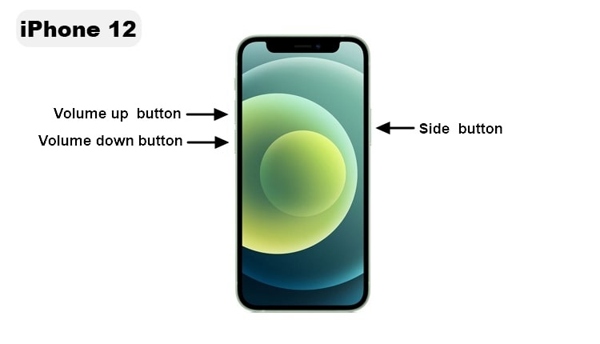
Op een iPhone 8 of later
Druk op de knop en laat deze snel los. Volume omhoog knop.
Druk op de knop en laat deze snel los. Volume verminderen knop.
Druk lang op de Kant totdat u het Apple-logo ziet.
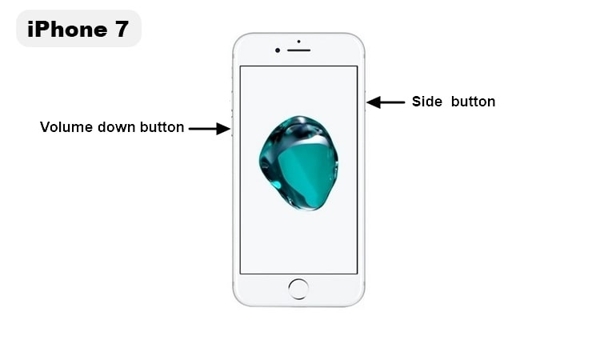
Op een iPhone 7/7 Plus
Houd de Volume verminderen + Kant knoppen aan elkaar.
Zodra het Apple-logo verschijnt, laat u de knoppen los.
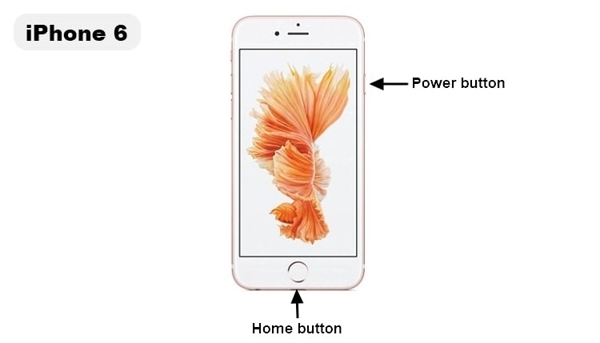
Op een iPhone 6s of ouder
Houd de Thuis + Stroom knoppen tegelijk indrukken.
Laat de knoppen los zodra het Apple-logo verschijnt.
Oplossing 3: Werk de iOS‑versie bij
Als u een oude versie van iOS op uw iPhone gebruikt en de foutmelding dat de ontgrendelingscode van uw iPhone is verlopen, blijft terugkomen, kunt u de software bijwerken om het probleem op uw apparaat efficiënt op te lossen.
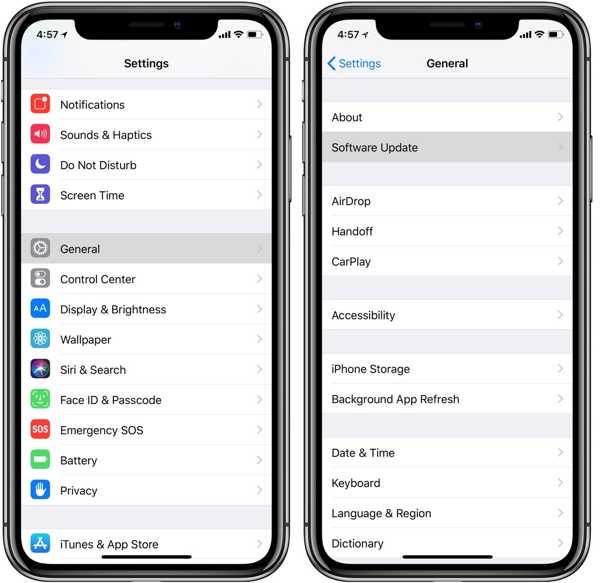
Laat je Instellingen app.
Ga naar de Algemeen tabblad en kies Software-update.
Als er een update beschikbaar is, tik dan op de Download en installeer knop.
Volg de instructies op het scherm om deze te verkrijgen.
Oplossing 4: Controleer en verwijder MDM-beperkingen
Als je het bericht "Toegangscode verlopen" ziet, controleer dan of er een MDM-profiel op je iPhone staat. Als je iPhone inderdaad op afstand wordt beheerd, moet je contact opnemen met de beheerder om het beleid aan te passen of MDM van je iPhone te laten verwijderen.
Open de Instellingen app op je iPhone.
Ga naar Algemeen en tik VPN en apparaatbeheer.
Controleer of er een configuratieprofiel of beheerdersprofiel op je iPhone is geïnstalleerd.
Oplossing 5: Herstel de iPhone in herstelmodus
Een andere oplossing om een verlopen ontgrendelingscode voor de iPhone te herstellen, is het herstellen van uw apparaat. Deze methode zal reset je iPhone naar de fabrieksinstellingen en wis alle gegevens. Maak eerst een back-up van je apparaat.
Sluit uw iPhone met een compatibele kabel aan op een computer.
Open iTunes op Windows en macOS Mojave of ouder.
Op macOS Catalina of later opent u Finder.
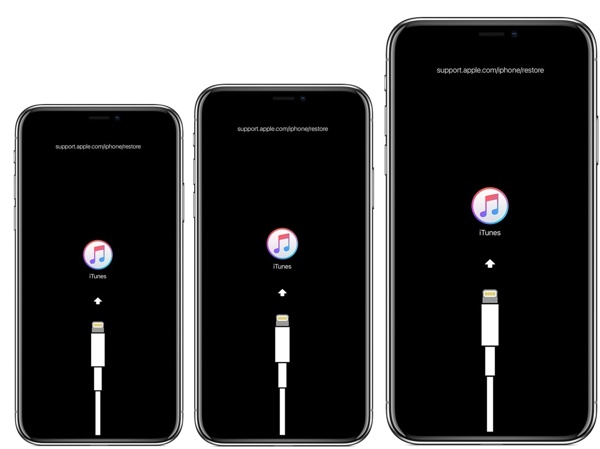
Zet je iPhone in herstelmodus met dezelfde toetscombinatie als voor een geforceerde herstart. Houd de knop echter ingedrukt totdat het scherm voor de herstelmodus verschijnt.
Wanneer u het scherm 'Verbinden met iTunes' ziet, laat u de knop los. Kant of Stroom knop.
Klik op de Herstellen knop in het dialoogvenster in iTunes of Finder.
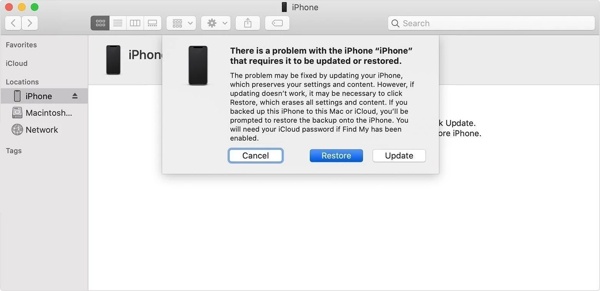
Volg de aanwijzingen om het herstellen van uw iPhone te voltooien.
Deel 4: Verwijder MDM om ‘iPhone-toegangscode verlopen’ op te lossen – eenvoudigste methode
Als je geen contact kunt opnemen met de beheerder en de MDM-beperkingen niet handmatig kunt verwijderen, imyPass iPassGo kan je helpen om de fout ‘toegangscode verlopen’ snel te verhelpen. Hiermee kun je MDM-beperkingen van je iPhone, iPad of iPod verwijderen en de volledige controle over je apparaat terugkrijgen zonder wachtwoord. De interface is gebruiksvriendelijk en zelfs beginners kunnen het programma eenvoudig gebruiken.

4.000.000+ downloads
Los het probleem met de verlopen iPhone-toegangscode op zonder gegevensverlies.
Verwijder MDM zonder toestemming van de beheerder.
Bevat diverse iOS-ontgrendelfuncties, zoals het verwijderen van het schermslot.
Compatibel met een breed scala aan iPhones, iPads en iPods.
Start imPass iPassGo op uw computer en kies vervolgens het Omzeil MDM modus van de interface.

Verbind je apparaat met de computer met een Lightning-kabel. De software detecteert je iPhone direct.

Klik op de Begin knop om te beginnen met het verwijderen van MDM van je iPhone. Zodra dit is voltooid, koppel je iPhone los en zal de fout ‘Toegangscode verlopen’ niet meer optreden.

Conclusie
Nu zou je moeten begrijpen waardoor de iPhone-toegangscode verlopen fout wordt veroorzaakt en hoe je hem kunt oplossen. Je kunt onze oplossingen één voor één uitvoeren om het probleem op te lossen. Als de fout wordt veroorzaakt door een MDM-profiel, dan is imyPass iPassGo je ultieme oplossing om MDM van je iPhone te verwijderen en het probleem volledig te verhelpen.
Samuel is gespecialiseerd in wachtwoordbeveiliging en digitale privacy. Hij heeft eerder gewerkt als cybersecurityconsultant voor kleine bedrijven om hun digitale eigendommen te beschermen. Met certificeringen in cybersecurity en ethisch hacken weet hij complexe beveiligingsthema’s om te zetten in gemakkelijk te volgen adviezen. Hij deelt ook graag tips over wachtwoorden om gebruikers te helpen hun accounts met meer vertrouwen te beschermen.
Hete oplossingen
-
Ontgrendel iOS
-
iOS-tips
-
Ontgrendel Android
-
Wachtwoordtips


