



 Oplossing
 Ondersteuning's centrum
 Over ons
 Contact
Wat is MDMPatcher Universal en hoe gebruik je de software
 Samuel Spenser gepubliceerd op 13 augustus 2026Ontgrendel iOS3 minuten lezen
Om de IT‑beveiliging te verbeteren, hebben steeds meer organisaties Mobile Device Management‑oplossingen ingezet om de mobiele apparaten van collega’s te beheren, controleren en monitoren. Als je iPhone of iPad is aangemeld bij MDM, verlies je de volledige controle over je apparaat. Zonder het beheerderswachtwoord moet je een professionele tool gebruiken, zoals MDMPatcher Universeel, om MDM‑profielen te verwijderen. Dit artikel stelt de software voor en bespreekt deze.

In dit artikel:
Deel 1: Wat is MDMPatcher Universal
MDMPatcher Universal is een populair hulpmiddel dat is ontworpen om MDM‑oplossingen op iPhones en iPads te omzeilen. Omdat het een open‑sourceproject is, kan iedereen de tool gebruiken zonder een cent te betalen. Bovendien wordt je apparaat tijdens het proces niet gejailbreakt.
Belangrijkste functies van MDMPatcher Universal
- 1.Verwijder MDM‑profielen in een paar stappen.
- 2.Krijg weer volledige controle over je iOS‑apparaat.
- 3.Geen jailbreak nodig.
- 4.Beschikt over een gebruiksvriendelijke interface.
- 5.Omzeil MDM met een Mac‑computer.
- 6.Ondersteunt een verscheidenheid aan MDM‑oplossingen.
Vereisten van MDMPatcher Universal
- 1.Werkt voor iPhone 13 en oudere modellen.
- 2.Je iPhone moet iOS 15 of hoger draaien.
- 3.Vereist macOS 10.13 of hoger, met Intel‑ of M1‑chip.
Voordelen van MDMPatcher Universal
- 1.Je hoeft je jailbreak je iPhone of iPad niet te.
- 2.wanneer je MDM verwijdert.
- 3.Het kan MDM‑beperkingen effectief omzeilen.
- 4.Het proces is snel en eenvoudig.
Het is open source en gratis te gebruiken.
- 1.Nadelen van MDMPatcher Universal.
- 2.Het is alleen beschikbaar op macOS‑computers.
- 3.Na het terugzetten naar de fabrieksinstellingen moet je het omzeilen van MDM herhalen.
Deel 2: Hoe gebruik je MDMPatcher Universal
Het werkt niet voor de nieuwste iPhone‑modellen.
Ga in je webbrowser naar www.ipsw.me.
Download het IPSW‑bestand dat overeenkomt met je apparaatmodel.
Zet uw apparaat in de herstelmodus:
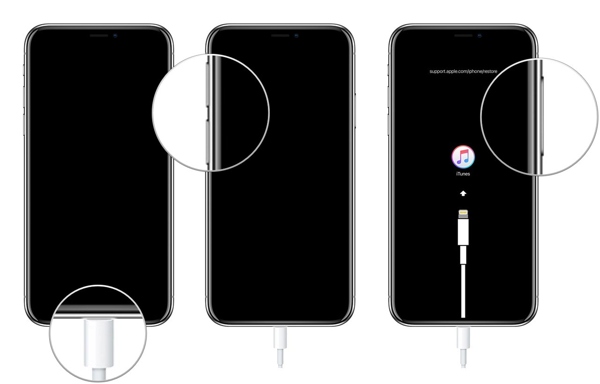
- Druk snel op de Volume omhoog knop.
- Doe hetzelfde met de Volume verminderen knop.
- Houd de ingedrukt Kant knop ingedrukt totdat deze in de herstelmodus gaat.
Verbind je iPhone met de computer met een USB‑kabel. Zodra je computer je apparaat in de herstelmodus detecteert, houd je de OPTION Update of Herstellen knop.
toets op je toetsenbord ingedrukt en klik je op Open.
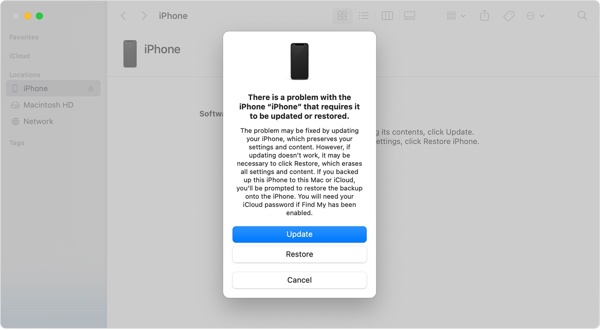
Klik Update of Herstellen.
Open het IPSW‑bestand dat je zojuist hebt gedownload en klik op.
Als het IPSW‑bestand succesvol is geïnstalleerd, zou je apparaat opnieuw moeten opstarten.
Zorg ervoor dat u verbinding maakt met een Wi-Fi-netwerk.
Volg de instructies om je iPhone in te stellen.
Download het MDMPatcher Universal‑dmg‑bestand van GitHub.
Open vervolgens de applicatie. Start Finder, klik op je iPhone en op het scherm zou moeten staan.
Activating Begin, Zodra het scherm aangeeft.
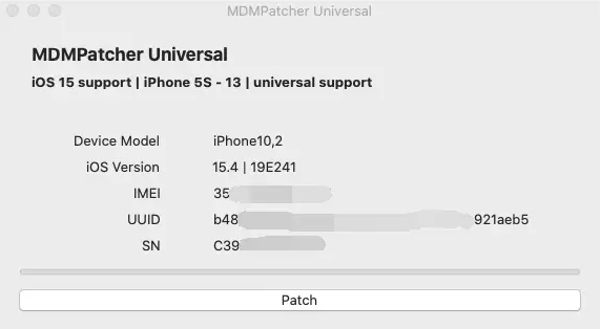
Klik op de , controleer je je apparaatinfo in de MDMPatcher Universal‑app. knop.
PATCH.
Deel 3: Een alternatief voor MDMPatcher Universal
Wacht tot je iPhone opnieuw opstart en volg de installatie‑instructies om het proces te voltooien. imyPass iPassGo, Omdat MDMPatcher Universal alleen beschikbaar is voor specifieke iPhone‑modellen en iOS‑versies, heb je mogelijk een alternatieve oplossing nodig als het voor jouw apparaat niet beschikbaar is.

4.000.000+ downloads
, stelt je bijvoorbeeld in staat om MDM‑profielen te verwijderen en weer volledige controle over je iOS‑apparaat te krijgen. Verwijder MDM op je iPhone.
in 3 stappen.
Bescherm uw gegevens tijdens het proces.
Bied bonusfuncties aan, zoals het verwijderen van uw Apple ID.
Compatibel met een breed scala aan iPhone- en iPad-modellen.
Geen iPhone‑toegangscode of Apple‑ID‑wachtwoord vereist.
Installeer de MDM‑omzeiltool
Download en installeer het MDMPatcher Universal-alternatief voor Windows en Mac op uw computer. Start het daarna vanaf uw bureaublad. Kies de modus ‘MDM omzeilen’ om door te gaan.

Maak verbinding met je iPhone
Sluit je iPhone met een Lightning‑kabel op je computer aan. Tik, als daarom wordt gevraagd, op Vertrouwen op uw scherm om deze computer te vertrouwen. Vervolgens zal de software uw apparaat automatisch detecteren. Als uw apparaat niet wordt herkend, koppel het dan los en sluit uw iPhone opnieuw aan.

Omzeil MDM
Klik ten slotte op de Begin op de knop om te beginnen met het verwijderen van het MDM-profiel van uw iPhone. Wanneer dit is voltooid, koppelt u uw iPhone los en sluit u de software. Start daarna uw apparaat opnieuw op en controleer of MDM succesvol is verwijderd in de Instellingen app.

Conclusie
Dit artikel heeft een van de professionele tools voor het omzeilen van MDM besproken, MDMPatcher Universeel. Het kan u helpen het MDM-profiel van uw iPhone of iPad te verwijderen zonder het beheerderswachtwoord of de omzeilcode. Als uw apparaat is ingeschreven in een MDM-oplossing, volg dan onze stappen om opnieuw volledige controle te krijgen. Als de tool niet beschikbaar is op uw iPhone of iPad, probeer dan imyPass iPassGo als alternatieve oplossing. Het werkt op bijna alle iPhone- en iPad-modellen.
Samuel is gespecialiseerd in wachtwoordbeveiliging en digitale privacy. Hij heeft eerder gewerkt als cybersecurityconsultant voor kleine bedrijven om hun digitale eigendommen te beschermen. Met certificeringen in cybersecurity en ethisch hacken weet hij complexe beveiligingsthema’s om te zetten in gemakkelijk te volgen adviezen. Hij deelt ook graag tips over wachtwoorden om gebruikers te helpen hun accounts met meer vertrouwen te beschermen.
Hete oplossingen
-
Ontgrendel iOS
-
iOS-tips
-
Ontgrendel Android
-
Wachtwoordtips


