



 Oplossing
 Ondersteuning's centrum
 Over ons
 Contact
Hoe Activeerblokkering verwijderen zonder vorige eigenaar
 Samuel Spenser gepubliceerd op 29 juli 2026Ontgrendel iOS3 minuten lezen
Stel dat je een tweedehands iPhone of iPad hebt gekocht; dan is de kans groot dat je apparaat is vergrendeld door de iCloud‑activeringsslot. Daardoor wordt je gevraagd het oude Apple‑ID‑wachtwoord in te voeren wanneer je het apparaat instelt. Met andere woorden: de Apple‑activeringsslot is een tweesnijdend zwaard. Het beschermt iOS‑apparaten tegen diefstal, maar vergrendelt apparaten ook tegen ongeautoriseerde toegang. In deze handleiding worden meerdere manieren gedeeld om Apple‑activeringsslot te verwijderen zonder de oude eigenaar.

In dit artikel:
- Deel 1: Hoe Activeerblokkering verwijderen met een Apple‑account
- Deel 2: Hoe Activeerblokkering verwijderen via DNS‑omzeiling
- Deel 3: Hoe Activeerblokkering verwijderen via Apple Support
- Deel 4: Hoe Activeerblokkering verwijderen met een omzeilingscode
- Deel 5: Hoe Activeerblokkering snel verwijderen
Deel 1: Hoe Activeerblokkering verwijderen met een Apple‑account
Wanneer je een gebruikte iPhone hebt gekocht of gekregen, heb je mogelijk het bijbehorende Apple‑account. Dan kun je de activeringsslot direct op je apparaat uitschakelen. Je kunt de activeringsslot niet in Instellingen vinden. In plaats daarvan moet je Zoek mijn iPhone of Zoek mijn iPad uitschakelen. Daarna wordt de activeringsslot automatisch uitgeschakeld.
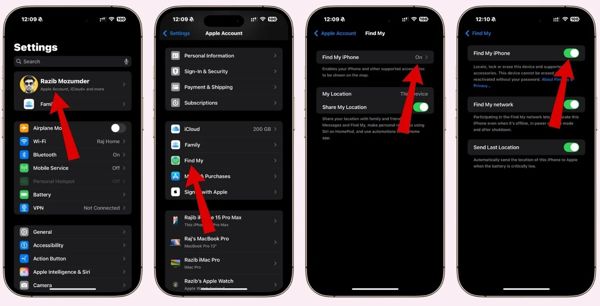
Voer de ... uit Instellingen-app op je iPhone of iPad.
Tik bovenaan het scherm op je profiel.
Kies de Vind mijn keuze.
Druk op Vind mijn iphone knop.
Schakel de Vind mijn iphone keuze.
Voer, wanneer hierom wordt gevraagd, het Apple‑account en wachtwoord in.
Bevestig ten slotte dat je Zoek mijn iPhone wilt uitschakelen.
Opmerking:
Als je het bijbehorende Apple‑account en wachtwoord niet hebt, probeer dan andere methoden.
Deel 2: Hoe Activeerblokkering verwijderen via DNS‑omzeiling
Als je apparaat iOS 8 of ouder gebruikt, kun je de activeringsslot gratis verwijderen zonder de vorige eigenaar via DNS. In feite maakt deze methode gebruik van een bug op iPhones en iPads. Bovendien verschilt het slagingspercentage, afhankelijk van het model van je apparaat.
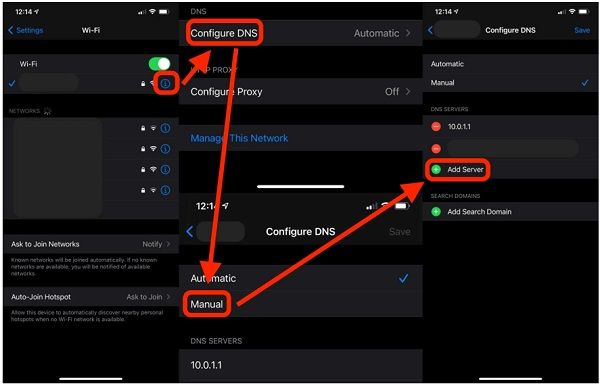
Zet je iPhone of iPad aan en stel hem in volgens de instructies.
Als je je apparaat al hebt ingesteld, ga dan naar de Instellingen app en tik op Wi‑Fi.
Tik in het Wi‑Fi‑instellingsscherm op de Info knop bij het huidige netwerk.
Kiezen vergeet dit netwerk.
Tik vervolgens op de Info knop opnieuw bij het netwerk om naar het DNS‑instellingsscherm te gaan.
Tik DNS configureren en kies Handmatig.
Voer het DNS‑adres in op basis van je locatie:
- Noord‑Amerika – 104.154.51.7
- Zuid‑Amerika – 35.199.88.219
- Europa – 104.155.28.90
- Azië – 104.155.220.58
- Australië en Oceanië – 35.189.47.23
Druk op Rug knop om naar het vorige scherm te gaan.
Maak vervolgens verbinding met het Wi‑Fi‑netwerk en voer het wachtwoord in.
Opmerking:
Sommige functies op je iPhone zijn mogelijk niet beschikbaar.
Deel 3: Hoe Activeerblokkering verwijderen via Apple Support
Een andere manier om de activeringsslot op een iPad te verwijderen zonder de vorige eigenaar is door rechtstreeks Apple te vragen. Je kunt een nabijgelegen Apple Store bezoeken en de klantenservice om hulp vragen, of de website van Apple Support bezoeken.
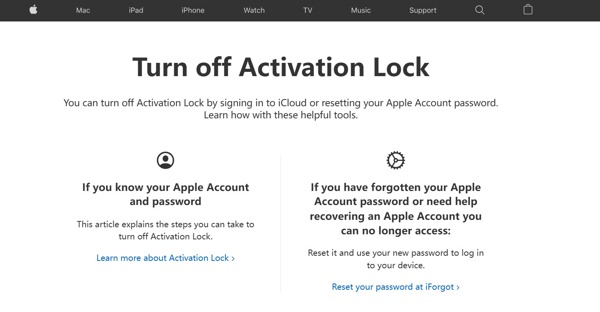
Ga naar https://al-support.apple.com/#/ in een webbrowser.
Zoek het serienummer of IMEI:
Optie 1: Controleer het serienummer of IMEI‑nummer op de doos van je apparaat.
Optie 2: Ga naar de Instellingen app, kies Algemeen, kraan Over, en controleer Serienummer en IMEI.
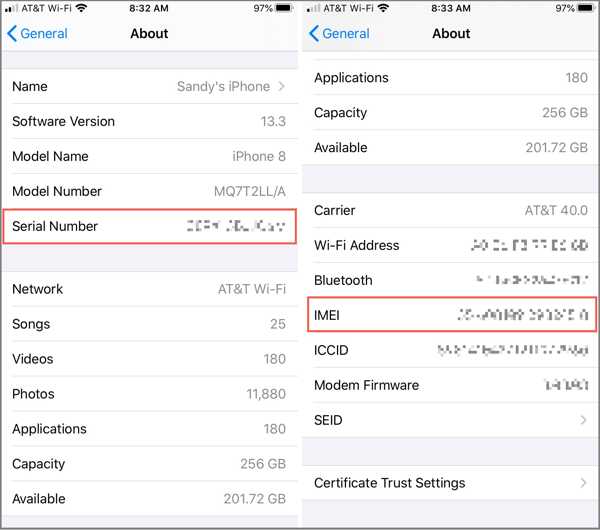
Optie 3: Open de Telefoon app en typ je *#06#, en druk op de Telefoongesprek knop.
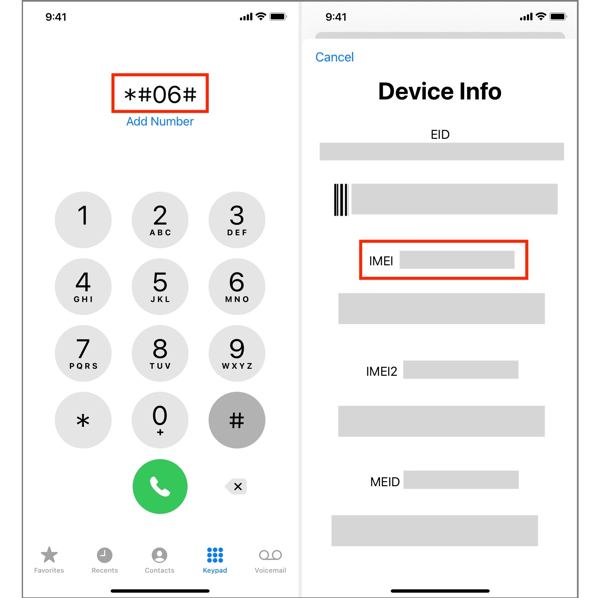
Geef het e‑mailadres, serienummer of IMEI op.
Zodra Apple je verzoek ontvangt, sturen ze je de volgende stappen.
Opmerking:
Houd er rekening mee dat Apple je verzoek kan afwijzen.
Deel 4: Hoe Activeerblokkering verwijderen met een omzeilingscode
Als je iPhone of iPad is ingeschreven in een MDM‑oplossing, kun je de Apple‑activeringsslot verwijderen zonder de oude eigenaar met behulp van een omzeilingscode. Deze code wordt gegenereerd zodra je je inschrijft in de MDM.
Zet je apparaat aan.
Ga naar Instellingen, Algemeen, dan iPhone overzetten of resetten.
Tik Wis alle inhoud en instellingen.
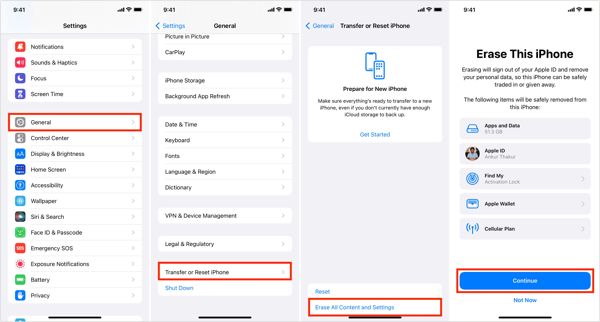
Lees de waarschuwing en tik erop Doorgaan.
Voer de toegangscode van uw iPhone in als u hierom wordt gevraagd.
Bevestig dat je je apparaat wilt wissen. Daarna zal je iPhone fabrieksinstellingen.
Wanneer je iPhone opnieuw opstart, stel je hem in als een nieuw apparaat.
Laat op het scherm voor activeringsslot de Apple-ID veld leeg.
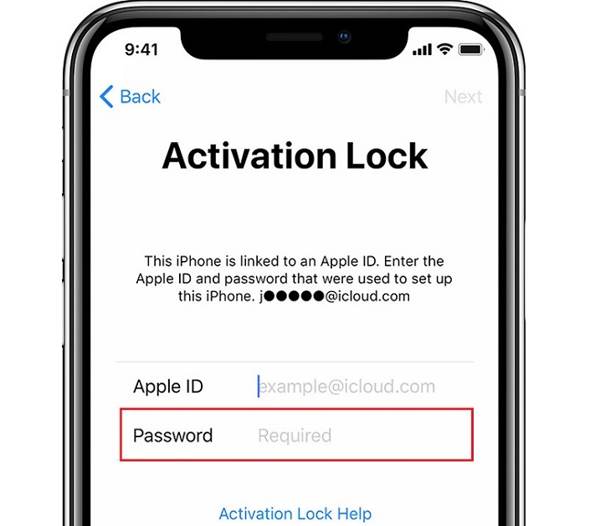
Voer de omzeilingscode in het Wachtwoord veld.
Tik Volgende in om de Apple‑activeringsslot te verwijderen.
Deel 5: Hoe Activeerblokkering snel verwijderen
Als de bovenstaande methoden niet beschikbaar zijn, heb je een krachtig ontgrendelhulpmiddel nodig, zoals imyPass iPassGo. Het is in staat de activeringsslot te verwijderen zonder de vorige eigenaar. Bovendien maakt het gebruiksvriendelijke ontwerp het eenvoudig in gebruik.

4.000.000+ downloads
Verwijder de activeringsslot zonder het wachtwoord.
Geef instructies op het scherm om het proces te vereenvoudigen.
Biedt extra functies, zoals het omzeilen van MDM.
Ondersteunt een breed scala aan iPhone- en iPad-apparaten.
Hoe de activeringsslot van je iPhone verwijderen
Installeer de tool voor het verwijderen van de activeringsslot
Start de software om de activeringsslot zonder de vorige eigenaar te verwijderen nadat je deze op je pc hebt geïnstalleerd. Er is ook een andere versie voor Mac. Kies de Omzeil iCloud-activeringsslot modus om verder te gaan.

Maak verbinding met je iPhone
Verbind je iPhone met je pc met een Lightning-kabel. Tik, als daarom wordt gevraagd, op de Vertrouwen knop op je scherm om deze pc te vertrouwen. Klik op de Verbonden en doorgaan knop. Nadat je apparaat is gedetecteerd, klik je op de Begin nu knop om de actie te bevestigen.

Activeringsslot verwijderen
Als je je apparaat al hebt gejailbreakt, klik dan op de Volgende knop om verder te gaan. Zo niet, klik dan op de Jailbreak-tutorial knop en volg de instructies op het scherm om je apparaat te jailbreaken. Zodra de informatie van je apparaat is geladen, controleer je deze. Klik vervolgens op de Begin met het omzeilen van de activering knop om de activeringsslot zonder de vorige eigenaar te verwijderen.

Conclusie
Deze gids biedt meerdere manieren om verwijder de activeringsslot zonder de vorige eigenaar. De eenvoudige manier om het proces te voltooien is Zoek mijn op je apparaat uit te schakelen met de bijbehorende Apple‑accountgegevens. Op een oud apparaat kun je proberen de DNS te omzeilen om van de activeringsslot af te komen. Natuurlijk is de kans op succes klein. Daarnaast kun je een omzeilingscode proberen om de iCloud‑vergrendeling te verwijderen. imyPass iPassGo is een eenvoudige optie om alle beperkingen van je iOS‑apparaat te verwijderen zonder het wachtwoord.
Samuel is gespecialiseerd in wachtwoordbeveiliging en digitale privacy. Hij heeft eerder gewerkt als cybersecurityconsultant voor kleine bedrijven om hun digitale eigendommen te beschermen. Met certificeringen in cybersecurity en ethisch hacken weet hij complexe beveiligingsthema’s om te zetten in gemakkelijk te volgen adviezen. Hij deelt ook graag tips over wachtwoorden om gebruikers te helpen hun accounts met meer vertrouwen te beschermen.
Hete oplossingen
-
Ontgrendel iOS
-
iOS-tips
-
Ontgrendel Android
-
Wachtwoordtips


