



 Oplossing
 Ondersteuning's centrum
 Over ons
 Contact
iPhone MDM verwijderen: Veilige en beproefde manieren om je apparaat te ontgrendelen
 Samuel Spenser gepubliceerd op 11 februari 2026Ontgrendel iOS3 minuten lezen
MDM is een belangrijke factor in de beveiliging van apparaten van organisaties, maar zorgt voor problemen wanneer de bevoegdheid niet langer bij de oorspronkelijke eigenaar ligt. Veel gebruikers zoeken naar manieren om het te verwijderen, MDM van de iPhone verwijderen zonder volledig te begrijpen hoe of waarom het is geïnstalleerd. Het daaruit voortvloeiende risico van deze kloof leidt vaak tot gevaarlijke pogingen of ongeldige adviezen. In dit artikel wordt uitgelegd wat MDM is, wanneer het kan worden verwijderd en welke methoden geschikt zijn op basis van wachtwoordtoegang, apparaatstatus en eigendom, en word je stap voor stap door elke optie geleid.

In dit artikel:
- Deel 1. De juridische en officiële manier om MDM te verwijderen
- Deel 2. Hoe MDM van een iPhone te verwijderen zonder computer
- Deel 3. Hoe MDM van een iPhone te verwijderen zonder wachtwoord
- Deel 4. Kan jailbreaken van een iPhone MDM verwijderen zonder wachtwoord?
- Deel 5. Zijn er nog andere oplossingen?
Deel 1. De juridische en officiële manier om MDM te verwijderen
De meest betrouwbare methode om MDM van een iPhone te verwijderen is contact opnemen met de organisatie die het apparaat heeft ingeschreven. MDM-profielen worden geïmplementeerd via officiële Apple‑beheerprogramma’s; dit betekent dat alleen de oorspronkelijke beheerder de profielen kan verwijderen. Dit is een methode die in overeenstemming is met het Apple‑beleid, waardoor het iPhone‑systeem wordt beveiligd en problemen met activering of gegevensverlies worden voorkomen.
Tijdens het instellen toont het scherm ‘Extern beheer’ normaal gesproken de naam van de organisatie. Als de iPhone al in gebruik is, ga je eenvoudig naar Instellingen om te bekijken wat het MDM‑profiel bevat en zo de naam vast te stellen van degene die het apparaat heeft geregistreerd.
Houd het serienummer van de iPhone, modelgegevens en indien mogelijk aankoopbewijs bij de hand. Sommige organisaties kunnen zelfs werk- of inschrijvingsgegevens controleren voordat ze akkoord gaan met verwijdering.
Neem contact op met het bedrijf of de school die het MDM‑profiel heeft geïnstalleerd en vraag of het apparaat uit het beheer kan worden vrijgegeven. Leg duidelijk uit dat het niet langer nodig is dat de iPhone onder hun controle blijft.
Na goedkeuring kan de beheerder het MDM‑profiel op afstand verwijderen via zijn beheerconsole. Dit proces vereist geen fysieke toegang tot de iPhone.
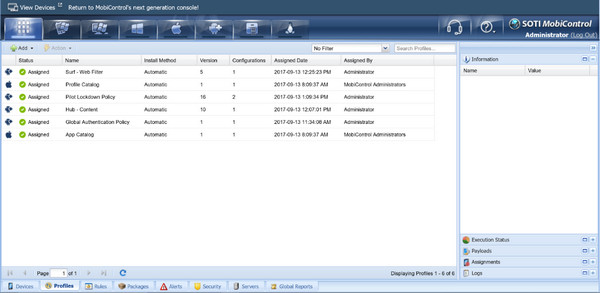
Start de iPhone opnieuw op en controleer of de melding ‘Extern beheer’ niet meer verschijnt. Alle beperkingen zouden verwijderd moeten zijn, wat bevestigt dat het apparaat nu volledig functioneel is.
Deel 2. Hoe MDM van een iPhone te verwijderen zonder computer
Met het MDM‑wachtwoord kun je het profiel op de iPhone verwijderen zonder een computer te gebruiken. Dit is van toepassing wanneer het apparaat al is ingeschakeld en het beheerprofiel toestaat dat de gebruiker het verwijdert. Weten hoe je MDM op een iPhone via Instellingen kunt verwijderen is handig, omdat het snel en officieel is en geen invloed heeft op persoonlijke gegevens of de stabiliteit van het systeem.
Ontgrendel het apparaat en open Instellingen. Zorg ervoor dat de iPhone is verbonden met een stabiel netwerk zodat wijzigingen kunnen worden geverifieerd.
Tik Algemeen, scroll dan naar beneden en selecteer VPN- en apparaatbeheer. Ga naar Algemeen > VPN en apparaatbeheer (of Profiel & apparaatbeheer, afhankelijk van iOS‑versie). In deze sectie staan alle geïnstalleerde MDM‑profielen.
Druk op Tik op het MDM‑beheerprofiel om de details te bekijken, inclusief beperkingen en informatie over de beheerder.
Tik Beheer verwijderen. Kies Verwijder beheer of Verwijder profiel. Wanneer daarom wordt gevraagd, voer je het juiste MDM‑wachtwoord in om de actie te bevestigen.
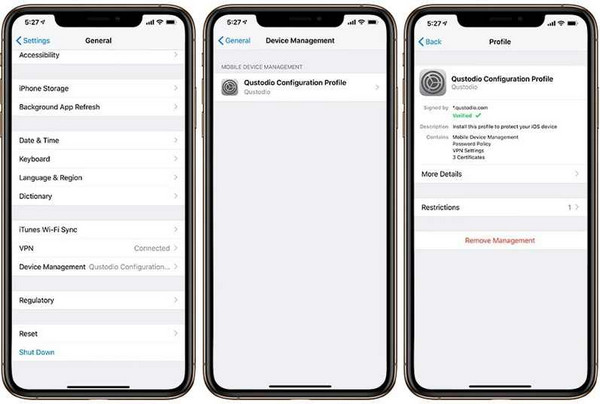
Start de iPhone opnieuw op en ga terug naar Instellingen om te controleren of het profiel niet meer aanwezig is. Alle MDM‑beperkingen zouden nu verwijderd moeten zijn.
Deel 3. Hoe MDM van een iPhone te verwijderen zonder wachtwoord
Als het MDM‑wachtwoord verloren is gegaan, kun je het niet verwijderen via de officiële procedure in Instellingen. Dit komt vaak voor bij tweedehands apparaten, voormalige bedrijfstelefoons of iPhones die niet zijn uitgeschreven. Dit laat de mogelijkheid over van oplossingen van derden om MDM‑beperkingen op de iPhone te verwijderen wanneer toestemming van de beheerder ontbreekt. imyPass iPassGo imyPass iPassGo wordt vaak gebruikt, omdat het is gespecialiseerd in het verwijderen van MDM zonder extra aanpassingen op codeniveau.
Download en installeer imyPass iPassGo op een vertrouwde computer. Start het programma nadat de installatie is voltooid.
Open iPassGo op je computer en selecteer de MDM verwijderen modus in de interface. Je kunt je iPhone via een USB‑kabel met de computer verbinden en vervolgens gebruikmaken van de MDM‑verwijderfunctie. Begin knop om door te gaan.

Herinnering:
Hierbij worden de inhoud en instellingen op de iPhone niet gewist tijdens het verwijderingsproces. Nadat MDM is verwijderd, wordt het apparaat automatisch opnieuw opgestart.
Na het klikken Begin, Zodra je op Start klikt, detecteert de software het apparaat automatisch en begint het MDM‑profiel te verwijderen. Houd de iPhone verbonden en ontgrendeld en zorg ervoor dat de computer tijdens het proces ingeschakeld blijft.

Wanneer het proces is voltooid, wordt de iPhone automatisch opnieuw opgestart. Na het opnieuw opstarten zou het apparaat niet langer onder MDM‑beheer mogen staan en mag het scherm ‘Extern beheer’ niet meer verschijnen.
Deel 4. Kan jailbreaken van een iPhone MDM verwijderen zonder wachtwoord?
Het concept van een iPhone jailbreaken jailbreaken.
wordt vaak genoemd als een mogelijke manier om beperkingen te doorbreken, maar het kan niet worden beschouwd als een zekere methode om MDM op de lange termijn kwijt te raken. Hoewel jailbreaken de systeemrechten kan aanpassen, zijn MDM‑profielen gekoppeld aan Apple‑activatieservers en registratielogs van het apparaat. Dit betekent dat beperkingen vaak opnieuw verschijnen na updates, herstarts of resets van het toestel.
Sommige gebruikers proberen MDM van de iPhone te verwijderen via jailbreak‑tools, maar deze aanpak brengt aanzienlijke risico’s met zich mee. Jailbreaken tast de systeembeveiliging, garantie en software‑updates aan en stelt het apparaat bloot aan malware. In de meeste gevallen blijven MDM‑beperkingen actief of keren ze terug bij iOS‑updates.
Deel 5. Zijn er nog andere oplossingen?
Vanwege deze beperkingen kan jailbreaken niet worden aanbevolen om van MDM af te komen. Het is geen blijvende of stabiele oplossing en kan zelfs meer problemen dan oplossingen veroorzaken. Veilige alternatieven, zoals officiële verwijdering of gespecialiseerde tools, zijn effectiever en beter geschikt voor langdurig gebruik van het apparaat.
Als de bovenstaande methoden niet kunnen worden gebruikt, zijn er nog een paar andere wegen die je kunt bewandelen. Beide hebben duidelijke beperkingen en risico’s.
1. Tijdelijke noodoplossingen.
Andere handleidingen beschrijven hoe je netwerken of configuratietrucs kunt aanpassen om beperkingen te verbergen. Deze verwijderen het MDM‑profiel niet en werken meestal niet meer na een herstart of update.
2. Verouderde omzeilmethodes.
Oudere tutorials maken vaak gebruik van gepatchte kwetsbaarheden in iOS. Het toepassen van dergelijke methoden zal zelden succesvol zijn en kan leiden tot instabiliteit van het systeem.
3. Pogingen met fabrieksreset Zelfs als je een, fabrieksreset op een iPhone uitvoert.
, wordt MDM niet verwijderd. Tijdens de configuratie verschijnt in de meeste gevallen het scherm ‘Extern beheer’ opnieuw.
4. Onofficiële omzeildiensten.
Betaalde diensten die een onmiddellijke MDM‑omzeiling op iPhone beloven, zijn onbetrouwbaar. Meestal hergebruiken ze reeds bekende methoden of laten ze het apparaat half onder controle staan.
5. Vrijgave door de beheerder als enige permanente oplossing.
Conclusie
MDM blijft nog steeds aan het apparaat gekoppeld als het niet officieel wordt verwijderd. De uiteindelijke oplossing bestaat erin dat de inschrijvende organisatie de iPhone uit het beheer haalt. MDM‑beperkingen zijn bedoeld om organisaties te beschermen en niet individuele gebruikers; daarom is het niet altijd eenvoudig om ze te verwijderen. Het beste resultaat krijg je door te begrijpen hoe het apparaat werd beheerd en vervolgens de aanpak te kiezen die bij jouw situatie past. Vrijgave met toestemming is de permanente oplossing, en methoden op basis van wachtwoord of hulpmiddelen zijn alternatieven wanneer de toegang beperkt is. Omwegen en shortcuts houden zelden stand en kunnen nieuwe risico’s met zich meebrengen. Door het juiste iPhone MDM‑verwijder.
Samuel is gespecialiseerd in wachtwoordbeveiliging en digitale privacy. Hij heeft eerder gewerkt als cybersecurityconsultant voor kleine bedrijven om hun digitale eigendommen te beschermen. Met certificeringen in cybersecurity en ethisch hacken weet hij complexe beveiligingsthema’s om te zetten in gemakkelijk te volgen adviezen. Hij deelt ook graag tips over wachtwoorden om gebruikers te helpen hun accounts met meer vertrouwen te beschermen.
Hete oplossingen
-
Ontgrendel iOS
-
iOS-tips
-
Ontgrendel Android
-
Wachtwoordtips


