



 Oplossing
 Ondersteuning's centrum
 Over ons
 Contact
Waarom de iPhone ‘SIM‑fout’ aangeeft en hoe je dit probleem oplost
 Samuel Spenser gepubliceerd op 9 oktober 2026Ontgrendel iOS3 minuten lezen
“Ik heb dit jaar een nieuwe iPhone gekocht. Plotseling krijg ik vandaag steeds een melding dat er een SIM‑kaartfout is. Ik heb mijn telefoon niet laten vallen of beschadigd. Iemand een idee?”
Hoewel de iPhone allerlei functies biedt, hebben de meeste daarvan een SIM‑kaart en een draadloos signaal nodig. Als hij de SIM‑kaart niet kan detecteren, zijn deze functies niet beschikbaar, zoals bellen, sms’en en meer. In deze gids worden oplossingen besproken om SIM‑fout op een iPhone.

In dit artikel:
Deel 1: Wat betekent SIM‑fout op een iPhone?
Wat betekent SIM‑fout op een iPhone? Het betekent dat je iPhone kan zien dat er een SIM‑kaart is geplaatst, maar dat er iets voorkomt dat deze door je mobiele netwerk wordt herkend. Naast SIM‑fout kun je ook foutmeldingen zien zoals Ongeldige SIM, SIM niet ondersteund of SIM niet geldig.
Waarom blijft mijn iPhone SIM‑fout aangeven? Allereerst moet je alle hardwareschade uitsluiten, zoals waterschade. Als de fout plotseling optreedt, kunnen de meest voorkomende oorzaken zijn:
- 1.Er is iets mis met de SIM‑kaart.
- 2.Netwerkproblemen.
- 3.Je iPhone laadt de SIM‑kaart niet goed.
- 4.Verouderde software of providerinstellingen.
- 5.Softwarefouten.
- 6.Je iPhone is vergrendeld voor een specifieke provider.
Deel 2: Hoe los je ‘Geen SIM’ op de iPhone op
Oplossing 1: Vliegtuigmodus uitschakelen
Netwerkproblemen kunnen er de oorzaak van zijn dat je iPhone de SIM‑kaart niet herkent. Als je per ongeluk de vliegtuigmodus op je toestel hebt ingeschakeld, krijg je netwerkfouten. De oplossing is eenvoudig: schakel de vliegtuigmodus op je iPhone uit.
Optie 1:
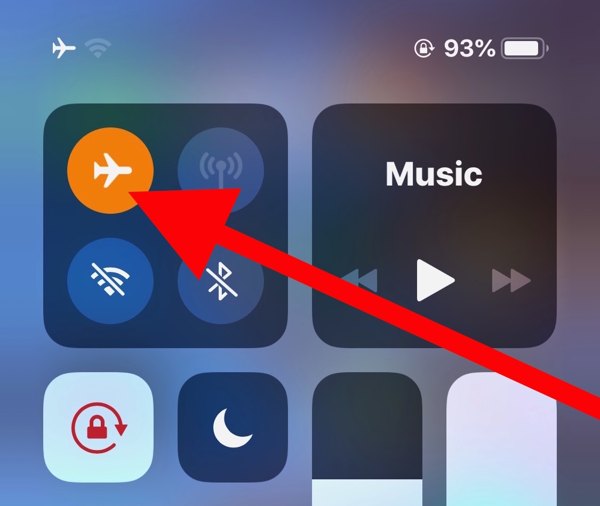
Ga naar de Controle Centrum op je iPhone.
Druk op Vliegtuigmodus knop om het uit te schakelen. Als het al is uitgeschakeld, schakel het dan in en daarna weer uit.
Optie 2:
Voer de ... uit Instellingen app op het beginscherm.
Vind de Vliegtuigmodus optie en zet de schuifknop uit.
Oplossing 2: Plaats uw simkaart opnieuw
Als een iPhone steeds ‘Geen SIM’ aangeeft, betekent dit dat je toestel de SIM‑kaart niet kan zien. Dat kan komen door een losse kaart, een onjuiste plaatsing of een beschadigde SIM‑kaart. Om dit probleem op te lossen, moet je de kaart uit je toestel halen.
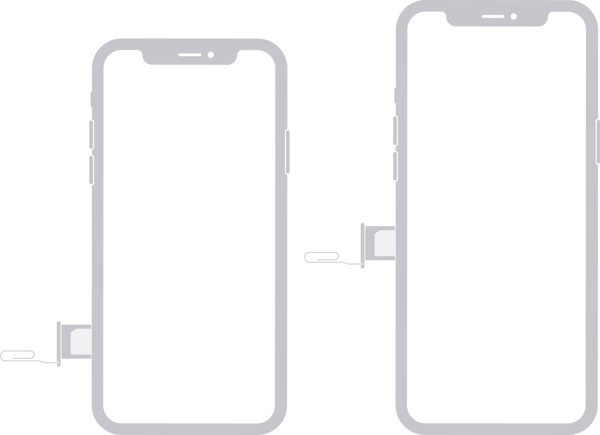
Zoek de SIM‑lade aan de rechterzijde.
Steek een paperclip of het SIM‑uitwerpgereedschap in het gaatje naast de lade.
Duw voorzichtig naar binnen om de lade uit te werpen.
Verwijder de SIM‑kaart.
Plaats vervolgens de SIM‑kaart weer terug in de lade.
Schuif de SIM‑lade terug in je iPhone om te zien of de foutmelding verdwijnt.
Zo niet, haal de kaart er dan uit en gebruik een andere om te controleren of je SIM‑kaart defect is.
Oplossing 3: Start uw iPhone opnieuw op
Een andere eenvoudige oplossing om te verhelpen dat de iPhone de SIM‑kaart niet detecteert, is je toestel herstarten. Dat kan het besturingssysteem vernieuwen en je iPhone de SIM‑kaart opnieuw laten herkennen. Op een iPhone kun je dit met de fysieke knoppen doen.
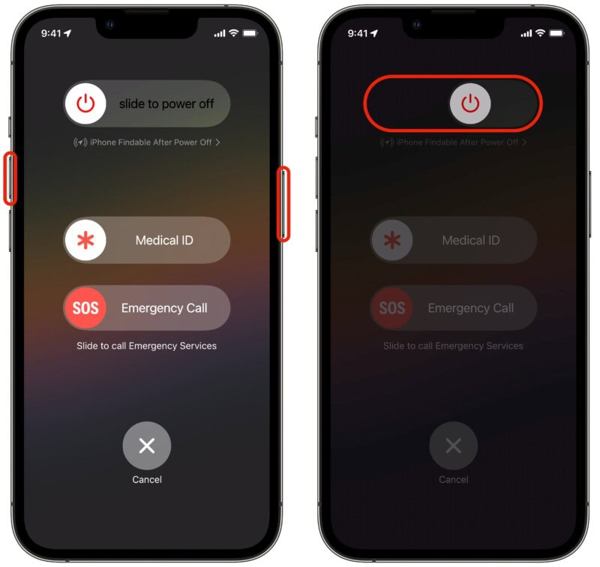
Voor een iPhone met Face ID: houd de Volume omhoog + Kant knoppen aan elkaar.
Voor oudere modellen: houd de Kant knop.
Zodra het scherm met het uitschakelmenu verschijnt, laat je de knop of knoppen los.
Veeg de schuifknop om de iPhone uit te schakelen.
Een paar minuten later, houd de Kant knop ingedrukt totdat het Apple‑logo verschijnt.
Oplossing 4: Providerinstellingen bijwerken
Je iPhone leest de SIM‑kaart mogelijk niet omdat de providerinstellingen verouderd zijn. Standaard kan iOS updates automatisch detecteren en installeren. Als dat niet gebeurt, moet je de providerinstellingen handmatig bijwerken.
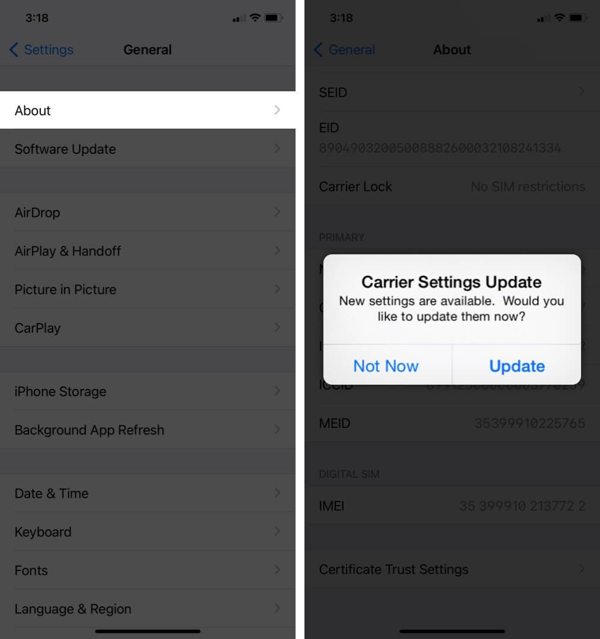
Voer de ... uit Instellingen app.
Ga naar Algemeen en Over.
Als er een update voor de providerinstellingen beschikbaar is, tik op de Update knop in de melding.
Controleer na voltooiing van de update je SIM‑kaart opnieuw.
Oplossing 5: iPhone‑software bijwerken
Verouderde software is een andere reden waarom je iPhone steeds SIM‑fout aangeeft. In feite kan verouderde software tot veel problemen leiden. Daarom raadt Apple gebruikers aan om de software op hun iPhone altijd up‑to‑date te houden.
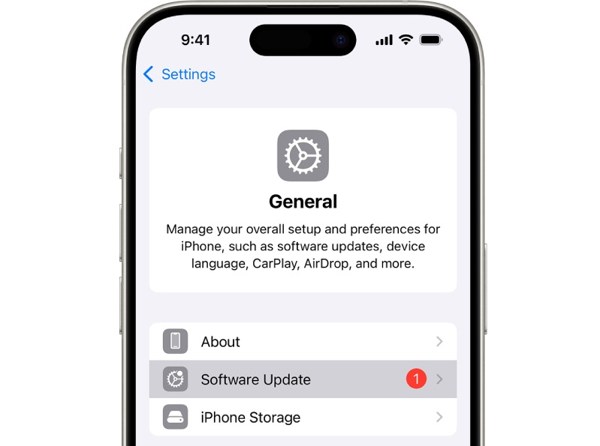
Begin uw Instellingen app.
Navigeren naar Algemeen en Software-update.
Als er een update klaarstaat, tik op de Download en installeer knop om deze te downloaden.
Oplossing 6: Netwerkinstellingen resetten
Tegengestelde of conflicterende instellingen kunnen ook tot de SIM‑fout op de iPhone leiden. Het is lastig vast te stellen welke wijzigingen het probleem veroorzaken, maar je kunt alle netwerkinstellingen in één keer resetten via een optie op je iPhone.
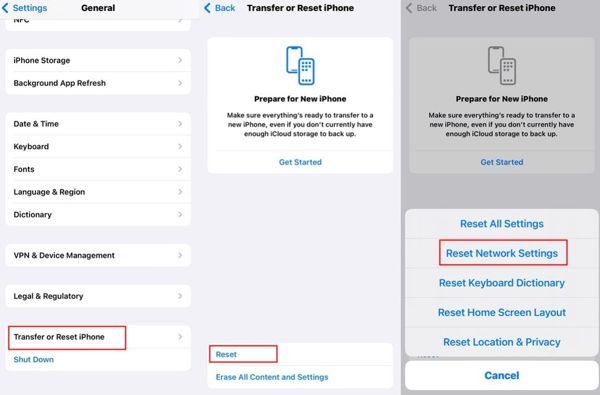
Laat je Instellingen app.
Ga naar Algemeen, iPhone overzetten of resetten, en Resetten.
Kies de Reset netwerk instellingen keuze.
Bevestig met de toegangscode van je iPhone.
Tik Reset netwerk instellingen nogmaals om het te bevestigen.
Oplossing 7: Controleren of je iPhone provider‑geblokkeerd is
Een belangrijke reden waarom mijn iPhone SIM‑fout aangeeft, is dat je toestel aan een provider is gekoppeld. Zodra je een SIM‑kaart van een andere provider plaatst, kan je iPhone het signaal niet lezen. Controleer of je iPhone aan een provider is gebonden met de onderstaande stappen:
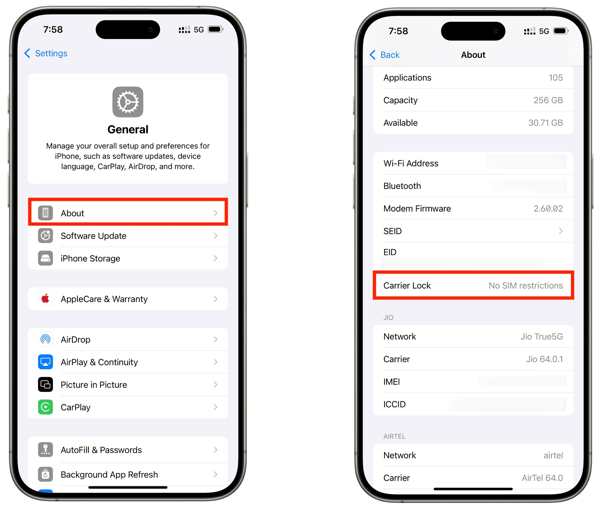
Ga naar Algemeen in uw Instellingen app.
Kies de Over keuze.
Zoek de Vervoerder slot binnenkomst.
Als je ‘Geen simlock‑beperkingen’ ziet, betekent dit dat je iPhone niet aan een provider is gebonden. Zo niet, dan moet je de SIM op je toestel ontgrendelen.
Dit vind je misschien ook interessant:
Deel 3: Hoe verwijder je de SIM‑vergrendeling op een iPhone
Als je iPhone de SIM‑kaart niet herkent omdat je toestel nog op de vorige provider is vergrendeld, imyPass iPassGo kan je helpen dit probleem snel op te lossen. Het kan de SIM‑vergrendeling op je iPhone verwijderen zonder enige beperking. Bovendien zorgt het overzichtelijke ontwerp ervoor dat je de stappen eenvoudig kunt doorlopen.

4.000.000+ downloads
Ontgrendel de simkaartvergrendeling op een iPhone in slechts drie stappen.
Vraag tijdens het proces niet om een wachtwoord of beperkingen.
Houd je gegevens veilig tijdens het ontgrendelen van de sim.
Werkt voor bijna alle iPhone‑modellen.
Inclusief extra functies, zoals het omzeilen van MDM.
Hoe ontgrendel je de simkaart op je iPhone
Installeer de sim‑ontgrendelaar
Start de sim‑ontgrendelingssoftware zodra je deze op je computer hebt geïnstalleerd. Hij is beschikbaar voor Windows 11 tot en met 7 en macOS X 10.12 of hoger. Kies de Simkaart deblokkeren modus om verder te gaan.

Herken je iPhone
Verbind je iPhone met je computer met een Lightning‑kabel en zorg ervoor dat je deze computer vertrouwt. Zodra de software je iPhone detecteert, klik je op de Begin nu knop om door te gaan.

Ontgrendel de sim op een iPhone
Controleer en bevestig je toestelgegevens. Klik vervolgens op de Begin met omzeilen knop. Nadat je je toestel hebt gejailbreakt, volg je de instructies op het scherm om je toestel in te stellen. Wanneer je klaar bent, klik je op Oké om te beginnen met het ontgrendelen van de sim op je iPhone.

Bonus: SIM‑fout vs. Geen SIM vs. Ongeldige SIM vs. Geen service
Als er andere problemen zijn met de sim of eSIM op een telefoon, kun je de onderstaande tabel raadplegen om ze allemaal te begrijpen.
| Fouten | Betekenis |
| Simfout | iPhone detecteert een probleem met de simkaart of de mobiele verbinding. |
| Geen sim / Geen simkaart | iPhone kan geen simkaart detecteren. |
| Ongeldige simkaart | De simkaart wordt niet ondersteund of kan niet met de iPhone worden gebruikt. |
| Geen service | iPhone kan geen verbinding maken met het mobiele netwerk van de provider. |
| SOS / Alleen SOS | iPhone kan geen verbinding maken met het normale mobiele netwerk, maar kan mogelijk nog wel noodoproepen doen. |
Conclusie
Nu moet je begrijpen waarom Simfout treedt op bij iPhone 13 en andere modellen. Belangrijker nog, je kunt de bewezen oplossingen leren om van de fout af te komen en je iPhone weer normaal te gebruiken. Als je deze fout tegenkomt omdat je toestel is vergrendeld voor de vorige provider, probeer dan imyPass iPassGo om de simvergrendeling snel van je iPhone te verwijderen zonder enige beperkingen.
Samuel is gespecialiseerd in wachtwoordbeveiliging en digitale privacy. Hij heeft eerder gewerkt als cybersecurityconsultant voor kleine bedrijven om hun digitale eigendommen te beschermen. Met certificeringen in cybersecurity en ethisch hacken weet hij complexe beveiligingsthema’s om te zetten in gemakkelijk te volgen adviezen. Hij deelt ook graag tips over wachtwoorden om gebruikers te helpen hun accounts met meer vertrouwen te beschermen.
Hete oplossingen
-
Ontgrendel iOS
-
iOS-tips
-
Ontgrendel Android
-
Wachtwoordtips


