



 Oplossing
 Ondersteuning's centrum
 Over ons
 Contact
Hoe repareer je een uitgeschakelde iPod: 4 manieren om je iPod touch te ontgrendelen
 Penny Warren gepubliceerd op 20 augustus 2026Ontgrendel iOS3 minuten lezen
Je pakt je iPod touch om van je favoriete muziek te genieten, maar ontdekt dat hij is vergrendeld met het bericht "iPod is uitgeschakeld.". Dit gebeurt meestal na te vaak een verkeerde toegangscode te hebben ingevoerd of wanneer je je wachtwoord bent vergeten. Als je iPod touch is vergrendeld, heb je de juiste methode nodig om weer toegang te krijgen en hem opnieuw te gebruiken. In deze gids laten we je de beste manieren zien om een uitgeschakelde iPod te ontgrendelen.

In dit artikel:
- Deel 1. Hoe een uitgeschakelde iPod ontgrendelen met iTunes/Finder (officieel)
- Deel 2. Hoe een uitgeschakelde iPod wissen met iCloud Zoek mijn
- Deel 3. De eenvoudigste manier om een uitgeschakelde iPod te ontgrendelen zonder toegangscode
- Deel 4. Veelgestelde vragen over het ontgrendelen van een uitgeschakelde iPod
Deel 1. Hoe een uitgeschakelde iPod ontgrendelen met iTunes/Finder (officieel)
Het gebruik van iTunes of Finder is een van de officiële manieren om een uitgeschakelde iPod touch te repareren. Voor deze methode heb je een Windows-pc of Mac nodig. Houd er vóór je begint rekening mee dat het herstellen van je iPod de toegangscode en alle gegevens erop wist. Als je een iCloud- of computerback-up hebt, kun je je gegevens na de reset terugzetten.
Verbind je iPod touch met je computer met een USB-kabel en zet hem daarna in herstelmodus.
Gebruik de juiste knopcombinatie op basis van het model van je iPod touch:
- Voor de 7e generatie: Houd de ingedrukt bovenste knop en Volume-omlaagknop totdat het scherm voor de herstelmodus verschijnt.
- Voor de 6e generatie en eerder: Houd de ingedrukt bovenste knop en thuisknop totdat je het scherm voor de herstelmodus ziet.
Open iTunes op Windows-pc’s of macOS Mojave en ouder. Als je macOS Catalina of nieuwer gebruikt, open dan in plaats daarvan Finder.
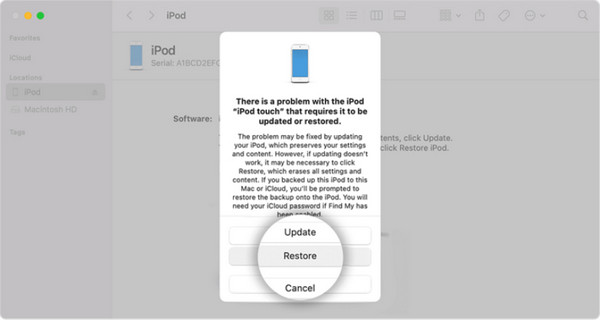
Selecteer je iPod in de linkerbalk, klik op Herstellen, en bevestig dit nogmaals. iTunes of Finder zal de benodigde software downloaden en je iPod resetten.
Deel 2. Hoe een uitgeschakelde iPod wissen met iCloud Zoek mijn
Als je Zoek mijn iPod had ingesteld voordat je iPod werd vergrendeld, kun je hem op afstand wissen met iCloud. Dit is handig wanneer je iTunes of Finder niet kunt openen, of wanneer je het apparaat wilt resetten zonder een kabel te gebruiken. Door naar iCloud.com te gaan en in te loggen, kun je je apparaat gemakkelijk vinden en wissen met alleen je webbrowser.
Ga naar iCloud.com U kunt zich via een willekeurige browser aanmelden met uw ID en wachtwoord.
Nadat u bent aangemeld, klikt u op de Vind mijn Selecteer de functie en wacht tot de kaart geladen is. Open vervolgens de vervolgkeuzelijst 'Alle apparaten' en kies uw uitgeschakelde iPod uit de lijst.
Selecteer in het venster met apparaatdetails Wis dit apparaat om alle inhoud en instellingen van uw iPod te verwijderen.
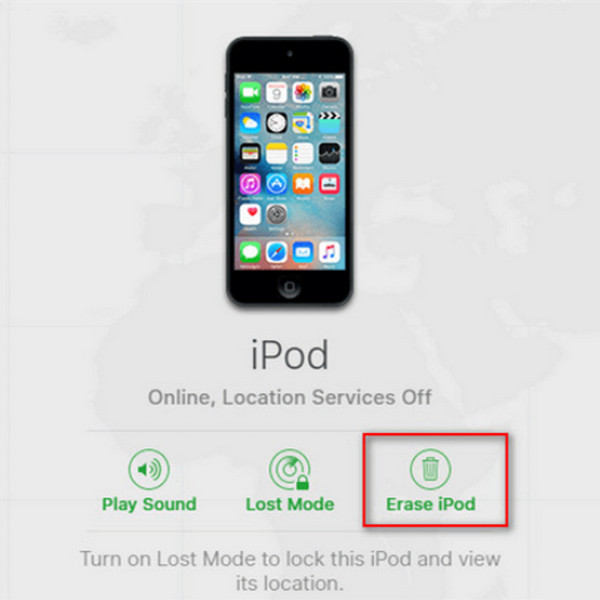
Wanneer u wordt gestart, typt u uw Apple ID-wachtwoord om uw identiteit te verifiëren, klik dan iPod wissen nogmaals om de actie te bevestigen.
Deel 3. De eenvoudigste manier om een uitgeschakelde iPod te ontgrendelen zonder toegangscode
De officiële methoden hierboven kunnen je helpen een uitgeschakelde iPod te herstellen, maar ze zijn niet voor iedereen even handig. Als je geen toegang hebt tot iTunes/Finder of Zoek mijn niet is ingeschakeld, kan deze professionele ontgrendeltool je een eenvoudige manier bieden om je iPod touch te ontgrendelen. imyPass iPassGo helpen iOS-apparaten te ontgrendelen wanneer je je toegangscode bent vergeten, te vaak een verkeerd wachtwoord hebt ingevoerd of het bericht "iPod is uitgeschakeld" op je scherm ziet.

4.000.000+ downloads
Ontgrendel een uitgeschakelde iPod zonder toegangscode.
Ontgrendel iPhone, iPad en iPod touch moeiteloos.
Eenvoudig in gebruik en voorzien van stapsgewijze instructies.
Ondersteunt iPod touch 7, 6, 5 en eerdere generaties.
Start het programma op je computer. Selecteer de Ontgrendel het iOS-scherm modus in de interface. Verbind je apparaat met een computer met een USB-kabel en klik vervolgens op de Begin nu doorgaan.

Bevestig je apparaatgegevens en klik op de Begin nu knop om het firmwarepakket te downloaden. Wacht tot het downloaden is voltooid en de firmware is geverifieerd.

Klik na de verificatie op de Begin met verwijderen knop en bevestig opnieuw. De software ontgrendelt je iPod automatisch en daarna kun je je apparaat opnieuw instellen.

Veelgestelde vragen.
-
Waarom is mijn iPod uitgeschakeld?
Je iPod Touch wordt uitgeschakeld na te veel onjuiste toegangscodepogingen. Deze beveiligingsfunctie is bedoeld om je persoonlijke informatie veilig te houden en te voorkomen dat iemand anders probeert je apparaat te ontgrendelen.
-
Kan ik een uitgeschakelde iPod ontgrendelen zonder computer?
Ja, je kunt een uitgeschakelde iPod ontgrendelen zonder computer door Zoek mijn te gebruiken op iCloud.com. Deze methode vereist dat Zoek mijn was ingeschakeld op je iPod en dat je de Apple ID-inloggegevens nog weet.
-
Gaat het ontgrendelen van een uitgeschakelde iPod de gegevens wissen?
Ja. Het herstellen of wissen van een uitgeschakelde iPod verwijdert de toegangscode en wist alle gegevens op het apparaat. Als je een back-up hebt gemaakt voordat de iPod werd uitgeschakeld, kun je herstellen vanuit een iCloud-back-up of andere back-ups.
Conclusie
Door deze methoden te volgen kun je leren hoe je een uitgeschakelde iPod ontgrendelt en je apparaat weer gebruiken. iTunes/Finder is de meest gebruikelijke manier om een uitgeschakelde iPod te herstellen, terwijl iCloud je in staat stelt je apparaat op afstand te wissen als je geen computer hebt. imyPass iPassGo biedt een eenvoudig alternatief wanneer je je toegangscode en Apple‑accountgegevens bent vergeten.
Penny richt zich op het oplossen van GPS-problemen en het optimaliseren van Windows. Eerder werkte ze als technisch support engineer, waar ze klanten hielp locatiegebonden en systeemproblemen efficiënt op te lossen. Dankzij haar ervaring in IT-support biedt ze praktische oplossingen die echt werken. In haar vrije tijd gaat ze graag wandelen en geocachen, zodat ze GPS‑technologie in de echte wereld kan testen.
Hete oplossingen
-
Ontgrendel iOS
-
iOS-tips
-
Ontgrendel Android
-
Wachtwoordtips


