



 Oplossing
 Ondersteuning's centrum
 Over ons
 Contact
Hoe ontgrendel je je iPod effectief zonder wachtwoord
 Samuel Spenser gepubliceerd op 30 april 2026Ontgrendel iOS3 minuten lezen
Schermvergrendeling wordt aangeboden door de iPod Touch‑modellen. Eerdere iPods en de iPod shuffle hadden deze functie niet. Volgens Apple kunnen gebruikers 4‑cijferige toegangscodes aanmaken om te voorkomen dat anderen zonder toestemming toegang krijgen tot hun iPod. De toegangscode blokkeert de gebruikersinterface, maar versleutelt de gegevens op je apparaat niet. Deze handleiding deelt de bewezen methoden om je iPod te ontgrendelen Touch in verschillende situaties zonder toegangscode.

In dit artikel:
Deel 1. Hoe iPod ontgrendelen zonder toegangscode
imyPass iPassGo is een ideale optie om een oude iPod te ontgrendelen zonder wachtwoord of andere beperkingen. Het kan elke schermvergrendeling van een iOS‑apparaat verwijderen, inclusief alle iPod Touch‑modellen. Bovendien maakt het gebruiksvriendelijke ontwerp het een goede keuze voor gewone gebruikers.

4.000.000+ downloads
Verwijder de schermvergrendeling van de iPod Touch snel.
Je hebt geen toegangscode of Apple‑ID‑wachtwoord nodig.
Bied bonusfuncties aan, zoals het verwijderen van uw Apple ID.
Ondersteunt alle modellen van de iPod Touch.
Hoe ontgrendel je je iPod Touch zonder wachtwoord
Maak verbinding met je iPod
Open de iPod‑ontgrendelsoftware zodra je deze op je pc hebt geïnstalleerd. Er is ook een versie voor Mac. Verbind de vergrendelde iPod met je pc met een Lightning‑kabel. Vertrouw deze computer als daarom wordt gevraagd. Kies de Wis toegangscode modus om verder te gaan.

Download de firmware
Klik op de Begin knop en je apparaatgegevens worden weergegeven zodra het is gedetecteerd. Controleer de apparaatgegevens en klik op de Begin knop om het downloaden van de firmware te starten.

Ontgrendel je iPod
Nadat de firmware is gedownload, klik je op de Ontgrendelen knop om verder te gaan. Lees de melding en bevestig het ontgrendelen. Als je zeker bent, voer dan 0000 in om het proces te starten. Wanneer het klaar is, heb je weer direct toegang tot je iPod Touch.

Deel 2. Hoe iPod ontgrendelen met iTunes
Een manier om je iPod te ontgrendelen is via iTunes of Finder. De functie Herstel kan je iPod terugzetten naar de fabrieksinstellingen en de schermvergrendeling verwijderen. Deze methode vereist een computer, de nieuwste versie van iTunes of Finder en een USB‑kabel.
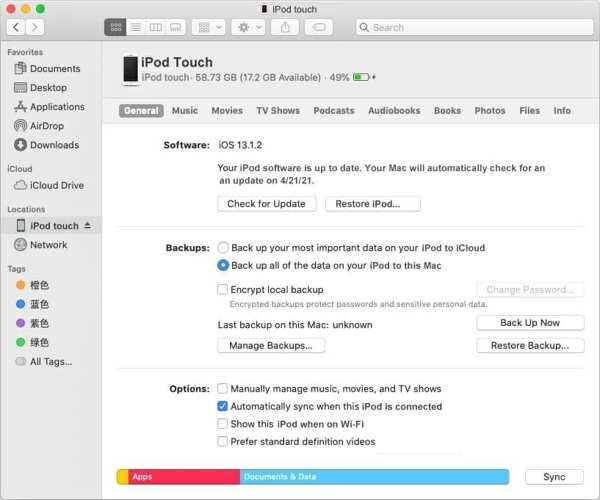
Verbind je iPod met een computer met een compatibele kabel.
Open iTunes op Windows en macOS Mojave of ouder. Voor macOS Catalina of nieuwer open je Finder.
Klik op de Telefoon knop linksboven in iTunes of je iPod‑naam in Finder.
Ga naar de Samenvatting of Algemeen tabblad en klik op de iPod herstellen knop.
Volg de instructies op het scherm om je iPod te herstellen.
Zodra het proces is voltooid, start je iPod opnieuw op met het ‘Hallo’-scherm.
Uitgebreid lezen:
Deel 3. Hoe iPod ontgrendelen in de herstelmodus
Als je je toegangscode bent vergeten en je apparaat is uitgeschakeld, kun je je iPod niet in de normale modus met iTunes ontgrendelen. In plaats daarvan moet je een uitgeschakelde iPod in de herstelmodus ontgrendelen. Deze methode vereist een computer en iTunes of Finder.
Houd de ingedrukt Stroom totdat het uitschakelscherm verschijnt.
Verplaats de schuifregelaar om uw apparaat uit te schakelen.
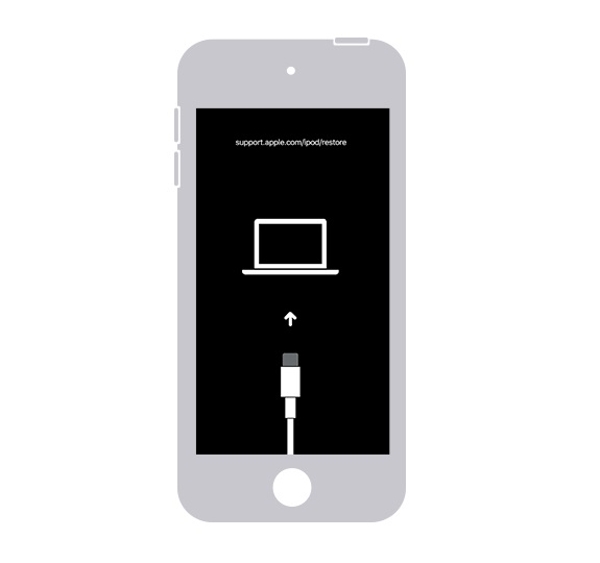
Houd de Volume verminderen knop terwijl je de iPod met een USB‑kabel met je computer verbindt.
Houd de Volume verminderen totdat het scherm Herstelmodus verschijnt.
Start de nieuwste versie van iTunes of Finder.
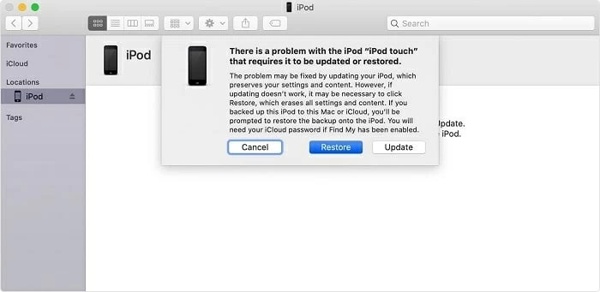
Zodra iTunes je iPod in de herstelmodus detecteert, klik je op de Herstellen knop in het pop-upvenster.
Wacht tot het proces is voltooid en ontgrendel je iPod direct.
Deel 4. Hoe iPod op afstand ontgrendelen
Een andere manier om een iPod zonder toegangscode te ontgrendelen is de Zoek mijn‑functie. Hiermee kun je Apple‑apparaten volgen via het gekoppelde Apple‑ID‑account als je Zoek mijn iPod op je apparaat hebt ingesteld voordat het werd vergrendeld. Bovendien kun je er een iPod Touch mee wissen, zelfs als je het apparaat niet bij de hand hebt.
Op het web
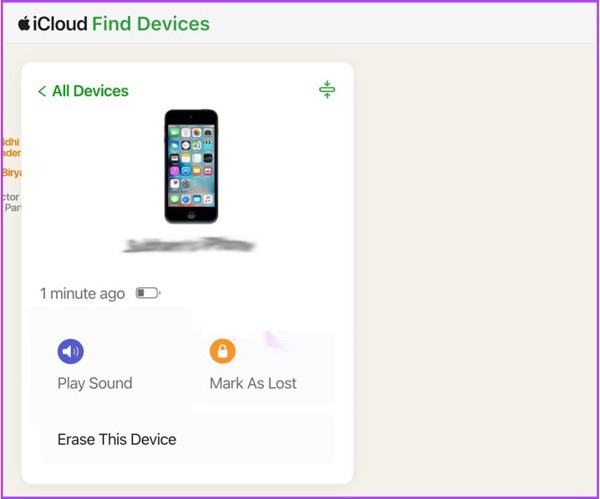
Ga in een webbrowser naar www.icloud.com/find/.
Log in met de Apple‑ID en het wachtwoord die aan je iPod zijn gekoppeld.
Kies je apparaat in de Alle apparaten lijst.
Klik op de Wis dit apparaat knop.
Volg de instructies op het scherm om je iPod te wissen.
In Zoek mijn app
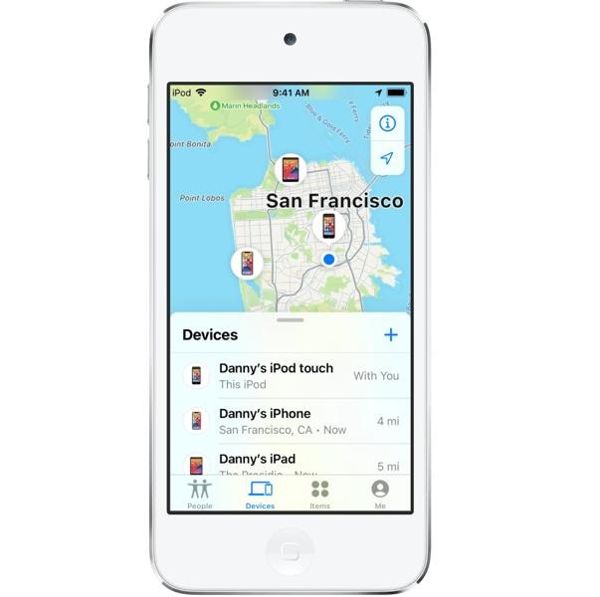
Open de Zoek mijn‑app op een ander Apple‑apparaat dat aan hetzelfde account is gekoppeld.
Ga naar de Apparaten tabblad en kies je iPod.
Tik vervolgens op de Wis dit apparaat knop.
Volg de aanwijzingen om de iPod te wissen.
Ontgrendel je iPod en stel hem in als een nieuw apparaat.
Conclusie
Deze gids biedt meerdere manieren om een iPod ontgrendelen zonder toegangscode.. Je kunt een vergrendelde of uitgeschakelde iPod herstellen met iTunes of Finder via een computer. Met de Zoek mijn‑functie kun je een vergrendelde iPod op afstand wissen. imyPass iPassGo is de ultieme methode om weer toegang te krijgen tot je vergrendelde iPod.
Samuel is gespecialiseerd in wachtwoordbeveiliging en digitale privacy. Hij heeft eerder gewerkt als cybersecurityconsultant voor kleine bedrijven om hun digitale eigendommen te beschermen. Met certificeringen in cybersecurity en ethisch hacken weet hij complexe beveiligingsthema’s om te zetten in gemakkelijk te volgen adviezen. Hij deelt ook graag tips over wachtwoorden om gebruikers te helpen hun accounts met meer vertrouwen te beschermen.
Hete oplossingen
-
Ontgrendel iOS
-
iOS-tips
-
Ontgrendel Android
-
Wachtwoordtips


