


 Oplossing
 Ondersteuning's centrum
 Over ons
 Contact
Wat te doen als ‘Je kunt je toegangscode opnieuw proberen over null’ verschijnt
 Samuel Spenser gepubliceerd op 22 oktober 2026Ontgrendel iOS3 minuten lezen
"Ik ben mijn iPhone-toegangscode vergeten en er staat: Je kunt je toegangscode opnieuw proberen over null of je kunt deze iPhone nu wissen en opnieuw instellen. Moet ik mijn iPhone wissen? Heb je suggesties?" Als je te vaak de verkeerde toegangscode invoert, verschijnt het scherm iPhone niet beschikbaar Probeer het opnieuw . Dit artikel leidt je door de bewezen oplossingen om opnieuw toegang tot je apparaat te krijgen.

In dit artikel:
Deel 1: Wat betekent ‘Je kunt je toegangscode opnieuw proberen over null’?
Wat gebeurt er na 10 mislukte toegangscodepogingen op een iPhone? Het toestel wordt uitgeschakeld en toont het scherm ‘Beveiligingsvergrendeling’. Vervolgens zie je het bericht:
Deze iPhone is beveiligd vergrendeld. Je kunt je toegangscode opnieuw proberen over (null), of je kunt deze iPhone nu wissen en opnieuw instellen.
Dit betekent dat je iOS-apparaat nu volledig is vergrendeld en uitgeschakeld. Vanaf dat moment heb je geen enkele kans meer om de toegangscode opnieuw in te voeren. De functie ‘iPhone beveiligingsvergrendeling’ is onderdeel van de beveiligingsmaatregelen die zijn ontworpen om iOS-apparaten te beschermen tegen onbevoegde toegang.
Deel 2: Hoe los je ‘Je kunt je toegangscode opnieuw proberen over null’ op
Oplossing 1: iPhone wissen
Hoeveel pogingen tot het invoeren van de toegangscode zijn toegestaan op een iPhone? Na 6 mislukte pogingen wordt je iPhone 1 minuut vergrendeld. Na 10 pogingen wordt je apparaat permanent vergrendeld en uitgeschakeld. Gelukkig kun je je iPhone direct wissen.
Op iOS 17 en later
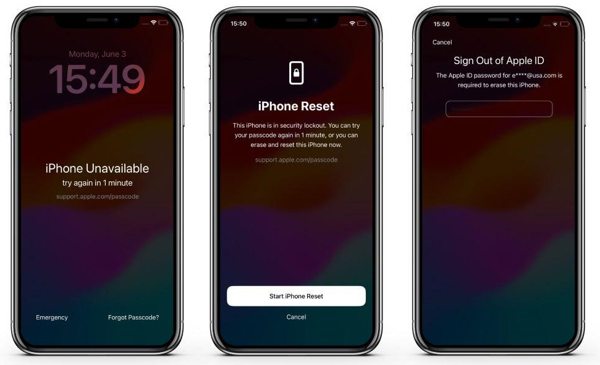
Druk op Wachtwoord vergeten knop onderaan.
Kiezen Start iPhone-reset.
Voer je Apple‑accountwachtwoord in.
Bevestig dat je je iPhone wilt wissen.
Op iOS 15.2 en later
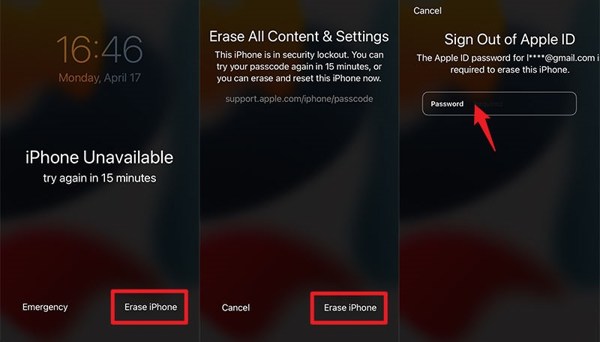
Druk op Wis de iPhone knop.
druk de Wis de iPhone knop weer.
Voer je Apple‑accountwachtwoord in om het wissen van je iPhone te starten.
Dit vind je misschien ook interessant:
Oplossing 2: iPhone opnieuw instellen met Zoek mijn
Met de functie Zoek mijn kun je je iPhone ontgrendelen wanneer er staat dat je je toegangscode opnieuw kunt proberen over null. Voorwaarde is dat je Zoek mijn iPhone op je apparaat hebt ingeschakeld. Je kunt dit proces online voltooien of met een ander Apple‑apparaat.
Op internet
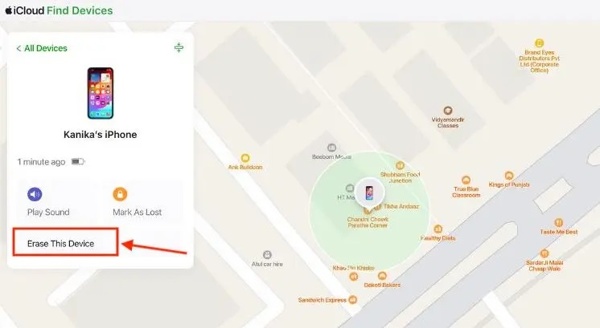
Ga in een browser naar www.icloud.com/find/.
Log in met je Apple‑account en wachtwoord.
Kies je iPhone onder Alle apparaten.
Klik op de Wissen of Wis dit apparaat knop.
Klik Wissen opnieuw om het proces te starten.
Op een andere iPhone
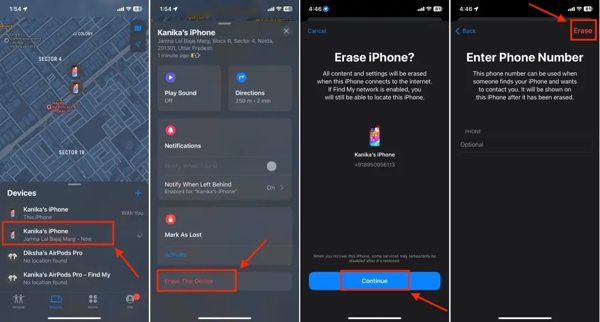
Open de Zoek mijn-app.
Log in met het gekoppelde Apple‑account en wachtwoord.
Kies uw iPhone uit de Apparaten tabblad.
Klik vervolgens op de Wissen of Wis dit apparaat knop.
druk op Doorgaan en raak Wissen.
Oplossing 3: iPhone herstellen met iTunes/Finder
Als je iPhone zich in de status ‘Beveiligingsvergrendeling null’ bevindt, kun je hem herstellen met de nieuwste versie van iTunes of Finder. Voor deze oplossing heb je een computer en een compatibele USB‑kabel nodig. Volg de onderstaande stappen:
Sluit je iPhone met een kabel aan op de computer.
Zet uw iPhone in de herstelmodus:
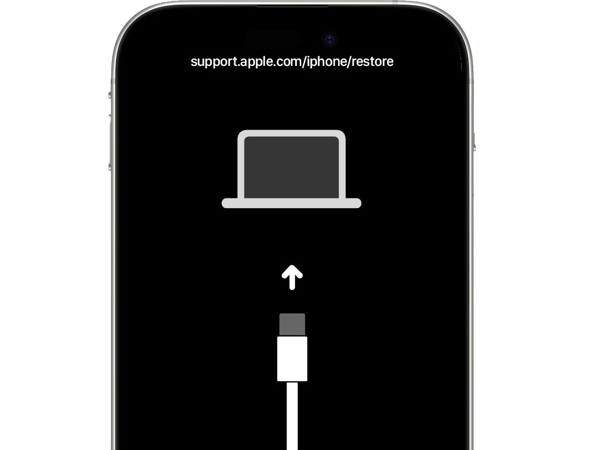
Op een iPhone 8 of nieuwer
Druk snel op de Volume omhoog knop.
Doe hetzelfde met de Volume verminderen knop.
Houd de Kant knop ingedrukt totdat de herstelmodus is ingeschakeld.
Op iPhone 7/7 Plus
Houd de ingedrukt Volume verminderen + Kant knoppen aan elkaar.
Wanneer de herstelmodus is ingeschakeld, laat je de knoppen los.
Op een iPhone 6s of ouder
Druk lang op de Thuis + Slapen / Wakker worden knoppen tegelijk indrukken.
Wanneer de herstelmodus is ingeschakeld, laat je de knoppen los.
Open iTunes of Finder, afhankelijk van je besturingssysteem.
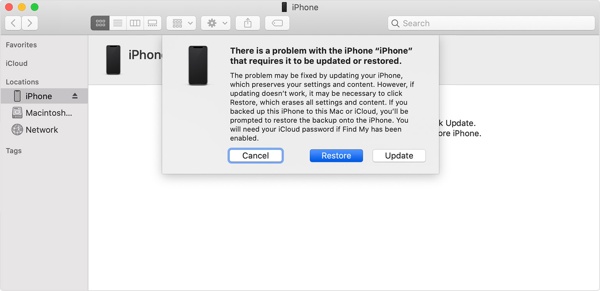
Klik op de Herstellen knop om de iPhone‑beveiligingsvergrendeling te verwijderen.
Deel 3: Hoe los je ‘Je kunt je toegangscode opnieuw proberen over null’ op zonder wachtwoord
Hoe kun je je toegangscode opnieuw proberen in null? Probeer imyPass iPassGo om je iPhone zonder beperkingen te ontgrendelen. Het kan het scherm ‘Beveiligingsvergrendeling’ of ‘iPhone niet beschikbaar’ verwijderen zonder wachtwoord.

4.000.000+ downloads
Herstel ‘iPhone niet beschikbaar’ in drie stappen.
Geen toegangscode of wachtwoord vereist.
Voer een fabrieksreset uit op een vergrendelde of uitgeschakelde iPhone.
Ondersteunt de nieuwste iPhone‑modellen.
Hoe los je ‘iPhone niet beschikbaar’ op zonder wachtwoord
Link naar je iPhone
Start de iPhone-ontgrendelsoftware nadat je deze op je pc hebt geïnstalleerd. Er is ook een andere versie voor Mac. Kies de Ontgrendel het iOS-scherm modus. Verbind je iPhone met de pc met een Lightning‑kabel. De software zal je apparaat vervolgens direct detecteren.

Download de firmware
Controleer de apparaatinformatie en klik op de knop Begin nu knop om het firmwarepakket te downloaden.

iPhone niet beschikbaar repareren
Wanneer het downloaden is voltooid, klikt u op de Begin met verwijderen om verder te gaan. Bevestig de ontgrendeling opnieuw en klik op Opnieuw Bevestigen om te beginnen met het oplossen van ‘iPhone niet beschikbaar’.

Conclusie
Deze gids legde uit wat je moet doen als je het scherm "verkeerde toegangscode, probeer het opnieuw op je iPhone" ziet. Dit betekent dat je apparaat is vergrendeld en uitgeschakeld. Je kunt onze oplossingen volgen om je iPhone snel te ontgrendelen. imyPass iPassGo is de ultieme oplossing om opnieuw toegang te krijgen tot je iOS‑apparaat.
Samuel is gespecialiseerd in wachtwoordbeveiliging en digitale privacy. Hij heeft eerder gewerkt als cybersecurityconsultant voor kleine bedrijven om hun digitale eigendommen te beschermen. Met certificeringen in cybersecurity en ethisch hacken weet hij complexe beveiligingsthema’s om te zetten in gemakkelijk te volgen adviezen. Hij deelt ook graag tips over wachtwoorden om gebruikers te helpen hun accounts met meer vertrouwen te beschermen.
Hete oplossingen
-
Ontgrendel iOS
-
iOS-tips
-
Ontgrendel Android
-
Wachtwoordtips


