



 Oplossing
 Ondersteuning's centrum
 Over ons
 Contact
Hoe een vergeten Windows 7-wachtwoord zonder schijfherstel werkt
 Penny Warren gepubliceerd op 5 december 2025Windows-wachtwoord3 minuten lezen
"Ik ben mijn Windows 7-wachtwoord vergeten en kan niet inloggen. Hoe kan ik het wachtwoord opnieuw instellen zonder schijf?"
"Is er een veilige manier om mijn account te herstellen als ik geen beheerderswachtwoord heb?"
"Kan ik mijn computer ontgrendelen zonder mijn bestanden te verliezen?"
Geen paniek! Veel gebruikers hebben last van Windows 7 wachtwoord vergeten zonder schijf, en u kunt nog steeds veilig weer toegang krijgen tot uw computer. U kunt een veelgebruikte aanpak proberen om een vergeten Windows-wachtwoord te herstellen, een betrouwbaar Windows-wachtwoordherstelprogramma gebruiken of een kant-en-klare herstelschijf kopen. U leert al deze oplossingen in deze handleiding!

In dit artikel:
Deel 1: Alles wat u kunt doen nadat u uw Windows-wachtwoord bent vergeten
Het vergeten van je Windows-wachtwoord kan frustrerend zijn. Het kan je computer onbruikbaar maken. Maar er zijn veilige stappen die je eerst kunt proberen. Je hoeft je computer niet te snel te resetten of je bestanden te wissen. Je kunt voorzichtig te werk gaan en toch je gegevens beschermen.
1. Raad het wachtwoord nog een aantal keer en dagen
Probeer allereerst je wachtwoord een paar dagen te onthouden. Neem de tijd en typ langzaam. Probeer oude wachtwoorden of eenvoudige wijzigingen die je hebt aangebracht. Soms helpt een pauze je hersenen om te onthouden. Blijf het veilig proberen, want Windows verwijdert je bestanden niet als je een paar keer een verkeerd wachtwoord invoert. Geduld kan je vaak helpen om zonder risico in te loggen.
2. Vermijd het gebruik van 'Problemen oplossen' tenzij het absoluut noodzakelijk is
Windows heeft een optie 'Problemen oplossen', maar die kan je gegevens wissen als je het verkeerd gebruikt. Gebruik dit alleen als laatste redmiddel. Sommige resetopties verwijderen bestanden en applicaties, terwijl andere ze behouden. Lees aandachtig door voordat je ergens op klikt. Het is veiliger om eerst je wachtwoord te raden. Problemen oplossen is nuttig, maar brengt risico's met zich mee, dus overhaast het niet.
Deel 2: Veelvoorkomende manieren om een vergeten Windows-wachtwoord te herstellen
Als u het beheerderswachtwoord in Windows 7 bent vergeten en geen herstelschijf hebt, kunt u op een effectieve manier weer toegang krijgen door de opdrachtprompt in de veilige modus te gebruiken. Deze aanpak werkt vooral goed in Windows 7 en vereist geen herstelschijf.
Het maakt gebruik van het verborgen, ingebouwde beheerdersaccount, dat meestal geen wachtwoord heeft. Als dit account eerder was ingeschakeld, kunt u het veilig gebruiken om uw wachtwoord opnieuw in te stellen en opnieuw in te loggen op uw computer zonder gegevens of instellingen te verliezen.
Start uw computer en blijf op drukken F8 totdat het scherm Geavanceerde opstartopties verschijnt. Hiermee krijgt u toegang tot de Veilige modus en speciale tools.
Kies uit het menu Veilige modus met opdrachtprompt en druk op Binnenkomen. Uw computer start in de Veilige modus en opent later de opdrachtprompt.
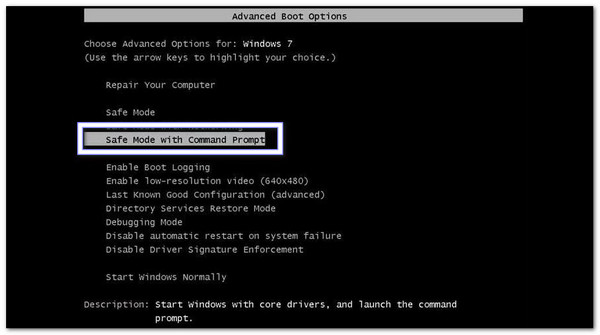
Op het inlogscherm zou het ingebouwde beheerdersaccount moeten verschijnen. Selecteer dit. Het opdrachtpromptvenster wordt automatisch geopend.
Typ de opdracht: net user gebruikersnaam nieuw_wachtwoord. Vervang dan gebruikersnaam met uw accountnaam en nieuw paswoord met het gewenste wachtwoord. Druk daarna op Binnenkomen om het uit te voeren.
Als het werkt, ziet u het volgende bericht: "De opdracht is succesvol voltooidU kunt nu uw computer vernieuwen en inloggen met uw nieuwe wachtwoord.
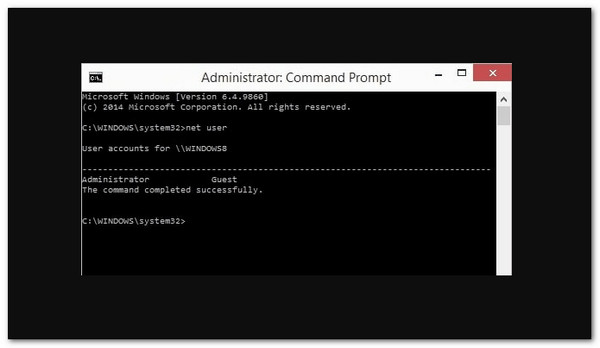
Zo! Deze methode is veilig en wist je bestanden niet. Het lijkt misschien lastig, maar door de stappen langzaam te volgen, kun je je Windows 7-wachtwoord eenvoudig opnieuw instellen.
Deel 3: Download Windows-wachtwoordhersteltool
Zodra u uw Windows 7-wachtwoord bent vergeten en geen schijf meer hebt, kunt u niet meer op de gebruikelijke manier toegang krijgen tot uw computer. Microsoft raadt aan een wachtwoordherstelschijf te gebruiken, maar als u die niet hebt, imyPass Windows-wachtwoord opnieuw instellen is de perfecte oplossing.
Dit programma werkt zonder een bestaande schijf en laat u uw wachtwoord resetten met een cd/dvd of USB-stick. Met BIOS of Legacy-modus houdt het al uw gegevens veilig, kan het wachtwoorden binnen enkele seconden verwijderen of resetten en garandeert het succes van de 100%.

4.000.000+ downloads
Werkt met Windows 7, 11, 10, 8, XP en Vista.
Maak in een paar minuten een CD/DVD of USB-opstartstation.
Stel elk Windows-wachtwoord voor beheerders- of gebruikersaccounts opnieuw in.
Verwijder beheerders- of lokale wachtwoorden om een computer rechtstreeks te ontgrendelen.
Installeer allereerst imyPass Windows Password Reset op een andere werkende computer.
Plaats vervolgens een lege cd, dvd of USB-stick. Open vervolgens het programma en kies Cd/dvd voor wachtwoordherstel maken of Wachtwoord aanmaken USB-flashdrive opnieuw instellenNu is het tijd om uw schijf of USB te selecteren uit de vervolgkeuzelijst en vervolgens te klikken Cd/dvd branden of USB branden om het resetmedium te creëren.
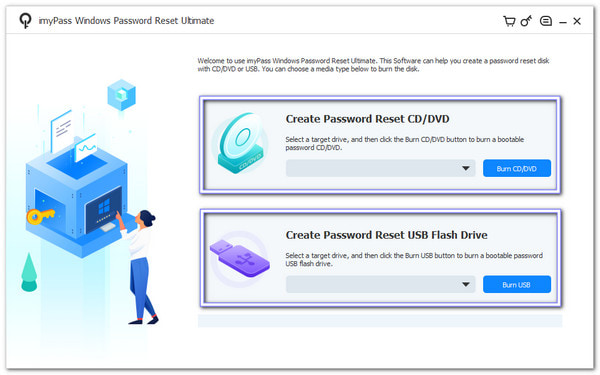
Zodra het klaar is, verwijdert u het van de werkende computer. Sluit het vervolgens aan op de computer met het vergeten wachtwoord. Zet de computer aan. Als het niet automatisch opstart vanaf de schijf of USB, ga dan naar het opstartmenu en selecteer het handmatig.
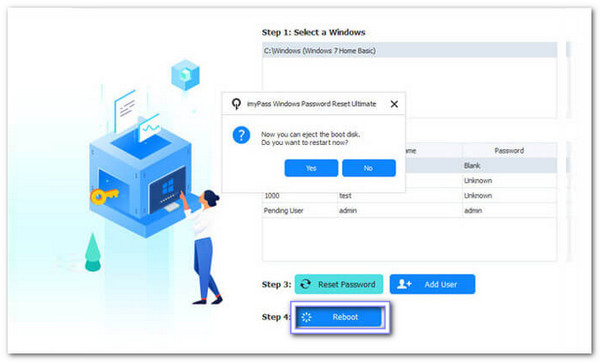
Kies op het resetscherm uw Windows 7-besturingssysteem. Selecteer vervolgens het gebruikersaccount dat u wilt resetten. Klik op Wachtwoord opnieuw instellen knop. Er verschijnt een pop-up. Klik Oké, typ vervolgens een nieuw wachtwoord en bevestig dit zorgvuldig.
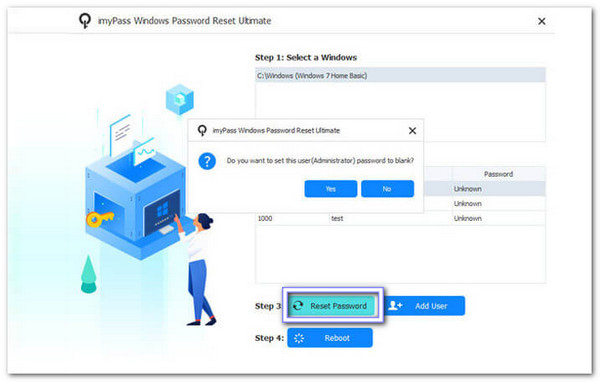
Nadat u het wachtwoord opnieuw hebt ingesteld, klikt u op Opnieuw opstarten Klik op de knop en verwijder de cd, dvd of USB. Uw computer start opnieuw op en verschijnt het inlogscherm. Meld u nu aan met uw nieuwe wachtwoord. U hebt nu veilig toegang tot uw computer. Al uw bestanden, apps en instellingen blijven hetzelfde.
Aanvullende details: Naast hulp bij Windows 7 kan imyPass Windows Password Reset ook wachtwoorden verwijderen op Windows 10 permanent. Het werkt ook voor beheerders- en gebruikersaccounts in andere versies, zoals Windows 8, 8.1, XP en Vista.
Deel 4: Koop een resetdisk via Amazon
"Ik ben het wachtwoord van mijn Dell laptop voor Windows 7 vergeten zonder schijf, en nu kan ik niet inloggen. Wat moet ik doen?"
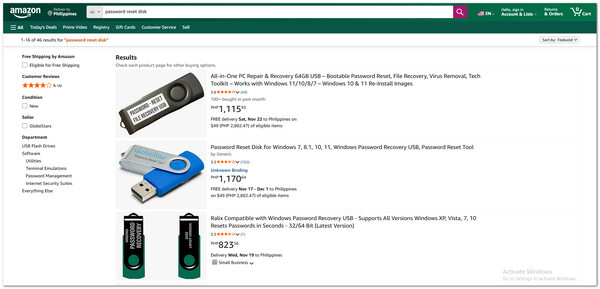
Maak je geen zorgen! Een resetdisk kopen bij Amazon kan je probleem oplossen. Deze kant-en-klare tools helpen je ontgrendel uw computer Veilig. Ze zijn niet alleen geschikt voor Dell-laptops, maar werken ook voor Lenovo, HP, Acer en meer. U hoeft zelf niets te maken en ze zijn compatibel met de meeste Windows-versies.
Controleer voor aankoop of de schijf geschikt is voor uw Windows-versie. Plaats de schijf na ontvangst in uw computer, start deze op en volg de instructies op het scherm om uw wachtwoord opnieuw in te stellen. Deze methode houdt uw bestanden veilig en biedt een snelle en betrouwbare manier om weer toegang tot uw computer te krijgen zonder gegevens te verliezen.
Conclusie
U kunt er zeker van zijn dat uw Windows 7-wachtwoord opnieuw is ingesteld met behulp van de bovenstaande stappen. Met imyPass Windows-wachtwoord opnieuw instellenhebt u alleen een cd/dvd of USB nodig om snel een Windows-account opnieuw in te stellen, te verwijderen of aan te maken.
U hebt geen origineel wachtwoord of resetdisk nodig. Mocht u ooit Windows 7-wachtwoord vergeten zonder schijfimyPass Windows Password Reset biedt een veilige oplossing om weer toegang te krijgen tot uw computer.
Penny is senior redacteur bij imyPass. Ze heeft zich toegelegd op het vinden van perfecte GPS-locatieoplossingen in alle scenario's en heeft ook ervaring met het repareren van computers.
Hete oplossingen
-
Windows-wachtwoord
- Windows 8-wachtwoord omzeilen
- Beheerderswachtwoord weergeven met CMD
- Windows 10-wachtwoord omzeilen
- Wachtwoord hacken op Windows-computer
- Omzeil het beheerderswachtwoord op Windows
- Top 5 Windows 10 wachtwoordcrackers
- Windows Vista-wachtwoord opnieuw instellen
- Gratis Windows-hulpprogramma's voor wachtwoordherstel
-
Windows-tips
-
Windows repareren
-
Wachtwoordtips

Windows-wachtwoord opnieuw instellen
Reset Windows-beheerder/gebruikersaccount
Gratis download Gratis download
