



 Oplossing
 Ondersteuning's centrum
 Over ons
 Contact
Alles wat u moet weten over Dashlane-wachtwoordmanager
 Samuel Spenser gepubliceerd op 19 maart 2026Wachtwoordtips3 minuten lezen
Tegenwoordig worden we omringd door een breed scala aan wachtwoorden, van wifi-wachtwoorden tot Apple ID-inloggegevens, van pincodes voor creditcards tot wachtwoorden voor digitale wallets. Experts raden aan om verschillende wachtwoorden voor verschillende diensten te gebruiken. Dat kan de beveiliging verbeteren. Het nadeel is dat u dan te veel wachtwoorden moet onthouden. Een wachtwoordmanager, zoals Dashlane-wachtwoordbeheerder, kan de stress van het onthouden van wachtwoorden wegnemen. In dit artikel bespreken we dit wachtwoordbeheerprogramma.

In dit artikel:
Deel 1: Review van Dashlane-wachtwoordmanager
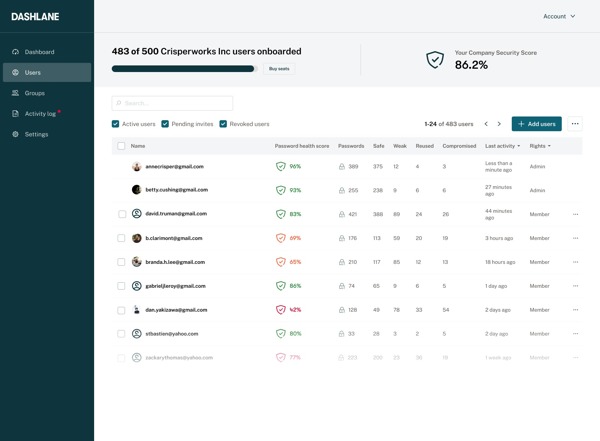
Wat is Dashlane? Het is een eersteklas wachtwoordmanager. Het valt op door zijn premiumfuncties. Het is beschikbaar voor zowel particulieren als bedrijven die een hoogwaardige wachtwoordmanager nodig hebben om inloggegevens en andere accountgegevens bijzonder eenvoudig te bewaren en te organiseren.
Belangrijkste functies van Dashlane-wachtwoordmanager
- Versleutelt wachtwoorden en accountinformatie met AES-256 en Argon2.
- Importeer en exporteer wachtwoorden op verschillende platforms.
- Integreert een willekeurige wachtwoordgenerator.
- Wijzig en deel uw wachtwoorden.
- Controleer de sterkte van uw wachtwoord.
- Autofill voor formulieren, betalingen en meer.
- Uitgerust met extra tools, zoals een live darkweb-monitor.
- Biedt realtime beveiligingsmeldingen.
- Ondersteunt onbeperkte synchronisatie van wachtwoorden op meerdere apparaten.
Herziening van Dashlane Wachtwoordmanager
Pluspunten
- Gebruikers kunnen hun accounts herstellen als ze het wachtwoord zijn vergeten.
- Kan wachtwoorden automatisch bijwerken.
- Dashlane voldoet aan GDPR en CCPA.
- Bij het overdragen en delen van wachtwoorden is gegevensversleuteling effectief.
- Biedt versleutelde bestandsopslag.
- Gebruikers kunnen wachtwoorden in de cloud én lokaal in het geheugen of op een schijf bewaren.
- Ondersteunt alle grote platforms en apps.
Nadelen
- Het kan gebruikersgegevens verzamelen en delen.
- Het ondersteunt geen multifactorauthenticatie.
- De premiumabonnementen zijn duur.
- De webapp is onderontwikkeld.
- Hoewel er een gratis versie is, zijn de geavanceerde functies niet beschikbaar.
Prijs van Dashlane
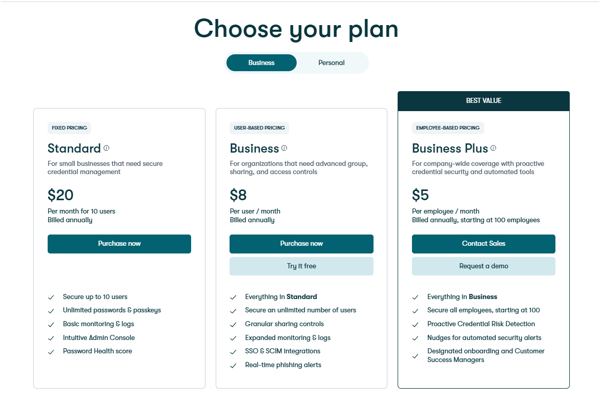
Is Dashlane gratis? Ja, het biedt een gratis versie met beperkte functies. Als u alle functies wilt ontgrendelen en uw wachtwoorden effectief wilt beveiligen, moet u een abonnement nemen. Het biedt 4 betaalde abonnementen:
- Premium-abonnement kost $4,99 per maand.
- Friends & Family-abonnement kost $7,49 per maand.
- Business-abonnement kost $8 per gebruiker per maand.
- Omnix-abonnement kost $11 per gebruiker per maand.
Dashlane vs. 1Password
Zowel Dashlane als 1Password zijn gerenommeerde wachtwoordmanagers. Ze zijn gebouwd op een zero-knowledge-architectuur en worden beveiligd met AES-256-versleuteling. Qua prijs heeft Dashlane een gratis versie, maar 1Password is goedkoper. 1Password valt op door zijn sterke beveiliging, terwijl Dashlane eenvoudig te gebruiken is en een ingebouwde VPN heeft. Naar onze mening is Dashlane goed om mee te beginnen, maar kan het op de lange termijn beperkt zijn.
Deel 2: Hoe gebruikt u Dashlane-wachtwoordmanager
Met Dashlane-wachtwoordmanager kunt u al uw wachtwoorden organiseren op al uw digitale apparaten en platforms. Om te beginnen moet u een abonnement hebben. Met andere woorden: u moet een abonnement kiezen.
Stap 1 Kies een Dashlane-abonnement
Ga naar de website van Dashlane en kies een abonnement. Het biedt twee abonnementsniveaus: zakelijk en persoonlijk. Het gratis abonnement is alleen beschikbaar voor persoonlijk gebruik. Neem, afhankelijk van uw situatie, een abonnement en maak een account aan.
Stap 2 Installeer de app en extensie
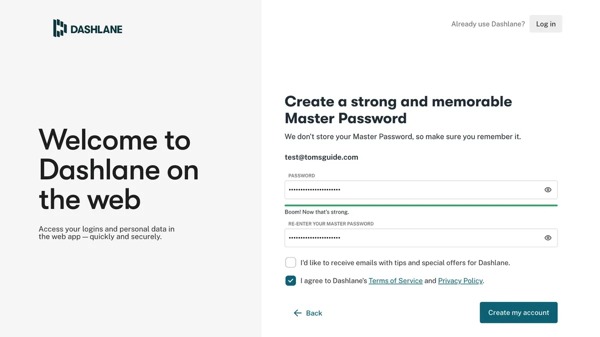
U kunt Dashlane downloaden uit de Apple App Store, Google Play Store en Microsoft Store. Bovendien kan het werken als een extensie in Chrome. Installeer de wachtwoordmanager-software, de app en de extensie op uw desktop, mobiele apparaat en in Chrome. Voer vervolgens uw account en hoofdwachtwoord in om u aan te melden bij Dashlane.
Stap 3 Sla uw wachtwoorden op
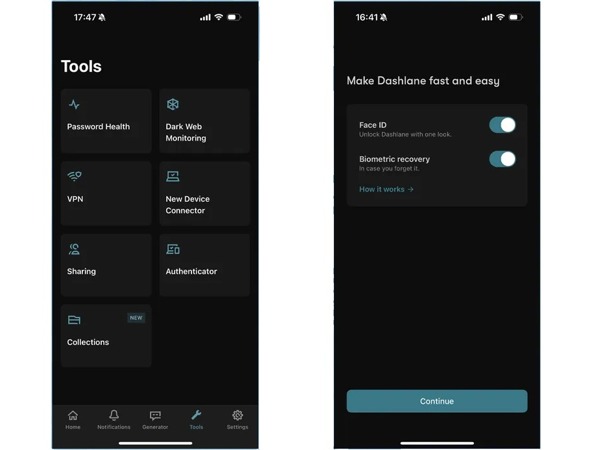
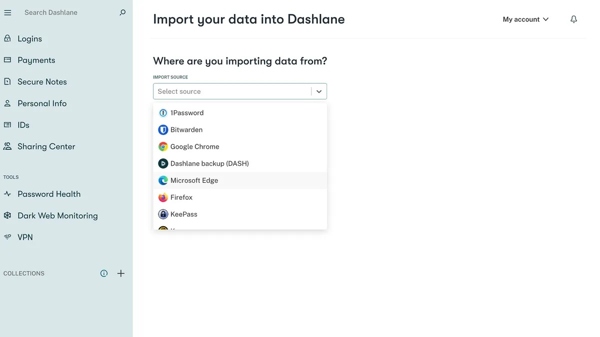
Zodra u bent ingelogd bij Dashlane, wordt u doorgestuurd naar het Begin scherm. Nu kunt u uw accounts handmatig toevoegen of ze importeren vanuit de browser.
Stap 4 Toegang tot uw wachtwoorden
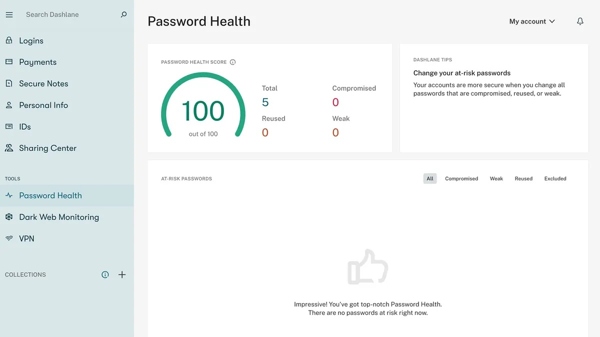
Om toegang te krijgen tot uw wachtwoorden gaat u naar het tabblad Logins, Payments of IDs in de zijbalk. Bovendien kunt u de gezondheid van uw wachtwoorden controleren met behulp van de Password Health hulpmiddel onder Hulpmiddelen.
Dit vind je misschien ook interessant:
Deel 3: Een ideaal alternatief voor Dashlane-wachtwoordmanager
Hoewel Dashlane een gratis versie aanbiedt, moeten de meeste functies via een internetverbinding werken. Dat kan extra risico’s voor je wachtwoorden met zich meebrengen. Daarom raden we een alternatieve oplossing aan: imyPass iPhone-wachtwoordbeheer. Het stelt je in staat je iPhone‑wachtwoorden eenvoudig op een computer te beheren.

4.000.000+ downloads
Detecteer alle wachtwoorden op je iOS‑apparaat.
Beheer iPhone-wachtwoorden op een computer.
Back‑up van wachtwoorden naar een interne of externe harde schijf.
Beschikbaar voor een breed scala aan wachtwoordtypen.
Ondersteunt de nieuwste modellen iPhone en iPad.
Hoe beheer je iPhone‑wachtwoorden op je computer
Stap 1 Maak verbinding met je iPhone
Download en installeer het alternatief voor Dashlane Password Manager op je pc. Er is ook een andere versie voor de Mac. Verbind je iPhone met je pc via een Lightning‑kabel. Start de software en deze zal je iPhone onmiddellijk detecteren.

Stap 2 iPhone‑wachtwoorden beheren
Klik op de Begin knop om te beginnen met het scannen van wachtwoorden in je geheugen. Wanneer dit voltooid is, kun je wachtwoorden per type bekijken en beheren. Om bijvoorbeeld de wachtwoorden van je apps te bekijken, selecteer je Web- en app-wachtwoord in de zijbalk. Klik vervolgens op de Oog knop om het wachtwoord voor een specifiek account weer te geven.

Stap 3 Back-up iPhone-wachtwoorden
Om je iPhone‑wachtwoorden te beschermen, vink je het selectievakje naast elk gewenst item aan. Klik vervolgens op de Exporteren knop rechtsonder. De software maakt een back‑up van iPhone‑wachtwoorden in een CSV‑bestand.
Als je je wachtwoorden wilt bekijken, klik je op Bekijk geschiedenis op de startinterface en klik je op Visie onder de juiste back‑up.

Conclusie
Dit artikel heeft een van de populaire diensten voor wachtwoordbeheer besproken. Nu zou je moeten begrijpen wat Dashlane is, wat het kan doen, de sterke en zwakke punten, en andere informatie die je moet weten. Bovendien hebben we de basisstappen gedeeld om de dienst voor wachtwoordbeheer op je desktop en in de app te downloaden en te gebruiken. Verder hebben we een ideale alternatieve oplossing aanbevolen, imyPass iPhone-wachtwoordbeheer. Deze helpt je iPhone‑wachtwoorden op een computer te beheren zonder internet.
Samuel is gespecialiseerd in wachtwoordbeveiliging en digitale privacy. Hij heeft eerder gewerkt als cybersecurityconsultant voor kleine bedrijven om hun digitale eigendommen te beschermen. Met certificeringen in cybersecurity en ethisch hacken weet hij complexe beveiligingsthema’s om te zetten in gemakkelijk te volgen adviezen. Hij deelt ook graag tips over wachtwoorden om gebruikers te helpen hun accounts met meer vertrouwen te beschermen.
Hete oplossingen
-
Wachtwoordtips
- 4 beste Instagram-wachtwoordzoekers
- Hoe je je Instagram-wachtwoord kunt zien
- Hoe je je Snapchat-account ontgrendelt
- Hoe je een vergeten Twitter-wachtwoord opnieuw instelt
- Hoe opgeslagen wachtwoorden in Chrome bekijken
- Wat te doen als ik mijn Apple ID-wachtwoord ben vergeten
- Hoe je je Snapchat-wachtwoord opnieuw instelt
- Hoe je een vergeten Discord-wachtwoord opnieuw instelt
-
Ontgrendel iOS
-
Ontgrendel Android
-
Windows-wachtwoord


