



 Rozwiązanie
 Centrum Wsparcia
 O nas
O nas Kontakt
Jak wykonać zmianę hasła w systemie Windows Server w ciągu kilku minut [szybko]
 Penny Warren Opublikowano dnia czerwiec 04, 2025Hasło systemu Windows3-minutowe czytanie
Czy kiedykolwiek zostałeś zablokowany na serwerze, ponieważ zapomniałeś hasła, lub co gorsza, zdałeś sobie sprawę, że nadszedł czas na aktualizację poświadczeń, ale nie wiesz, od czego zacząć? Jeśli zarządzasz lub obsługujesz system Windows Server, obsługa zmian haseł jest częścią pracy, ale może być zaskakująco trudna, jeśli nie znasz właściwych kroków. Niezależnie od tego, czy chodzi o zaostrzenie zabezpieczeń, czy pomoc członkowi zespołu w odzyskaniu dostępu, wiedza o tym, jak wykonać Zmiana hasła serwera Windows poprawnie może zaoszczędzić Ci czasu, stresu, a nawet przestoju. Ten przewodnik przeprowadzi Cię przez ten proces jasno i prosto.

W tym artykule:
Metoda 1. Zmień hasło dla systemu Windows Server, resetując je
Jeśli nie możesz zalogować się do serwera Windows lub musisz zresetować hasło, Resetowanie hasła systemu Windows imyPass jest bezpiecznym i łatwym rozwiązaniem. Nie musisz być ekspertem technicznym — wystarczy, że wykonasz proste kroki, a w mgnieniu oka odzyskasz kontrolę. Narzędzie pozwala utworzyć dysk resetowania działający na płycie CD, DVD lub dysku flash USB, aby wybrać to, co najlepiej sprawdzi się w Twojej konfiguracji. Posiada również łatwy w użyciu interfejs, który przeprowadzi Cię przez każdą część procesu.
imyPass obsługuje wszystkie wersje systemu Windows, w tym Windows Server 2008, 2012, 2016 i nowsze. Co najlepsze, proces resetowania jest bezpieczny, więc Twoje pliki i system pozostają chronione. Jeśli szukasz szybkiego i niezawodnego sposobu na zmianę hasła administratora w systemie Windows Server 2012, poniższy samouczek imyPass z pewnością doprowadzi Cię do sukcesu.
Zaznacz przycisk, aby pobrać najnowszą wersję narzędzia do resetowania hasła imyPass Windows. Po pobraniu postępuj zgodnie z instrukcjami konfiguracji, aby zainstalować je na swoim komputerze.
Wybierz opcję, która najlepiej Ci odpowiada. Narzędzie pozwala Ci utworzyć dysk resetowania hasła za pomocą Nagraj CD/DVD lub Nagraj USB dysk flash. Użyj pustego dysku CD, DVD lub USB przed włożeniem go do komputera - albo do tacy na płyty, albo do portu USB. Po zakończeniu nagrywania odłącz i naciśnij OK kontynuować.
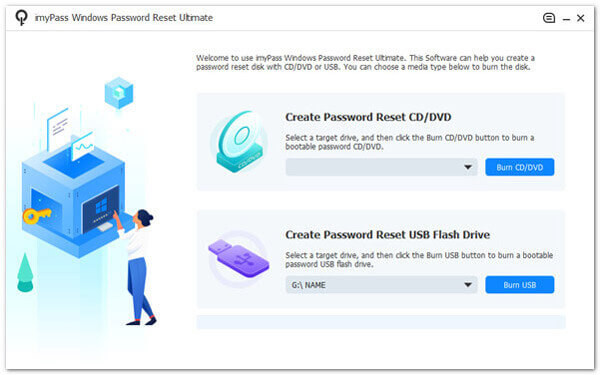
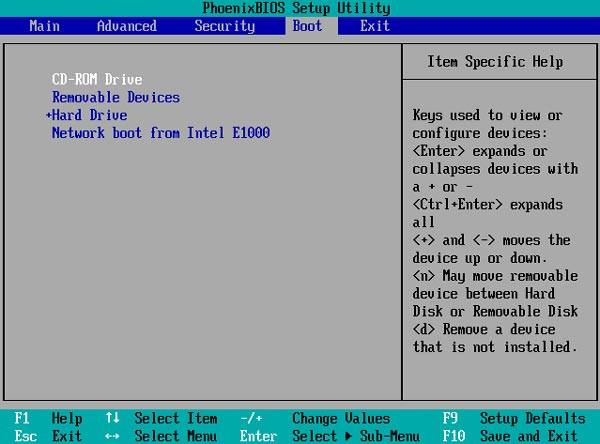
Włóż nowo utworzony dysk resetowania do zablokowanego komputera. Uruchom ponownie urządzenie i naciśnij F12 lub WYJŚCIE aby otworzyć Boot Menu. Jeśli używasz innego modelu Windows, możesz wyszukać przycisk, który należy nacisnąć, aby uzyskać dostęp do Boot Menu. W Menu startowe, idź do Uruchomić zakładkę, wybierz włożony dysk lub prowadzić, naciśnij Wchodzić, a następnie uderz F10 aby zapisać zmiany i wyjść.
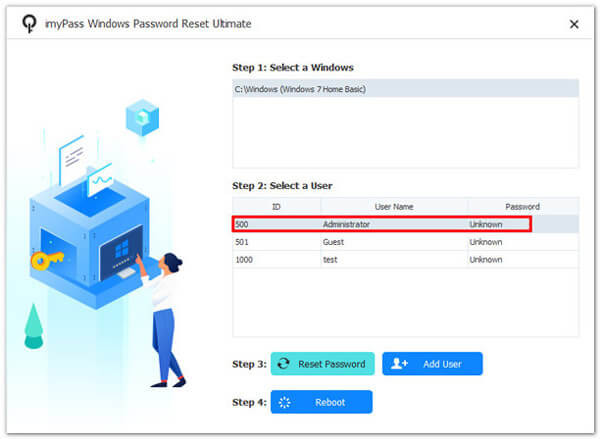
Wybierz wersję systemu Windows, którą chcesz odblokować. Wybierz konto, kliknij Zresetuj hasło na następnym ekranie, a następnie naciśnij OK potwierdzać.
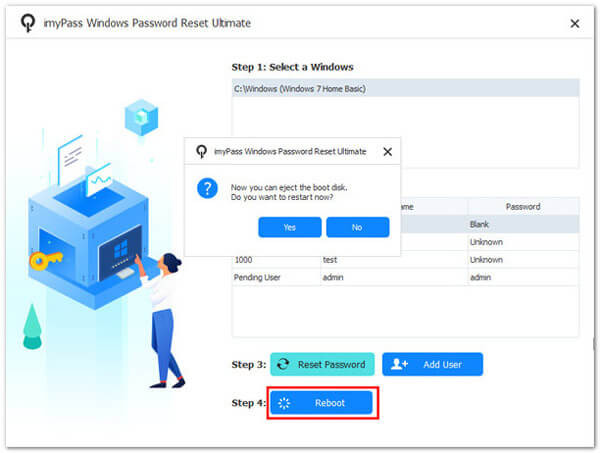
Po zakończeniu resetowania możesz usunąć dysk lub napęd. Kliknij Restart aby ponownie uruchomić komputer. Stamtąd możesz się zalogować lub dostosować inne ustawienia.
Ta aplikacja zapewnia pełną kontrolę podczas resetowania hasła systemu Windows, oferując płynniejsze, szybsze i bardziej przyjazne dla użytkownika działanie w porównaniu z PassFab 4WinKey i wiele innych alternatyw na rynku. Dzięki wysokiemu wskaźnikowi sukcesu, łatwym do wykonania krokom i niezawodnej wydajności w różnych wersjach systemu Windows wyróżnia się jako najlepszy wybór dla początkujących i zaawansowanych użytkowników potrzebujących szybkiego rozwiązania.
Metoda 2. Zmiana hasła w systemie Windows Server za pomocą klawisza skrótu
Jeśli jesteś zalogowany do systemu Windows Server 2019 i musisz zaktualizować hasło administratora, użycie kombinacji klawiszy skrótu jest szybką i prostą metodą. To podejście jest szczególnie przydatne, gdy masz bezpośredni dostęp do serwera. klawisz skrótu łączy klawisze naciśnięte jednocześnie, aby wykonać określoną czynność bardziej efektywnie. W tym przypadku użyjemy skrótu, aby uzyskać dostęp do ekranu zmiany hasła.
Aby zmienić hasło administratora w systemie Windows Server 2019, wykonaj następujące czynności:
Naciskać klawisz kontrolny + Alt + Usuwać na klawiaturze jednocześnie. Wyświetli się ekran z kilkoma opcjami. Z listy opcji kliknij Zmień hasło.
Pojawi się nowe okno. Wpisz swoje obecne hasło w polu, a następnie wpisz nowe hasło w następnych dwóch polach, aby je potwierdzić.
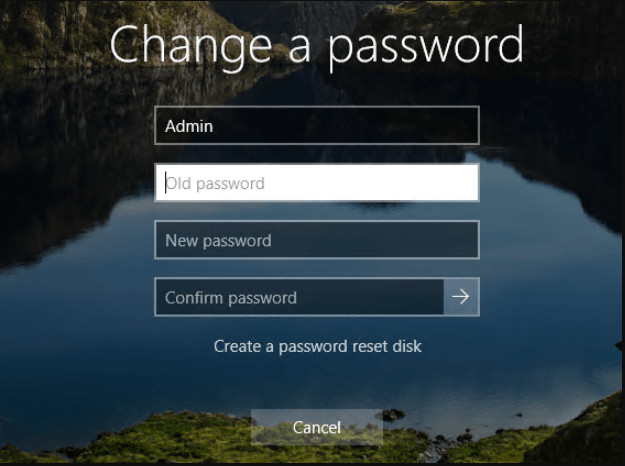
Aby zastosować nowe hasło, zaznacz pole wyboru strzałka przycisk lub naciśnij Wchodzić. Po pomyślnej zmianie hasła pojawi się komunikat potwierdzający.
Po zmianie hasła powrócisz do poprzedniego ekranu. Teraz możesz używać nowego hasła do kolejnych logowań.
Uwaga: Jeśli łączysz się z serwerem za pomocą protokołu pulpitu zdalnego lub RDP, standardowy klawisz kontrolny + Alt + Usuwać skrót może nie działać zgodnie z oczekiwaniami. W takich przypadkach użyj klawisz kontrolny + Alt + Koniec zamiast tego, aby uzyskać dostęp do tego samego menu, które umożliwia zmianę lub zresetuj hasło w systemie Windows 7.
Metoda 3. Zmiana hasła w systemie Windows Server za pomocą Notatnika
Notatnik to podstawowy edytor tekstu, który jest wbudowany w każdą wersję systemu Windows. Chociaż zwykle służy do pisania lub edytowania zwykłego tekstu, można również uruchamiać proste skrypty. Ta metoda pokaże Ci, jak używać Notatnika do tworzenia szybkiego skryptu, który pomaga zresetować lub zmienić hasło w systemie Windows Server. Jest to przydatna opcja, jeśli chcesz zmienić hasło domeny w systemie Windows Server 2012 z konta, które nadal ma dostęp administratora.
Otwórz Notatnik na swoim serwerze Windows. Możesz go zobaczyć, klikając menu Start, wpisując Notatnik i naciskając Enter. W oknie Notatnika wpisz następujące polecenie i zastąp nowe hasło hasłem, które chcesz ustawić.
administrator sieci nowe hasło
Kliknij Plik > Zapisz jako, zapisz plik z rozszerzeniem .bat i pamiętaj o zmianie Zapisz jako typ opcja do Wszystkie pliki przed kliknięciem Ratować.. Na przykład: resetpassword.bat
Kliknij prawym przyciskiem myszy plik .bat, który właśnie utworzyłeś, a następnie wybierz Uruchom jako administrator. Polecenie zostanie wykonane, a hasło administratora zostanie zresetowane.
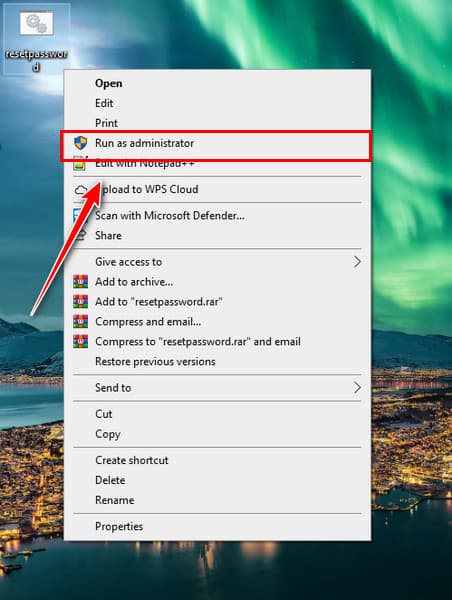
Po zakończeniu możesz zalogować się, używając nowego hasła, lub pomóc innemu użytkownikowi uzyskać dostęp do jego konta domeny. Jest to szczególnie przydatne przy zmianie haseł w systemie Windows Server 2012.
Notatka: Ta metoda działa tylko, jeśli jesteś zalogowany z uprawnieniami administratora. Jeśli jesteś zablokowany na serwerze, użyj zamiast tego Metody 1.
Wniosek
Dostęp do serwerów jest niezwykle ważny w utrzymaniu bezpieczeństwa systemu. Zawsze możesz zresetować hasło za pomocą narzędzia, skrótu klawiszowego lub prostego skryptu, aby zachować kontrolę nad serwerem Windows.
Jeśli kiedykolwiek będziesz potrzebować zmień hasło administratora w systemie Windows Server 2019, te rozwiązania oferują szybki i bezpieczny sposób, aby to zrobić, niezależnie od poziomu doświadczenia. Wystarczy wykonać kilka kroków, a odzyskasz dostęp w ciągu kilku minut. Zaktualizuj swoje hasła i gotowość narzędzi, a także chroń serwer.
Penny jest starszą redaktorką w imyPass. Skupia się na znajdowaniu idealnych rozwiązań lokalizacji GPS w każdej sytuacji, a także ma doświadczenie w naprawie komputerów.
Gorące rozwiązania
-
Hasło systemu Windows
- Pomiń hasło systemu Windows 8
- Pokaż hasło administratora za pomocą CMD
- Pomiń hasło systemu Windows 10
- Zhakuj hasło na komputerze z systemem Windows
- Pomiń hasło administratora w systemie Windows
- 5 najlepszych programów do łamania haseł w systemie Windows 10
- Resetowanie hasła systemu Windows Vista
- Darmowe narzędzia do odzyskiwania haseł systemu Windows
-
Wskazówki dotyczące systemu Windows
-
Napraw Windows
-
Wskazówki dotyczące hasła

Resetowanie hasła systemu Windows
Zresetuj konto administratora/użytkownika systemu Windows
Darmowe pobieranie Darmowe pobieranie
