



 Rozwiązanie
 Centrum Wsparcia
 O nas
O nas Kontakt
Jak zresetować hasło do iCloud, gdy go zapomniałeś
 Gideon Byron Opublikowano dnia 19 listopada 2025Wskazówki dotyczące hasła3-minutowe czytanie
Hasło do iCloud, takie samo jak hasło do Apple ID, jest niezbędne dla każdego klienta Apple. Jeśli zapomnisz hasła do konta, nie będziesz mieć dostępu do treści zsynchronizowanych z iCloud na żadnym urządzeniu Apple. Co więcej, nie będziesz mógł włączać ani wyłączać funkcji powiązanych z iCloud, takich jak Znajdź mój. Ten poradnik pokaże Ci, jak znaleźć hasło do iCloud i co zrobić, jeśli… zapomniałem hasła iCloud w różnych sytuacjach i na co zwrócić uwagę, zapisując hasło do iCloud. Czytaj więcej!

W tym artykule:
- Część 1: Jak znaleźć hasło iCloud
- Część 2: Jak zresetować hasło iCloud na urządzeniach z systemem iOS
- Część 3: Jak zmienić hasło iCloud na komputerze Mac
- Część 4: Jak poprosić innych o pomoc w zresetowaniu hasła iCloud
- Część 5: Jak odzyskać hasło iCloud na stronie iforgot.apple.com
- Część 6: Jak poprawnie zapisać hasło iCloud
Część 1: Jak znaleźć hasło iCloud
Zanim zaczniemy, powinieneś wiedzieć, że hasło do iCloud jest takie samo jak hasło do Apple ID. Jeśli kiedykolwiek zapisałeś hasło w swoim Pęk kluczy iCloud, możesz łatwo uzyskać do niego dostęp na swoim iPhonie, iPadzie lub komputerze Mac.
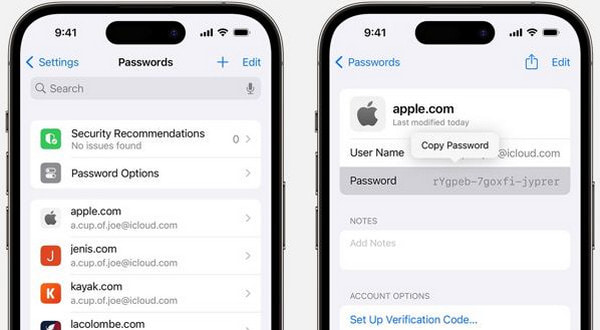
Dla użytkowników systemu iOS 17 i starszych:
otwarty Ustawienia.
Przewiń w dół i dotknij Hasła.
Uwierzytelnij się za pomocą Face ID, Touch ID lub kodu dostępu do urządzenia.
Na liście poszukaj wpisu ze stroną internetową appleid.apple.com.
Kliknij wpis, aby wyświetlić Nazwa użytkownika oraz Hasłoi możesz kliknąć, aby skopiować hasło.
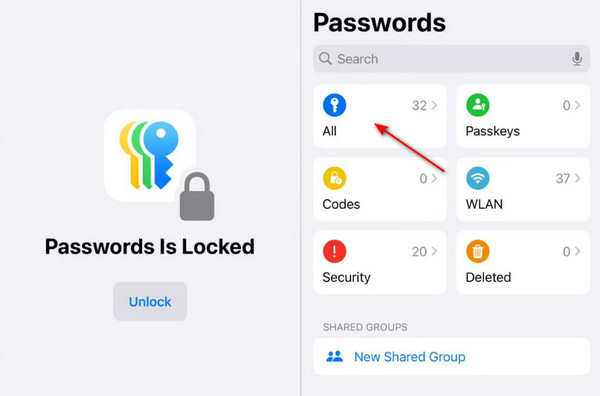
Dla użytkowników systemu iOS 18 i nowszych:
Otworzyć Hasło aplikację na swoim iPhonie i naciśnij Wszystko.
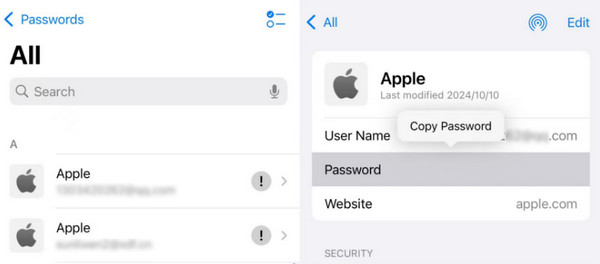
Kliknij Jabłko Strona internetowa. Kliknij gwiazdkę, a hasło zostanie wyświetlone.
Część 2: Jak zresetować hasło iCloud na urządzeniach z systemem iOS
Jeśli nie zapisałeś hasła Apple ID w pęku kluczy iCloud lub nie możesz go znaleźć na liście haseł, nie martw się! Nadal możesz zresetować hasło iCloud bezpośrednio na urządzeniach z systemem iOS. Dzięki temu odzyskasz dostęp do swojego Apple ID i wszystkich powiązanych usług, nawet jeśli zapisane hasło jest niedostępne.
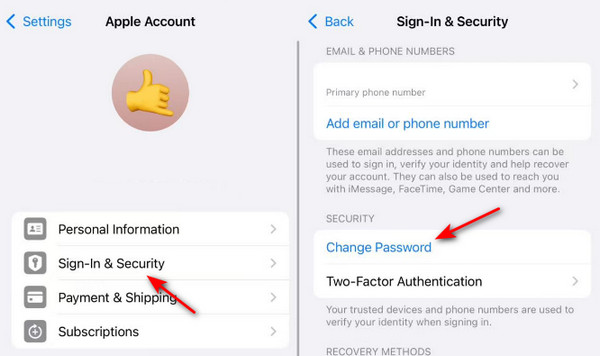
Iść do Ustawienia i kliknij swoje imię.
Kliknij Logowanie i bezpieczeństwo.
Wybierać Zmień hasło.
Potwierdź swoją tożsamość za pomocą Face ID, Touch ID lub kodu dostępu do ekranu.
Ustaw nowe hasło.
Może pojawić się okno Opóźnienia Bezpieczeństwa, które wymaga odczekania godziny przed kontynuowaniem procesu resetowania hasła. Nie martw się. Dzieje się tak, ponieważ Ochrona przed Skradzionym Urządzeniem jest włączona, a urządzenie nie znajduje się w znanym Ci miejscu.
Część 3: Jak zmienić hasło iCloud na komputerze Mac
W systemie macOS Catalina i nowszym:
Rozłóż Jabłko menu i wybierz Preferencje systemu.
Wybierz Apple ID/konto Apple.
Kliknij Hasło i bezpieczeństwo, a następnie naciśnij Zmień hasło przycisk.
Wprowadź kod dostępu do ekranu komputera Mac, aby kontynuować.
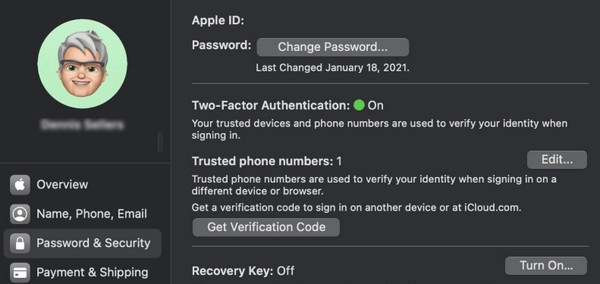
W systemie macOS Mojave lub starszym:
Otworzyć Jabłko menu i wybierz Preferencje systemu.
Wybierz iCloud – Szczegóły konta – Bezpieczeństwo.
Kliknij Zmień hasło.
Część 4: Jak poprosić innych o pomoc w zresetowaniu hasła iCloud
Zazwyczaj możesz zresetować hasło iCloud bezpośrednio na swoim zaufanym iPhonie lub iPadzie. Jeśli jednak Twoje urządzenia są zablokowane, nie jesteś zalogowany do swojego Apple ID lub nie możesz otrzymać kodów weryfikacyjnych, Apple pozwala Ci poprosić zaufaną osobę o pomoc w zresetowaniu hasła. Dzięki temu, nawet jeśli nie możesz zresetować hasła samodzielnie, możesz bezpiecznie odzyskać dostęp do swojego Apple ID za pośrednictwem zweryfikowanego kontaktu.
Poproś znajomego o pobranie Wsparcie Apple z Sklep z aplikacjami.
Uruchom aplikację i naciśnij Resetuj Hasło.
Kliknij Pomóż komuś innemu na następnej stronie.
Wprowadź swój adres e-mail lub numer telefonu.
Wpisz otrzymany kod i postępuj zgodnie z instrukcjami wyświetlanymi na ekranie, aby przejść dalej.
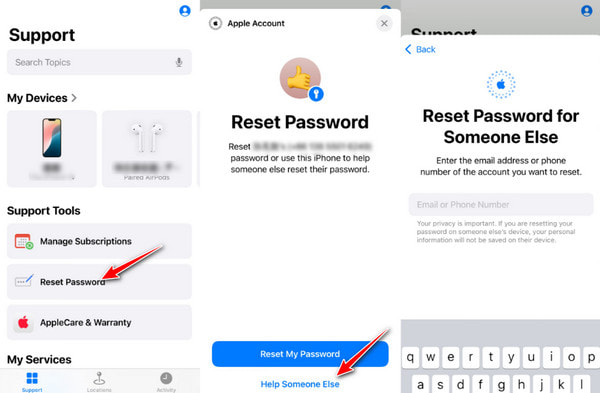
Te same kroki dotyczą również iPhone zablokowany dla właściciela.
Część 5: Jak odzyskać hasło iCloud na stronie iforgot.apple.com
Jeśli nie możesz zresetować hasła iCloud na swoim urządzeniu lub za pośrednictwem zaufanego kontaktu, innym niezawodnym sposobem jest odzyskanie hasła iCloud z oficjalnej strony internetowej Apple - iforgot.apple.com.
Ta metoda działa, gdy:
Twoje urządzenie jest niedostępne.
Zostałeś wylogowany z Apple ID.
Nie możesz otrzymywać kodów weryfikacyjnych.
Aby dowiedzieć się, jak szybko zresetować hasło iCloud na stronie iforgot.apple.com, wykonaj poniższe kroki:
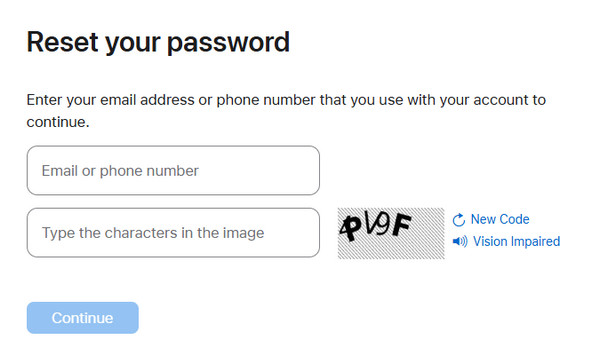
Przejdź do https://iforgot.apple.com/.
wciśnij Zresetuj hasło przycisk.
Wpisz swój adres e-mail lub numer telefonu. Wpisz znaki z obrazka i naciśnij Kontynuować przycisk.
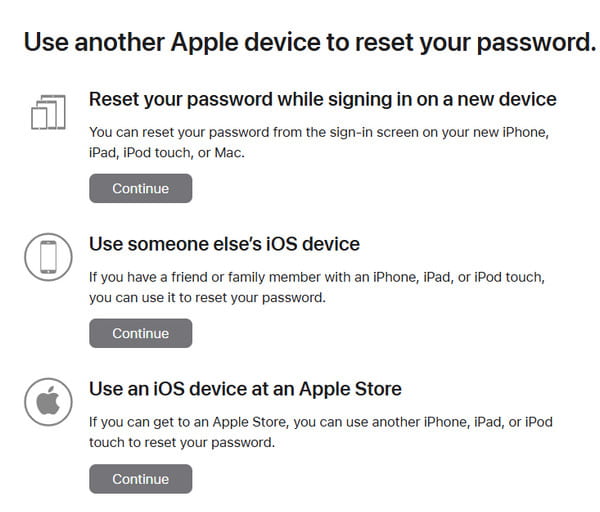
Wybierz jedną z opcji i postępuj zgodnie z instrukcjami wyświetlanymi na ekranie, aby zresetować hasło na stronie internetowej.
Ponad 4 000 000 pobrań
Omiń blokadę aktywacji iCloud, gdy zapomnisz hasła iCloud.
3 kroki, aby łatwo usunąć blokadę aktywacji iCloud.
Prosty i łatwy w obsłudze interfejs.
Kompatybilny z wieloma wersjami iOS.
Część 6: Jak poprawnie zapisać hasło iCloud
Po pomyślnym zresetowaniu hasła iCloud najważniejszą rzeczą, jaką musisz zrobić, jest prawidłowe zapamiętanie hasła iCloud, ponieważ jest ono ściśle związane z dyskiem iCloud, kopią zapasową iCloud, blokadą aktywacji i bezpieczeństwem Twojego iPhone'a. Aby uniknąć zablokowania konta w przyszłości, poniżej podajemy kilka wskazówek:
Unikaj stosowania zbyt skomplikowanych haseł.
Wielu użytkowników zapomina swoich danych logowania do iCloud, ponieważ hasło jest zbyt skomplikowane, by je zapamiętać. Unikaj używania bezsensownego ciągu symboli. Zamiast tego możesz użyć kombinacji cyfr i liter, których znaczenie jest znane tylko Tobie.
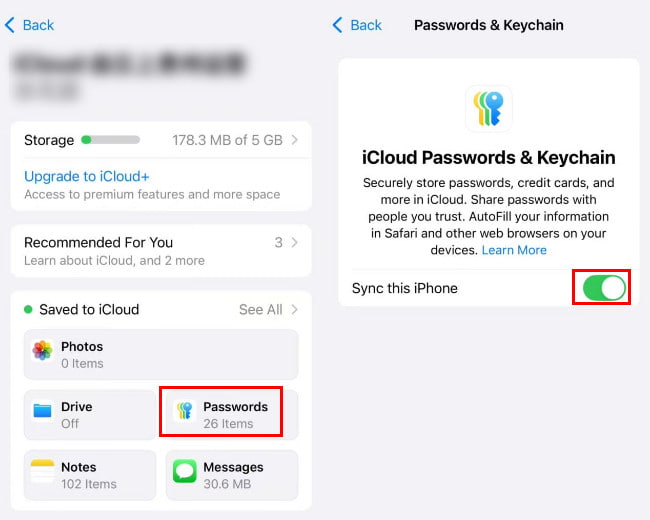
Włącz pęk kluczy iCloud na swoim iPhonie.
Iść do Ustawienia i kliknij swoje imię. Wybierz iCloud.
Kliknij Hasła.
Upewnij się, że przełącznik jest włączony.
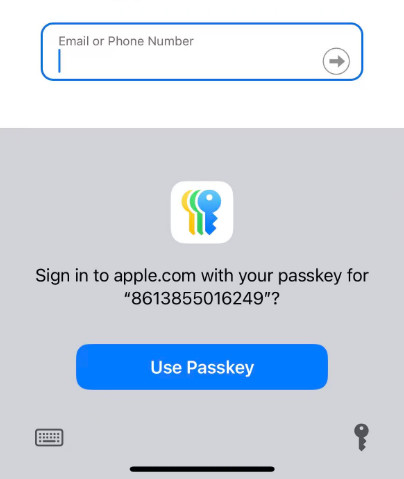
Następnie, gdy wprowadzisz swoje konto i hasło na stronie internetowej lub w aplikacji, system wyświetli monit Zapisz w pęku kluczy iCloud. Kliknij RatowaćNastępnym razem, gdy będziesz chciał się zalogować, nie będziesz musiał ponownie wpisywać hasła.
Korzystanie z menedżera haseł innej firmy.
Jeśli chcesz wygodniej zarządzać hasłami i tworzyć ich kopie zapasowe na swoim iPhonie, możesz wypróbować Menedżer haseł iPhone'a imyPassUmożliwia przeglądanie, zarządzanie, eksportowanie i udostępnianie haseł zapisanych na iPhonie za pomocą jednego kliknięcia bez konieczności jailbreaku.

Ponad 4 000 000 pobrań
Łatwo i bezpiecznie utwórz kopię zapasową swojego hasła iCloud.
Proste kroki pozwalające w dowolnym momencie wyeksportować hasło iCloud.
Możesz szybko sprawdzić wcześniej zeskanowane hasła.
Kompatybilny z najnowszymi modelami iPhone'a i wersjami iOS.
Wniosek
Co zrobić, jeśli zapomniałeś hasła do iCloud? Wierzymy, że znasz odpowiedź. W tym artykule wymieniliśmy kilka sposobów, które Ci w tym pomogą. odzyskaj hasło iCloud, w zakresie tego, jak znaleźć hasło do iCloud, jak je zresetować, a także jak prawidłowo zapisać hasło do iCloud.
Aby zmienić hasło iCloud, przedstawiliśmy szczegółowe metody zmiany hasła. Możesz tego dokonać za pomocą własnego iPhone'a, iPhone'a znajomego, komputera Mac, odwiedzając witrynę Apple w przeglądarce itd.
Wprowadziliśmy również narzędzie, które Ci pomoże omiń blokadę aktywacji iCloud łatwo, gdy jesteś zamknięty.
Mam nadzieję, że ten post okaże się przydatny, gdy następnym razem zapomnisz hasła do iCloud!
Gideon jest starszym redaktorem w imyPass. Jest ekspertem w odblokowywaniu telefonów i komputerów, a od 3 lat pisze poradniki dotyczące haseł w imyPass.
Gorące rozwiązania
-
Wskazówki dotyczące hasła
- 5 najlepszych wyszukiwarek haseł na Instagramie
- 10 najlepszych przeglądarek haseł do sieci bezprzewodowych
- Zmień hasła e-mail na iPhonie
- Zresetuj lub zmień zapomniane hasło do Twittera
- Jak przywrócić lub zresetować hasło do Instagrama
- Rozwiązania, gdy zapomniałeś hasła TikTok
- Odzyskaj lub zmień zapomniane hasło na Discordzie
- Jak zresetować hasła pęku kluczy
- Recenzja Menedżera haseł Microsoft Edge
- 5 najlepszych rekomendacji menedżera haseł do iPhone'a
-
Hasło systemu Windows
-
Odblokuj iOS
-
Odblokuj Androida


