



 Rozwiązanie
 Centrum Wsparcia
 O nas
O nas Kontakt
Użyj dysku resetowania hasła w systemie Windows 7, aby odblokować konto administratora
 Penny Warren Opublikowano dnia 27 listopada 2025Hasło systemu Windows3-minutowe czytanie
Dodanie hasła do konta podczas logowania do systemu Windows 7 jest niezwykle wygodne. Nie musisz martwić się o swoje pliki, gdy zostawisz je bez nadzoru. W ten sposób nikt nie będzie mógł uzyskać do nich dostępu, ponieważ nie zna hasła. Możliwe jest jednak, że Ty również nie będziesz mógł uzyskać do nich dostępu. Dzieje się tak, gdy przypadkowo zapomnisz hasła.
Tworzenie lub używanie dysk resetowania hasła w systemie Windows 7 Pomoże Ci zresetować hasło. Zaletą tego rozwiązania jest to, że pozwala odzyskać dostęp do wszystkich plików, ponieważ zapobiega utracie danych. Przewiń w dół, aby poznać cztery metody, które mogą Ci pomóc.

W tym artykule:
Część 1. Jak zresetować hasło w systemie Windows 7 za pomocą Ustawień
System Windows 7 ma wbudowaną funkcję resetowania hasła. Można to zrobić za pomocą Centrum sterowania. Ta procedura jest nieco techniczna, ale gwarantuje dużą szansę na zresetowanie hasła systemu Windows 7. Wykonaj poniższe kroki.
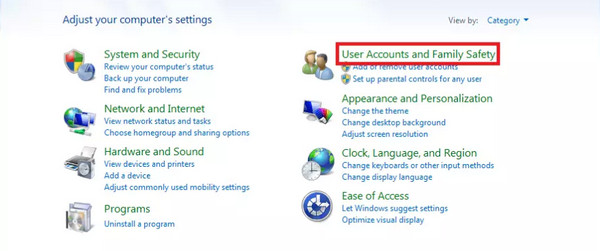
Wyszukaj Centrum Kontroli z Pasek wyszukiwania systemu Windows Sekcję w lewym dolnym rogu. Następnie jej okno pojawi się na ekranie głównym. Wybierz Konta użytkowników i bezpieczeństwo rodzinne przycisk w prawym górnym rogu listy opcji.
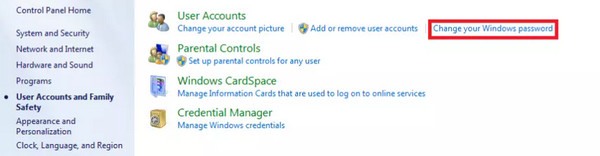
Pojawi się podmenu zawierające Konta użytkowników opcja. Proszę kliknąć Zmień hasło systemu Windows przycisk w prawym górnym rogu. System Windows 7 wyświetli monit o podgląd profilu użytkownika. Kliknij Zmień swoje hasło przycisk.
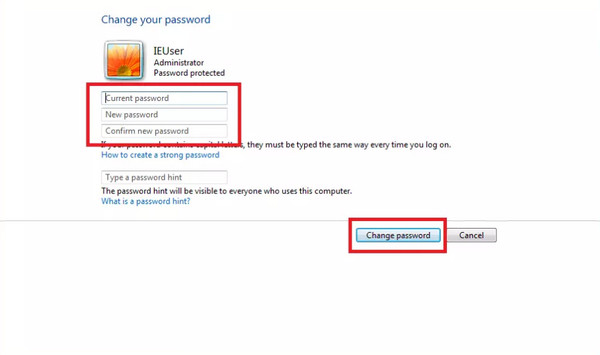
Na następnym ekranie pojawi się wiele wymaganych informacji, w tym nazwa konta użytkownika. Wprowadź potrzebne informacje z listy, a następnie możesz wprowadzić dane z… Wpisz wskazówkę dotyczącą hasła sekcji. Na koniec wybierz Zmień hasło przycisk na dole ekranu, po prawej stronie.
Część 2. Jak zresetować hasło w systemie Windows 7 za pomocą polecenia
Wiersz poleceń to jedno z najbardziej profesjonalnych narzędzi na Twoim komputerze. Działa z kodami i innymi informacjami, które profesjonaliści są w stanie zrozumieć. Nie można go używać do utwórz dysk resetowania hasła systemu Windows, ale można go użyć do zresetowania hasła systemu Windows 7. Jest to jednak możliwe tylko wtedy, gdy komputer ma dostępne konto administratora. Jeśli nie ma dostępnych opcji, nie można kontynuować procedury. Czy masz inne konto administratora na swoim komputerze? Użyj wiersza poleceń, aby zresetować hasło systemu Windows 7, wykonując poniższe kroki.
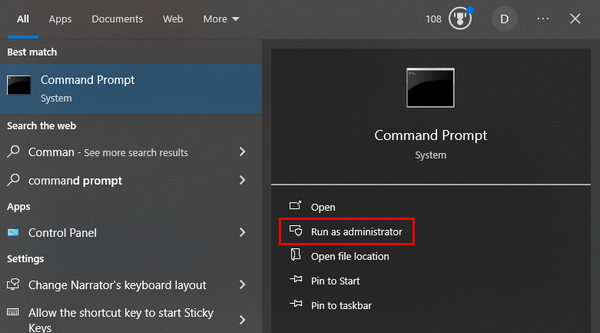
Zaloguj się na inne konto administratora i kliknij Pasek wyszukiwania systemu Windows przycisk w lewym dolnym rogu. Wyszukaj Wiersz polecenia nazwę i kliknij Uruchom jako administrator przycisk po prawej stronie. Następnie otworzy się wiersz poleceń.
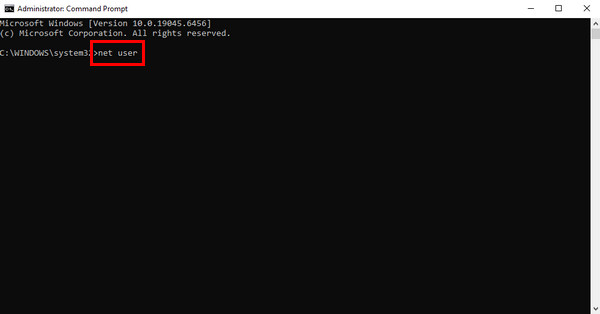
W pustym interfejsie wiersza poleceń wpisz użytkownik sieci i uderzył Wchodzić aby kontynuować. Wpisz użytkownik sieci [nazwa użytkownika] [hasło]. Wymień [nazwa użytkownika] z bieżącą nazwą użytkownika, którą wstępnie ustawiłeś, aby zresetować hasło i wprowadź nowe hasło z [hasło] sekcji. Teraz możesz zalogować się, używając najnowszych danych logowania do konta.
Część 3. Resetowanie hasła systemu Windows 7 bez logowania
Resetowanie hasła systemu Windows imyPass To przydatne narzędzie innej firmy, które pomoże Ci zresetować hasło w systemie Windows 7 bez logowania. Umożliwia utworzenie płyty resetowania z płyty CD/DVD lub pendrive'a USB. Ta procedura jest idealna dla początkujących, ponieważ oferuje proste funkcje i łatwy w obsłudze interfejs.
To narzędzie nie zresetuje wszystkich haseł do kont użytkowników utworzonych w systemie Windows 7. Pozwala ono wybrać konto użytkownika, dla którego chcesz zresetować hasło, zamiast resetować wszystkie konta. Poniższe kroki stanowią podstawowy przewodnik po korzystaniu z tego narzędzia.
Proszę pobrać najnowszą wersję Resetowanie hasła systemu Windows imyPassOdwiedź oficjalną stronę internetową, aby to zrobić. Następnie skonfiguruj, zainstaluj i uruchom narzędzie na swoim komputerze, aby rozpocząć proces resetowania hasła.
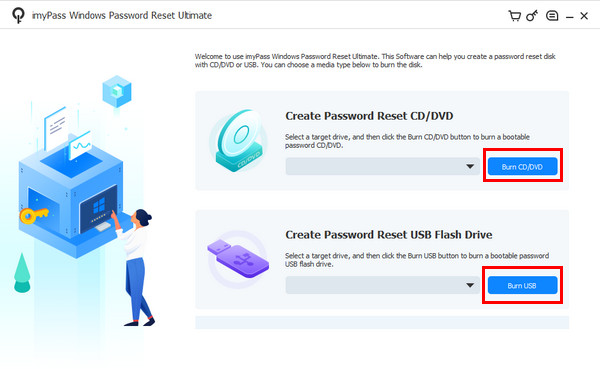
W pierwszym interfejsie zobaczysz dwie główne funkcje tworzenia dysku resetowania hasła. Włóż dysk USB lub płytę CD/DVD. Możesz wybrać Utwórz płytę CD/DVD z resetowaniem hasła lub Utwórz hasło Resetuj pamięć flash USB funkcje. Następnie wybierz Nagraj CD/DVD lub Nagraj USB przycisk, aby kontynuować.
Uruchom ponownie zablokowany komputer i naciśnij WYJŚCIE lub F12Następnie zobaczysz Uruchomić Menu na ekranie. Wybierz włożony nośnik USB lub płytę CD/DVD. Komputer uruchomi się ponownie, a następnie zostanie wyświetlony interfejs narzędzia. Wybierz system operacyjny zablokowanego komputera z listy.
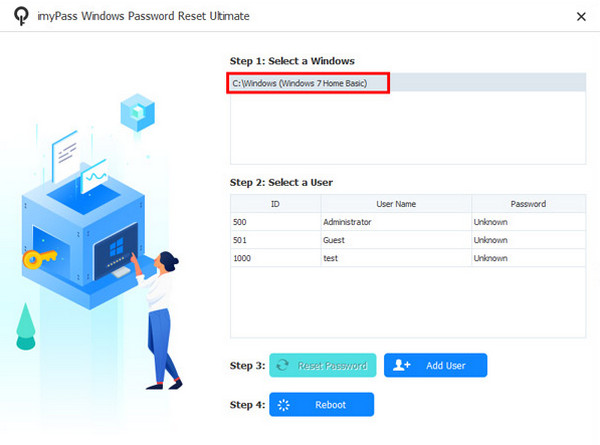
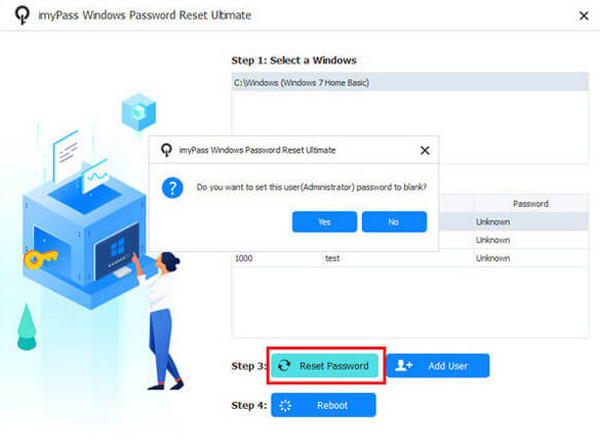
Następnie wybierz konto użytkownika, dla którego chcesz zresetować hasło. Następnie wybierz Zresetuj hasło przycisk. Kliknij TAk aby kontynuować i kliknij Restart przycisk jako ostatni krok ekranu.
Część 4. Resetowanie hasła systemu Windows 7 bez dysku
Większość poniższych metod wymaga dysku do zresetowania hasła systemu Windows 7. Zamiast używać dysku z systemem Windows 7, Windows 8 lub Narzędzie do łamania haseł w systemie Windows 10Możesz przywrócić ustawienia fabryczne systemu Windows 7 bez hasła. Ta procedura nie wymaga dysku, płyty CD ani DVD. Spowoduje to jednak usunięcie wszystkich danych z systemu Windows 7. W takim przypadku hasła do kont użytkowników zostaną usunięte.
Ta procedura wymaga profesjonalnych umiejętności ze względu na obecność Wiersza Poleceń. Jest to zaawansowane narzędzie, które wykorzystuje kody do wykonywania czynności na komputerze. Jeśli jesteś początkującym, zalecamy uważne wykonanie poniższych kroków, aby korzystać z tego narzędzia.
Włącz wspomniany komputer i naciśnij F8 klawisz na klawiaturze fizycznej, aż Zaawansowane opcje rozruchu Pojawi się ekran. Następnie na ekranie pojawi się wiele tekstów. Wybierz Tryb awaryjny z wierszem polecenia przycisk, aby kontynuować.
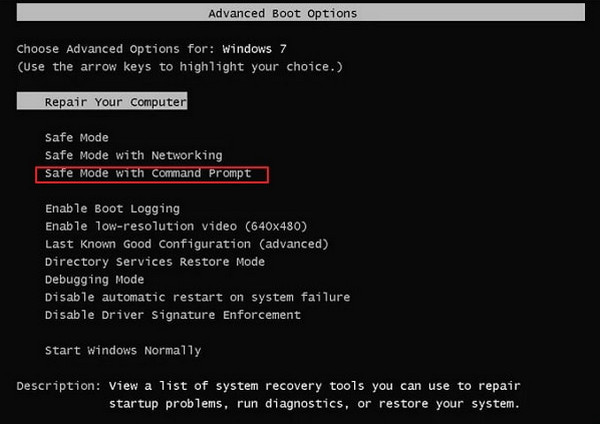
The Wiersz polecenia pojawi się interfejs. Proszę wprowadzić przywracanie płyty CD kod i naciśnij Wchodzić klucz, aby go zakodować. Następnie wprowadź rstrui.exe kod i naciśnij Wchodzić klucz do kontynuacji.

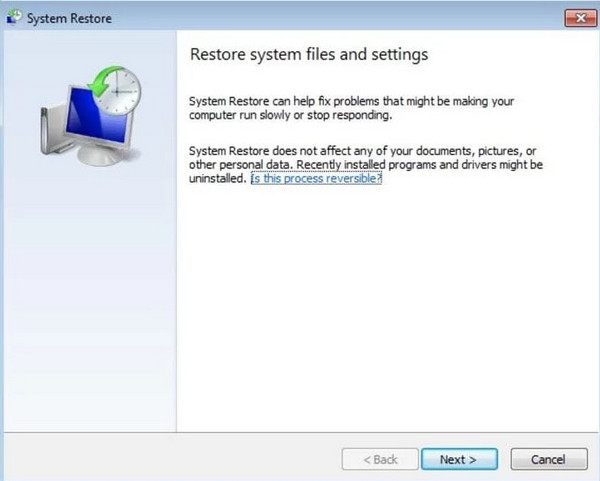
The Przywracanie systemu Na ekranie pojawi się ekran. Kliknij Następny przycisk i wybierz punkt przywracania dla komputera. Kliknij Następny przycisk, aby kontynuować. Później potwierdź przywracanie systemu i kliknij TAk przycisk aby rozpocząć proces.
Wniosek
Ten post jest o tym wszystkim jak zresetować hasła w systemie Windows 7 bez logowania, dysk, itd. Obecne są również metody korzystania z ustawień i poleceń. Resetowanie hasła systemu Windows imyPass pomoże Ci zresetować hasło systemu Windows 7 bez konieczności logowania się. Aby uzyskać więcej informacji, pobierz narzędzie.
Penny jest starszą redaktorką w imyPass. Skupia się na znajdowaniu idealnych rozwiązań lokalizacji GPS w każdej sytuacji, a także ma doświadczenie w naprawie komputerów.
Gorące rozwiązania
-
Hasło systemu Windows
- Pomiń hasło systemu Windows 8
- Pokaż hasło administratora za pomocą CMD
- Pomiń hasło systemu Windows 10
- Zhakuj hasło na komputerze z systemem Windows
- Pomiń hasło administratora w systemie Windows
- 5 najlepszych programów do łamania haseł w systemie Windows 10
- Resetowanie hasła systemu Windows Vista
- Darmowe narzędzia do odzyskiwania haseł systemu Windows
-
Wskazówki dotyczące systemu Windows
-
Napraw Windows
-
Wskazówki dotyczące hasła

Resetowanie hasła systemu Windows
Zresetuj konto administratora/użytkownika systemu Windows
Darmowe pobieranie Darmowe pobieranie
