



 Rozwiązanie
 Centrum Wsparcia
 O nas
O nas Kontakt
Jak zmienić lokalizację iPhone’a bez jailbreakingu
 Penny Warren Opublikowano dnia 14 stycznia 2026Lokalizacja GPS3-minutowe czytanie
Jedną z rzeczy, które sprawiają, że iPhone jest tak potężny, jest możliwość poznania swojego położenia na świecie dzięki wbudowanym usługom lokalizacji. Umożliwia to zobaczenie aktualnej lokalizacji na mapie, otrzymywanie prognoz pogody w czasie rzeczywistym na podstawie geolokalizacji i pomaganie aplikacjom w poznawaniu informacji związanych z lokalizacją, takich jak waluta. Jednak ta możliwość jest mieczem obosiecznym. Dlatego niniejszy przewodnik ma na celu omówienie jak zmienić lokalizację na iPhonie.

W tym artykule:
Część 1. Dlaczego warto zmienić lokalizację na iPhonie
Chociaż usługi lokalizacyjne czynią iPhone'a o wiele bardziej wszechstronnym urządzeniem, niosą one ze sobą również pewne wady. Aplikacje, na przykład, często proszą o dostęp do danych geolokalizacyjnych, nawet gdy ich nie otwierasz.
Dane o lokalizacji to niezwykle wrażliwe dane osobowe, a nawet zanonimizowana geolokalizacja może ujawnić ruchy i nawyki użytkowników. Niedawno popularna aplikacja GPS na iOS przypadkowo ujawniła informacje o lokalizacji około 320 000 użytkowników z powodu błędu w konfiguracji bazy danych. NSA i inne organy władzy ostrzegają użytkowników o konieczności ostrożnego śledzenia lokalizacji w celu ochrony swoich danych osobowych.
Oto główne powody, dla których warto zmienić lokalizację na swoim iPhonie:
1. Uzyskaj dostęp do treści, które nie są dostępne w Twoim kraju. Większość serwisów streamingowych zapewnia ekskluzywne treści dla określonych krajów. Aby oglądać lub słuchać ekskluzywnych treści, musisz sfałszować lokalizację na swoim iPhonie.
2. Pobierz aplikacje, które nie są dostępne w Twoim regionie. Podczas gdy App Store oferuje oceany aplikacji, niektóre są dostępne do pobrania tylko w określonych regionach. Jedynym sposobem na pobranie tych aplikacji jest zmiana lokalizacji.
3. Zapobiegaj śledzeniu. Zarówno strony internetowe, jak i aplikacje zawsze śledzą Twoją lokalizację i wysyłają reklamy oparte na lokalizacji. Zmiana lokalizacji zapobiega organizacjom śledzenie lokalizacji Twojego iPhone’a.
4. Uzyskaj określone przedmioty i korzyści w grach mobilnych. Jeśli chcesz uzyskać określone treści w swojej grze mobilnej, możesz zmienić swoją lokalizację.
5. Oszczędzaj pieniądze. Chociaż ceny są generalnie takie same we wszystkich regionach, niektórzy sprzedawcy stosują dynamiczne ceny lub ceny zależne od lokalizacji, co oznacza, że zmiana lokalizacji iPhone'a może czasami pomóc Ci znaleźć lepsze oferty.
O czym należy pamiętać przed sfałszowaniem lokalizacji na iPhonie:
- Niektóre funkcje aplikacji mogą być ograniczone po zmianie lokalizacji Twojego iPhone'a. Dotyczy to np. aplikacji bankowych, płatniczych i zakupowych, które bazują na Twojej lokalizacji.
- Częste zmiany lokalizacji w krótkim czasie mogą uruchomić mechanizm kontroli ryzyka.
- Zmiana lokalizacji GPS nie oznacza zmiany regionu Apple ID. App Store, subskrypcje i usługi iCloud nadal są określane na podstawie ustawień regionu Apple ID.
- Zmiana lokalizacji iPhone'a sama w sobie nie jest nielegalna, ale może naruszać warunki korzystania z niektórych aplikacji lub platform, jeśli zostanie wykorzystana w celu ominięcia regionalnych ograniczeń lub zasad.
Część 2. Jak zmienić lokalizację na iPhonie – 2 sposoby
Domyślnie Apple nie pozwala ludziom na fałszowanie lokalizacji na iPhone'ach ze względu na obawy dotyczące bezpieczeństwa. Niemniej jednak nadal masz metody zmiany geolokalizacji na inny region bez konieczności przemieszczania się za pomocą niezawodnego fałszywe aplikacje GPS bez jailbreaku.
Sposób 1: Jak sfałszować lokalizację na iPhonie podczas udostępniania lokalizacji
Niektórzy użytkownicy próbują ukryć swoją lokalizację, wyłączając usługi lokalizacyjne lub korzystając z maskowania lokalizacji opartego na sieci. Jednak całkowite wyłączenie lokalizacji może uniemożliwić udostępnianie lokalizacji i wiele funkcji aplikacji, podczas gdy maskowanie lokalizacji oparte na sieci zmienia jedynie adresy IP i nie wpływa na rzeczywiste dane GPS.
Jeśli chcesz sfałszować lokalizację swojego iPhone'a, udostępniając ją jednocześnie innym osobom, skorzystanie z profesjonalnej aplikacji do zmiany lokalizacji okaże się najpewniejszym rozwiązaniem. imyPass iLocaGo dokładnie fałszuje lokalizację GPS Twojego iPhone'a, co czyni ją idealną do udostępniania lokalizacji.

Ponad 4 000 000 pobrań
Łatwe fałszowanie lokalizacji iPhone'a za pomocą fałszywych pozycji.
Zmień lokalizację iPhone'a na dokładny adres.
Twórz wirtualne trasy kilkoma kliknięciami.
3 tryby umożliwiające rzeczywistą lokalizację iPhone'a.
Obsługa najnowszych wersji systemów iOS i iPhone'ów.
Oto kroki, jak sfałszować lokalizację na swoim iPhonie:
Podłącz swojego iPhone'a
Uruchom najlepsze oprogramowanie do zmiany lokalizacji iPhone'a po zainstalowaniu go na komputerze. Podłącz iPhone'a do komputera za pomocą kabla Lightning.

Wybierz Modyfikuj lokalizację
Po rozpoznaniu iPhone'a wyświetli się okno menu. Dostępne są cztery tryby. Aby sfałszować lokalizację iPhone'a, wybierz Zmień lokalizację przemieszczac sie.

Zmień lokalizację iPhone'a
Następnie wpisz żądany adres w polu obok Zmień lokalizację dialogowym i kliknij na Modyfikować przycisk. Jeśli nie masz dokładnego adresu, kliknij odpowiednią pozycję na mapie i naciśnij Modyfikować. Teraz możesz uzyskać dostęp do aplikacji, gier mobilnych i przeglądarek bez obaw o śledzenie. Co więcej, możesz zmień swoją lokalizację na Tinderze żeby było jeszcze zabawniej!

Sposób 2: Jak sfałszować lokalizację na iPhonie za pomocą usługi tunelowania
W sklepie Apple App Store dostępnych jest kilka aplikacji do tunelowania, takich jak Surfshark, CyberGhost i inne. Dowolna popularna aplikacja do tunelowania może posłużyć jako przykład, aby pokazać, jak sfałszować lokalizację swojego iPhone'a.
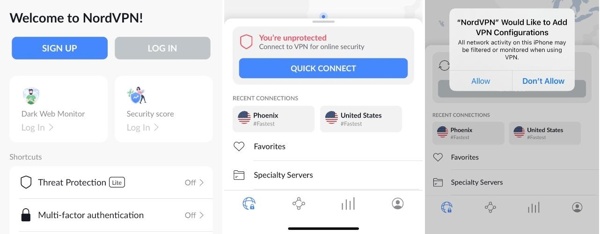
Zainstaluj na swoim iPhonie godną zaufania usługę tunelowania i otwórz ją.
Uzyskiwać ZALOGUJ SIĘi zaloguj się na swoje konto. Jeśli nie masz konta, stuknij ZAPISAĆ SIĘ zamiast tego i zapisz się na plan. Większość usług tunelowania nie jest bezpłatna.
Po zalogowaniu się naciśnij SZYBKIE POŁĄCZENIE przycisk, aby połączyć się z usługą tunelowania. Gdy po raz pierwszy połączysz się z dostawcą tunelowania, doda on konfiguracje tunelowania. Stuknij Umożliwić aby to potwierdzić.
Notatka:
Jeśli chcesz połączyć się z konkretnym krajem, przewiń w dół do PRZEGLĄDAJ KRAJE i wybierz go lub dotknij Szukaj i przeszukaj kraj.
Usługa tunelowania może zmienić Twój adres IP, ale wiele aplikacji nadal opiera się na danych GPS lub ustawieniach regionalnych Apple ID, aby określić Twoją rzeczywistą lokalizację.
Część 3: Jak zmienić lokalizację iPhone’a w App Store
Jak wspomniano wcześniej, zmiana lokalizacji iPhone'a w App Store umożliwia dostęp do aplikacji i gier mobilnych w innym kraju. Apple pozwala na modyfikację kraju App Store bez dodatkowego oprogramowania. Oprócz anulowania aktywnych subskrypcji, zamówień w przedsprzedaży, wypożyczeń i zwrotów oraz wykorzystania salda Apple ID, musisz również opuścić grupę rodzinną i wyłączyć Family Sharing.
W Ustawieniach
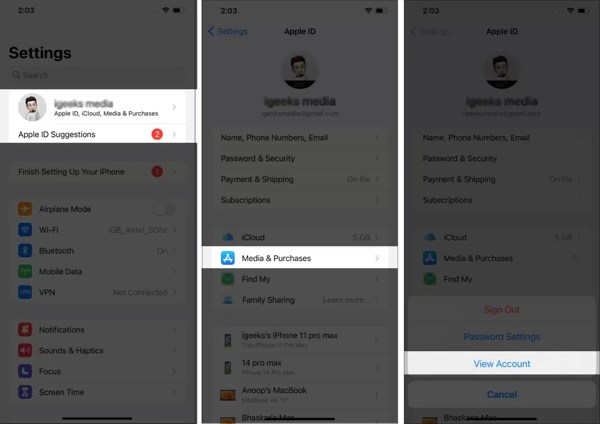
Uruchom Ustawienia aplikacji, dotknij swojego profilu i wybierz Media i zakupy.
Uzyskiwać Wyświetl konto aby sprawdzić lokalizację na swoim iPhonie. Następnie naciśnij Kraj/regioni uderzył Zmień kraj lub region.
Następnie wybierz żądany kraj. Następnie pojawi się ekran z warunkami i postanowieniami. Przeczytaj je i stuknij Zgadzać się.
Następnie dodaj informacje o płatności i adres rozliczeniowy. Stuknij Następny aby potwierdzić zmiany.
W App Store
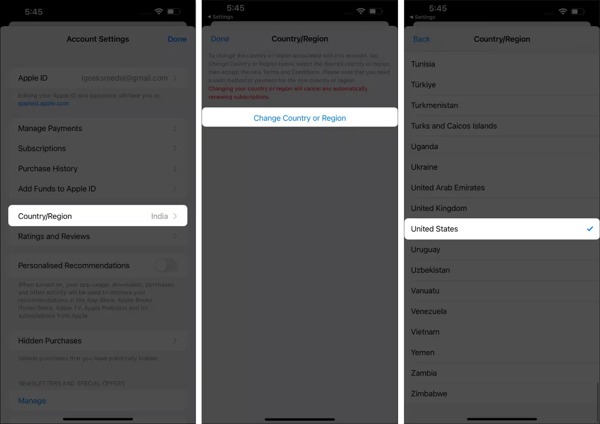
Otwórz swój Sklep z aplikacjami app, stuknij w swoje zdjęcie profilowe w prawym górnym rogu i stuknij w swój Apple ID. Jeśli zostaniesz o to poproszony, zaloguj się za pomocą swojego Apple ID i hasła.
Wybierać Kraj/region, uzyskiwać Zmień kraj lub regioni wybierz odpowiedni kraj.
Następnie dotknij Zgadzać się na Warunki i postanowienia ekran. Dodaj swoje dane płatnicze i adres rozliczeniowy. Na koniec naciśnij Następny aby zakończyć proces.
Notatka:
1. Jeśli na Twoim Apple ID znajdują się jakieś środki, wykorzystaj je przed zmianą GPS-u.
2. Anuluj subskrypcję i poczekaj do końca bieżącego okresu subskrypcji.
3. Upewnij się, że masz dostępną metodę płatności dla nowej lokalizacji.
4. Jeśli masz jakieś zamówienia w przedsprzedaży, członkostwa lub wypożyczenia, anuluj je lub poczekaj do ich zakończenia.
Część 4: Jak ukryć lokalizację GPS na iPhonie
Chociaż Apple nie udostępnia funkcji zmiany lokalizacji GPS, możesz ukryć swoją lokalizację na swoim iPhonie. Po wyłączeniu usług lokalizacyjnych żadne usługi i aplikacje nie mogą wykryć Twojej geolokalizacji.
Otworzyć Ustawienia aplikacja, przejdź do prywatność i bezpieczeństwo wpis i dotknij Usługi lokalizacyjne.
Jeśli chcesz całkowicie ukryć swoją lokalizację na swoim iPhonie, wyłącz Usługi lokalizacyjne opcja.
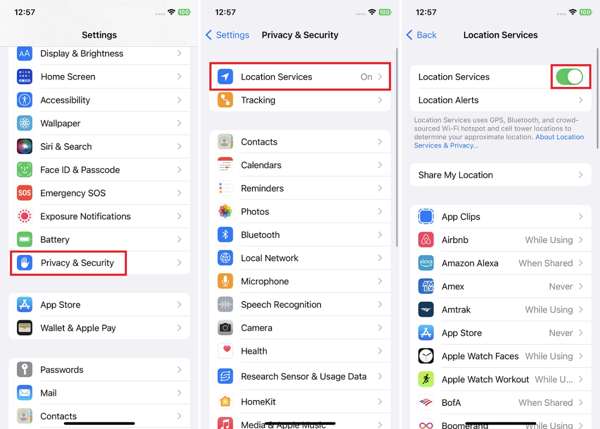
Jeśli chcesz tylko ukryć lokalizację konkretnej aplikacji, wybierz ją z listy i wybierz Nigdy pod Zezwól na dostęp do lokalizacji Sekcja.
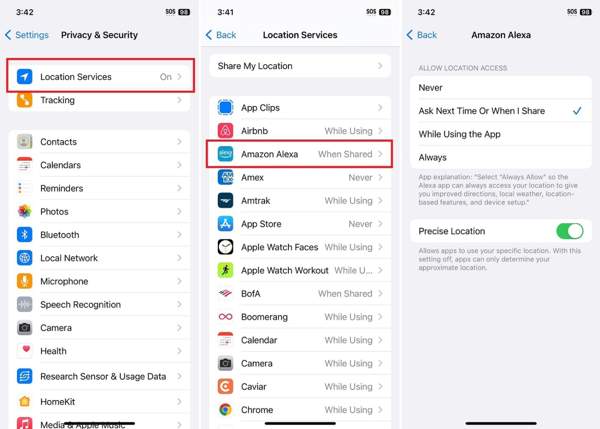
Aby ukryć lokalizację w systemie iOS, przewiń w dół i dotknij Usługi systemowe na dole listy i wyłącz niechciane usługi.
Notatka:
Strony internetowe nadal mogą śledzić Twoją lokalizację na podstawie adresu IP, nawet jeśli wyłączysz usługi lokalizacyjne.
Wniosek
W tym przewodniku zaprezentowano jak zmienić lokalizację na swoim iPhonieMożesz zmienić kraj w App Store, aby móc pobierać aplikacje niedostępne w Twoim regionie. Aby ukryć swoją lokalizację GPS, możesz całkowicie wyłączyć usługi lokalizacyjne. Aplikacja tunelująca to prosty sposób na modyfikację lokalizacji iPhone'a. imyPass iPhone Location Changer to skuteczne rozwiązanie.
Penny jest starszą redaktorką w imyPass. Skupia się na znajdowaniu idealnych rozwiązań lokalizacji GPS w każdej sytuacji, a także ma doświadczenie w naprawie komputerów.
Gorące rozwiązania
-
Lokalizacja GPS
- Najlepsze lokalizacje Pokemon Go ze współrzędnymi
- Wyłącz swoją lokalizację w Life360
- Jak zmienić lokalizację na iPhonie
- Recenzja iSpoofer Pokemon Go
- Ustaw wirtualne lokalizacje na iPhonie i Androidzie
- TikTok Śledź swoją lokalizację
- Monster Hunter Now Joystick
- Recenzja narzędzia do wyszukiwania lokalizacji IP
- Zmień lokalizację legend mobilnych
- Zmień lokalizację na Tiktok
-
Odblokuj iOS
-
Wskazówki dotyczące iOS
-
Odblokuj Androida


