



 Rozwiązanie
 Centrum Wsparcia
 O nas
O nas Kontakt
Masz problem z udostępnianiem lokalizacji użytkownikom iPhone’a? [Najlepsze metody]
 Penny Warren Opublikowano dnia lipiec 24, 2025Lokalizacja GPS3-minutowe czytanie
Obawiasz się rozłąki w podróży? Martwisz się o bezpieczeństwo swojej rodziny? A może zapraszasz znajomych na spotkanie i nie możesz nikogo znaleźć? W takich sytuacjach ważne jest, aby udostępniać lokalizację w czasie rzeczywistym w odpowiednim czasie. iPhone oferuje różnorodne metody udostępniania lokalizacji, które nie tylko pozwalają szybko wysłać bieżącą lokalizację, ale także skonfigurować ciągłe udostępnianie, ułatwiające śledzenie i nawigację. Ten artykuł zapewni Ci kompleksowe zrozumienie jak udostępniać lokalizację na iPhonieNiezależnie od tego, czy chcesz wysłać jednorazową lokalizację, czy zsynchronizować ją z użytkownikami Androida w czasie rzeczywistym. Oto najlepsze rozwiązanie dla Ciebie.

W tym artykule:
- Część 1. Jak udostępnić lokalizację na iPhonie
- Część 2. Dlaczego udostępnianie lokalizacji jest niedostępne na iPhonie
- Część 3. Jak udostępniać lokalizację na Androidzie
- Część 4. Jak udostępniać lokalizację między urządzeniami z systemem Android i iPhone’em
- Część 5. Dodatkowe wskazówki: Udostępniaj fałszywą lokalizację na różnych urządzeniach
Część 1. Jak udostępnić lokalizację na iPhonie
Jeśli chcesz pomóc znajomym szybko znaleźć Twoją lokalizację lub utrzymać kontakt z rodziną, funkcja udostępniania lokalizacji w iPhonie może okazać się przydatna. Możesz udostępniać lokalizację na iPhonie za pomocą poniższych, powszechnie używanych metod, które są elastyczne i odpowiednie w różnych sytuacjach.
Metoda 1: Wiadomości
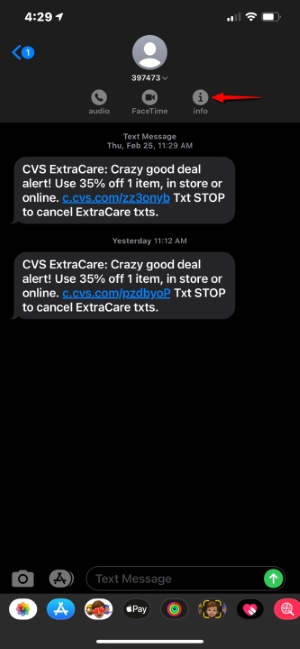
Otworzyć Wiadomości aplikację i wybierz rozmowę kontaktu, z którym chcesz udostępnić swoją lokalizację.
Kliknij zdjęcie profilowe lub imię i nazwisko tej osoby, aby przejść do strony ze szczegółowymi informacjami na jej temat.
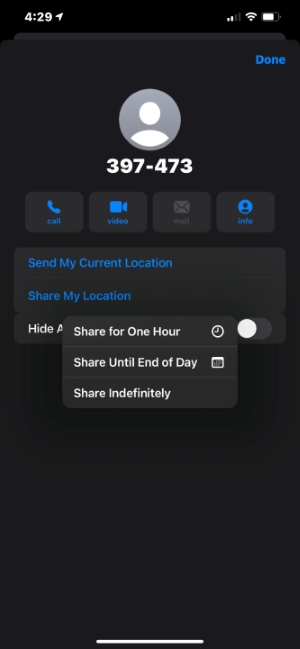
Wybierz Udostępnij moją lokalizację a następnie wybierz okres udostępniania, np. przez jedną godzinę, do końca dnia lub na czas nieokreślony.
Metoda 2: Znajdź mój
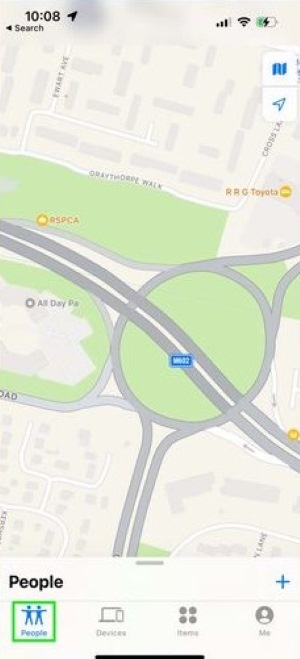
Otworzyć Znajdź mój aplikację i przełącz się na Ludzie patka.
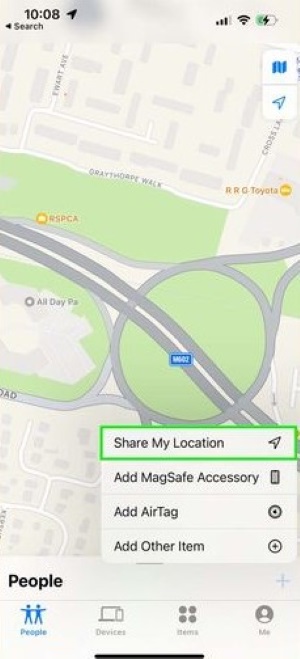
Kliknij przycisk Plus w prawym dolnym rogu i wybierz opcję Udostępnij moją lokalizację.
Wprowadź nazwę kontaktu, któremu chcesz udostępnić swoją lokalizację i wyślij zaproszenie. Możesz również wybrać czas udostępniania lokalizacji.
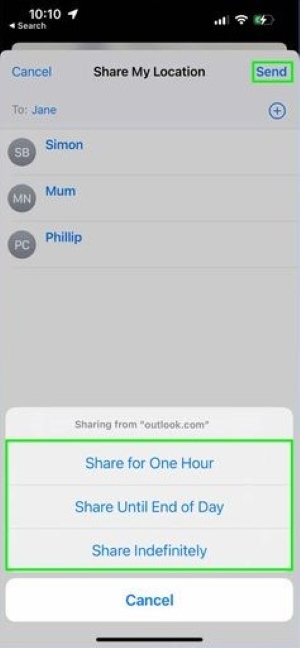
Gdy druga osoba zaakceptuje połączenie, Twoja lokalizacja zostanie automatycznie wyświetlona na jej urządzeniu.
Metoda 3: Mapa
Otworzyć Mapy aplikacji, kliknij na niebieska kropka przycisk, który wyświetla Twoją aktualną lokalizację w interfejsie i potwierdza, że Twoja lokalizacja jest zablokowana.
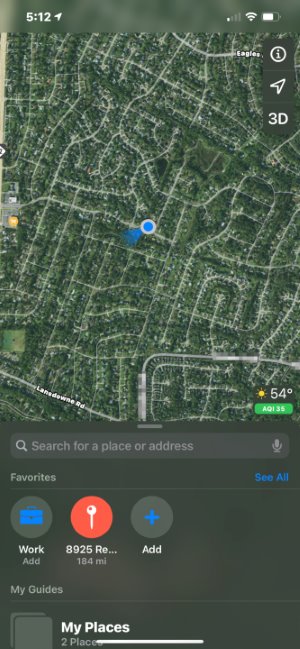
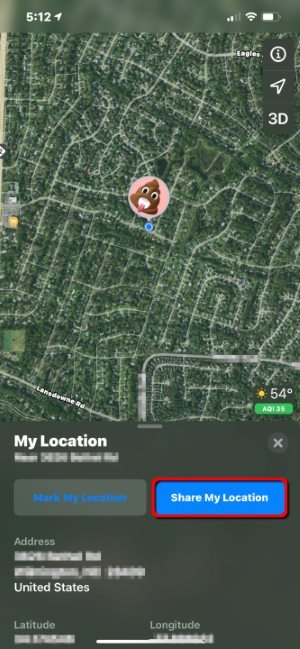
Przesuń palcem w górę na karcie lokalizacji i wybierz Udostępnij moją lokalizację.
Z opcji udostępniania wybierz kontakt lub aplikację, której chcesz wysłać informacje o swojej lokalizacji.
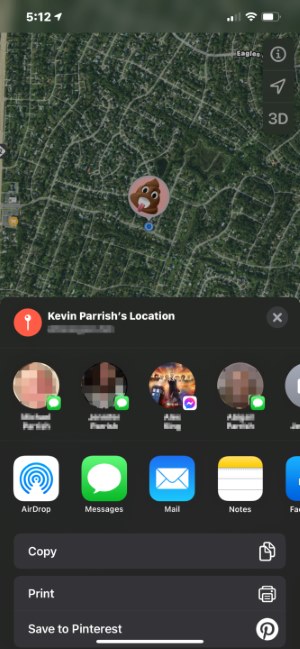
Powyższe metody pomogą Ci szybko zaspokoić potrzebę udostępniania lokalizacji na iPhonie. Niezależnie od tego, czy chodzi o tymczasowe przesyłanie, czy udostępnianie długoterminowe, iPhone oferuje wiele opcji, które dopasowują się do różnych scenariuszy użytkowania.
Część 2. Dlaczego udostępnianie lokalizacji jest niedostępne na iPhonie
Podczas próby udostępnienia lokalizacji niektórzy użytkownicy mogą napotkać komunikat „Udostępnianie lokalizacji jest niedostępne”. Jest to nie tylko mylące, ale również bezpośrednio wpływa na komfort użytkowania. Dlaczego więc nie mogę udostępnić swojej lokalizacji na iPhonie? Oto kilka typowych przyczyn i rozwiązań, które pomogą Ci rozwiązać ten problem i przywrócić funkcjonalność lokalizacji.
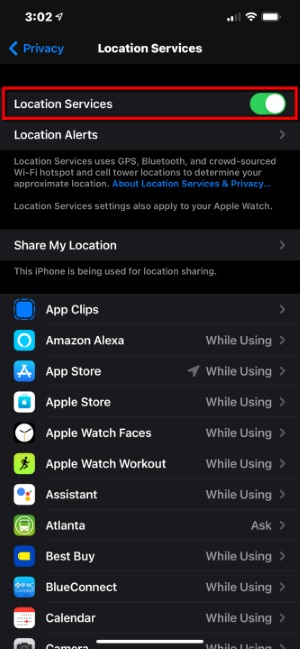
• Usługi lokalizacyjne nie są włączone.
Funkcja udostępniania lokalizacji opiera się na usługach lokalizacyjnych systemu. Jeśli wyłączysz uprawnienia do lokalizacji, korzystanie z funkcji udostępniania będzie oczywiście niemożliwe. Rozwiązanie: Przejdź do Ustawienia > Prywatność i ochrona > Usługi lokalizacyjne, upewnij się, że lokalizacja jest włączona i zezwól aplikacjom takim jak Znajdź mój oraz Wiadomości aby uzyskać dostęp do informacji o swojej lokalizacji. Oczywiście, jeśli nie chcesz już korzystać z tej funkcji, możesz wyłącz lokalizację na iPhonie kiedykolwiek.
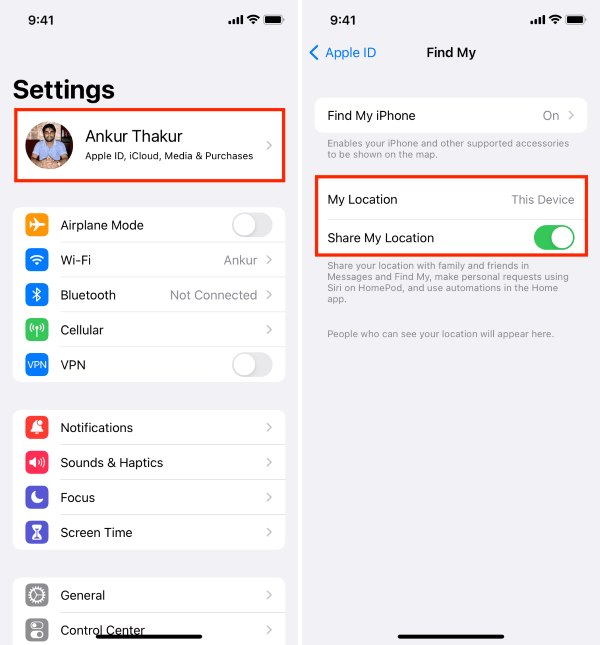
• Usługi Udostępnij moją lokalizację nie są włączone.
Nawet jeśli usługi lokalizacyjne są włączone, jeśli Udostępnij moją lokalizację opcja nie jest włączona, system nie będzie aktywnie wysyłał lokalizacji. Rozwiązanie: Przejdź do Ustawienia > Apple ID > Znajdź mój > Udostępnij moją lokalizacjęi włącz przełącznik.
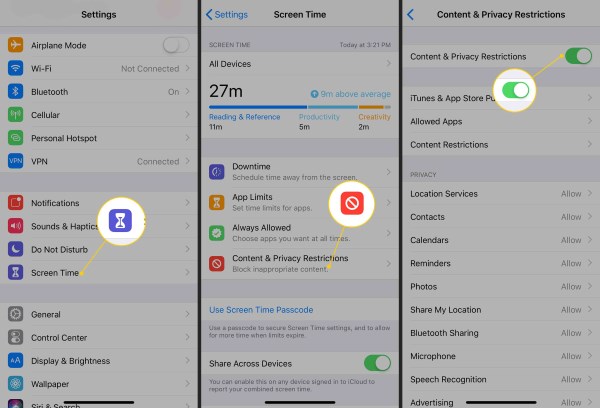
• Ograniczenia urządzenia lub konta.
Niektórzy użytkownicy korzystają z urządzeń służbowych lub kont dzieci, które mogą mieć ustawione ograniczenia dostępu. Rozwiązanie: Przejdź do Ustawienia > Czas ekranowy > Ograniczenia dotyczące treści i prywatności Aby sprawdzić, czy udostępnianie lokalizacji jest ograniczone. W przypadku niektórych urządzeń firmowych zaleca się kontakt z administratorem IT.
• Niestabilne połączenie sieciowe.
Udostępnianie lokalizacji wymaga synchronizacji danych przez internet. Jeśli obecne środowisko sieciowe jest słabe, pojawi się również komunikat „udostępnianie lokalizacji niedostępne dla iPhone'a”.
Rozwiązanie: Spróbuj przełączać się między siecią Wi-Fi a transmisją danych komórkowych lub ponownie nawiązać połączenie z siecią i spróbować jeszcze raz.” /]Część 3. Jak udostępniać lokalizację na Androidzie
Użytkownicy iPhone'a mają wbudowane funkcje, takie jak Znajdź mój aplikacja i iMessageJak więc użytkownicy Androida udostępniają swoją lokalizację? W rzeczywistości jest to równie wygodne, zwłaszcza w Mapach Google, gdzie obsługa jest jeszcze bardziej intuicyjna.
Metoda 1: Mapy Google
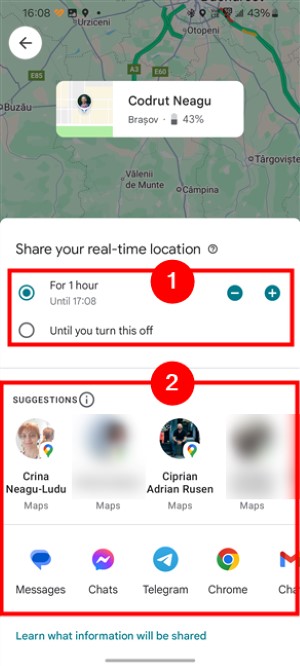
Otworzyć mapy Google aplikacji, kliknij ikonę profilu w prawym górnym rogu i wybierz udostępnij lokalizację.
Wybierz czas udostępniania. Wybierz kontakty lub udostępnij za pomocą linku dowolnej osobie. Odbiorca może zobaczyć Twoją lokalizację w czasie rzeczywistym, klikając link.
Metoda 2: WhatsApp
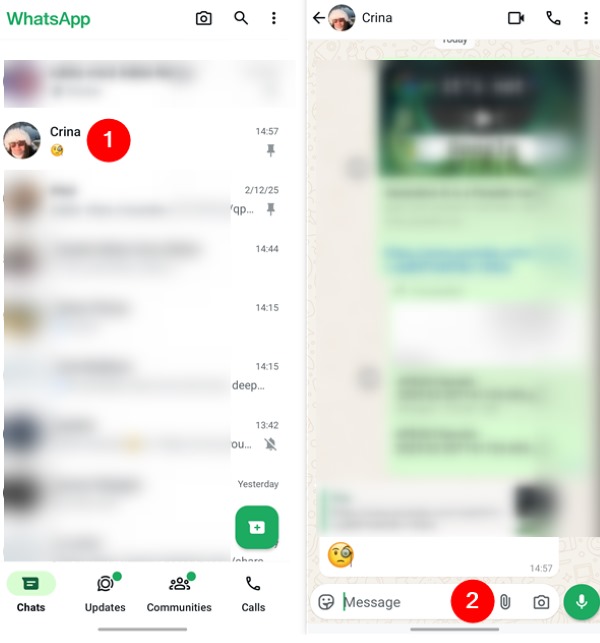
Otworzyć WhatsApp okno czatu i kliknij na Załącznik guzik (spinacz) na dole.
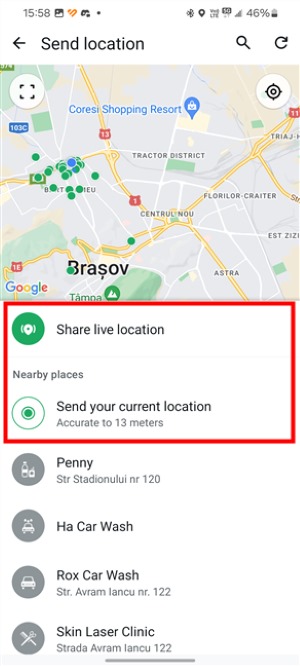
Wybierz Lokalizacja, następnie wybierz jedną z opcji Udostępnij lokalizację na żywo lub Wyślij swoją aktualną lokalizację.
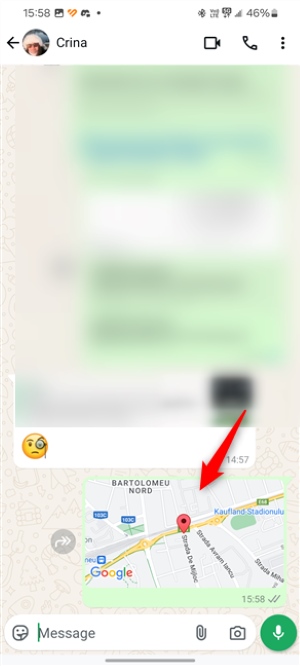
Po udostępnieniu, druga osoba może wyświetlić wiadomość bezpośrednio w oknie czatu.
Metody te nie tylko pozwalają użytkownikom Androida łatwo udostępniać swoją lokalizację, ale także stanowią podstawę udostępniania lokalizacji z Androida na iPhone'a.
Część 4. Jak udostępniać lokalizację między urządzeniami z systemem Android i iPhone’em
Udostępnianie lokalizacji między różnymi systemami jest realną potrzebą wielu użytkowników, zwłaszcza gdy jeden z członków rodziny lub partner korzysta z iPhone'a, a drugi z Androida. Często nie wiedzą, od czego zacząć, gdy chcą zobaczyć swoją lokalizację w czasie rzeczywistym. Czy Android może udostępniać lokalizację iPhone'owi? Czy iPhone może udostępniać lokalizację Androidowi? Odpowiedź brzmi: tak, o ile zastosuje się odpowiednią metodę, nie będzie to trudne.
Metoda 1: Mapy Google
Mapy Google to obecnie najstabilniejsze narzędzie do udostępniania danych między systemami. Niezależnie od tego, czy korzystasz z Androida, czy iPhone'a, możesz przesyłać sobie nawzajem swoją lokalizację za pomocą linku.
• Udostępnianie lokalizacji z iPhone'a na Androida
Pobierz i otwórz mapy Google na swoim iPhonie.
Zaloguj się do swojego konta Google, kliknij na swoje zdjęcie profilowe w prawym górnym rogu i wybierz Udostępnij lokalizację.
Wybierz czas udostępniania i kontakty, a także wygeneruj link, który wyślesz użytkownikom Androida. Użytkownik Androida może otworzyć link, aby zobaczyć swoją lokalizację w czasie rzeczywistym.
• Udostępnianie lokalizacji z Androida na iPhone'a
otwarty mapy Google, kliknij na swoje zdjęcie profilowe i wybierz Udostępnij lokalizację.
Utwórz link do lokalizacji, skopiuj go i wyślij użytkownikom iPhone'a SMS-em lub przez WhatsApp. Użytkownicy iPhone'a mogą otworzyć link i wyświetlić lokalizację w czasie rzeczywistym w swojej przeglądarce.
Metoda 2: Aplikacje społecznościowe innych firm
Wiele aplikacji do czatów umożliwia wysyłanie jednorazowych lub bieżących informacji o lokalizacji bez konieczności instalowania dodatkowych narzędzi:
Obie strony muszą jedynie upewnić się, że aplikacja ma uprawnienia dostępu do lokalizacji.
W oknie czatu kliknij Udostępnij lokalizację lub Lokalizacja w czasie rzeczywistym w celu wymiany lokalizacji.
Metoda 3: Aplikacje do śledzenia rodziny
Wiele aplikacji do śledzenia rodziny, takich jak Life360, jest zaprojektowanych do użytku na wielu urządzeniach i obsługuje ciągłe śledzenie lokalizacji w tle, co czyni je idealnymi do użytku rodzinnego. Po utworzeniu grupy rodzinnej mogą do niej dołączyć zarówno użytkownicy Androida, jak i iPhone'a. Dzięki temu lokalizacja w czasie rzeczywistym, trajektoria historyczna i powiadomienia o przybyciu są widoczne na pierwszy rzut oka. Jeśli nie chcesz, aby Twoja rodzina monitorowała Twoje położenie, możesz również… zatrzymaj Life360 przed śledzeniem Cię.
Część 5. Dodatkowe wskazówki: Udostępniaj fałszywą lokalizację na różnych urządzeniach
W pewnych sytuacjach możesz nie chcieć ujawniać swojej prawdziwej lokalizacji, a zamiast tego chcieć udostępnić wirtualną lokalizację na swoim iPhonie lub urządzeniu z Androidem w celu ochrony prywatności, testowania funkcjonalności aplikacji lub w celach rozrywkowych. W takich przypadkach przydaje się profesjonalne narzędzie do fałszowania lokalizacji, które niezależnie od systemu można łatwo osiągnąć za pomocą imyPass iLocaGo.

Ponad 4 000 000 pobrań
Obsługuje wirtualną lokalizację między urządzeniami i może symulować udostępnianie dowolnej lokalizacji między iPhonem i Androidem.
Nie jest wymagany jailbreak ani root, wystarczy wykonać kilka kroków po podłączeniu telefonu.
Umożliwia symulację ścieżek prostych, ścieżek krzywych, ruchu okrężnego itp.
Wirtualne lokalizacje można rozpoznać za pomocą popularnych aplikacji, takich jak Find My, Mapy, WhatsApp, Snapchat i innych.
Pobierz i zainstaluj imyPass iLocaGo na swoim komputerze. Po uruchomieniu programu podłącz iPhone'a lub urządzenie z Androidem i poczekaj, aż zostanie rozpoznane.
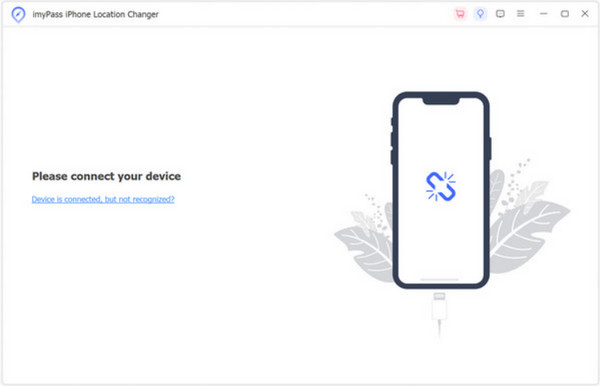
Po pomyślnym podłączeniu urządzenia wybierz Zmień lokalizację funkcja na stronie głównej, gdzie można zmienić lokalizację na dowolną.
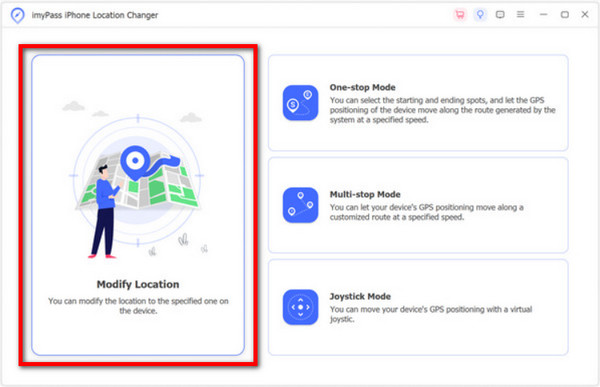
Kliknij Potwierdź modyfikację Aby natychmiast zmienić bieżącą lokalizację telefonu. Aby zasymulować trasę dynamiczną, można to zrobić w innych sekcjach strony głównej, a także samodzielnie ustawić punkt początkowy i końcowy.
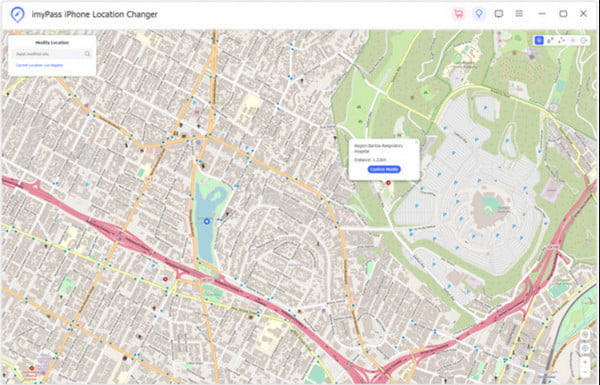
Po zakończeniu modyfikacji lokalizacji otwórz dowolne oprogramowanie umożliwiające udostępnianie lokalizacji i udostępnij swoją aktualną wirtualną lokalizację. Po jej otrzymaniu druga strona zobaczy symulowaną lokalizację, co utrudni odróżnienie jej od fałszywej.
Wniosek
Gratulacje! Opanowałeś wszystkie metody udostępniania lokalizacji na wielu platformach, w tym: udostępnianie lokalizacji na iPhonie. Z imyPass iLocaGo, możesz jeszcze lepiej kontrolować wydajność swojej lokalizacji, co pozwala na elastyczniejszy i bardziej prywatny sposób udostępniania informacji.
Penny jest starszą redaktorką w imyPass. Skupia się na znajdowaniu idealnych rozwiązań lokalizacji GPS w każdej sytuacji, a także ma doświadczenie w naprawie komputerów.
Gorące rozwiązania
-
Lokalizacja GPS
- Najlepsze lokalizacje Pokemon Go ze współrzędnymi
- Wyłącz swoją lokalizację w Life360
- Jak zmienić lokalizację na iPhonie
- Recenzja iSpoofer Pokemon Go
- Ustaw wirtualne lokalizacje na iPhonie i Androidzie
- TikTok Śledź swoją lokalizację
- Monster Hunter Now Joystick
- Recenzja narzędzia do wyszukiwania lokalizacji IP
- Zmień lokalizację legend mobilnych
- Zmień lokalizację na Tiktok
-
Odblokuj iOS
-
Wskazówki dotyczące iOS
-
Odblokuj Androida


