



 Rozwiązanie
 Centrum Wsparcia
 O nas
O nas Kontakt
Wszystko, co musisz wiedzieć o menedżerze haseł Dashlane
 Samuel Spenser Opublikowano dnia 19 marca 2026Wskazówki dotyczące hasła3-minutowe czytanie
Dziś otacza nas ogromna liczba haseł – od haseł do Wi‑Fi, przez dane logowania do Apple ID, po hasła do kart kredytowych i portfeli cyfrowych. Eksperci zalecają używanie różnych haseł do różnych usług, co zwiększa bezpieczeństwo. Minusem jest jednak zbyt wiele haseł do zapamiętania. Menedżer haseł, taki jak Menedżer haseł Dashlane, może zlikwidować stres związany z pamiętaniem haseł. W tym artykule zrecenzujemy ten program do zarządzania hasłami.

W tym artykule:
Część 1: Recenzja menedżera haseł Dashlane
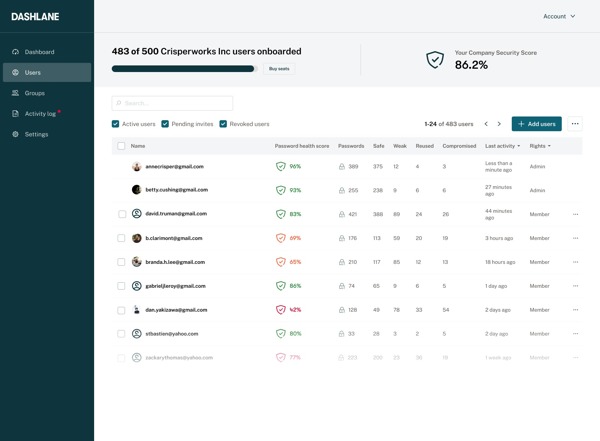
Czym jest Dashlane? To najwyższej klasy menedżer haseł. Wyróżnia się zaawansowanymi funkcjami premium. Jest dostępny dla osób prywatnych i firm, które potrzebują wysokiej klasy menedżera haseł do łatwego przechowywania i organizowania loginów oraz innych danych kont.
Kluczowe funkcje menedżera haseł Dashlane
- Szyfruje hasła i informacje o koncie za pomocą AES‑256 i Argon2.
- Umożliwia import i eksport haseł na różnych platformach.
- Zawiera wbudowany generator losowych haseł.
- Pozwala zmieniać i udostępniać hasła.
- Sprawdza siłę hasła.
- Autouzupełnianie formularzy, płatności i nie tylko.
- Wyposażony w dodatkowe narzędzia, takie jak monitorowanie dark webu w czasie rzeczywistym.
- Zapewnia powiadomienia o bezpieczeństwie w czasie rzeczywistym.
- Obsługuje nieograniczoną synchronizację haseł między urządzeniami.
Recenzja Menedżera haseł Dashlane
Plusy
- Użytkownicy mogą odzyskać swoje konta, jeśli zapomnieli hasła.
- Może automatycznie aktualizować hasła.
- Dashlane jest zgodny z RODO (GDPR) i CCPA.
- Podczas przesyłania i udostępniania haseł szyfrowanie danych jest skuteczne.
- Zapewnia zaszyfrowane miejsce na pliki.
- Użytkownicy mogą przechowywać hasła w chmurze oraz w pamięci lokalnej lub na dysku.
- Obsługuje wszystkie główne platformy i aplikacje.
Cons
- Może zbierać i udostępniać dane użytkowników.
- Nie obsługuje uwierzytelniania wieloskładnikowego.
- Plany premium są drogie.
- Aplikacja webowa jest słabo rozwinięta.
- Choć oferuje darmową wersję, zaawansowane funkcje są w niej niedostępne.
Cena Dashlane
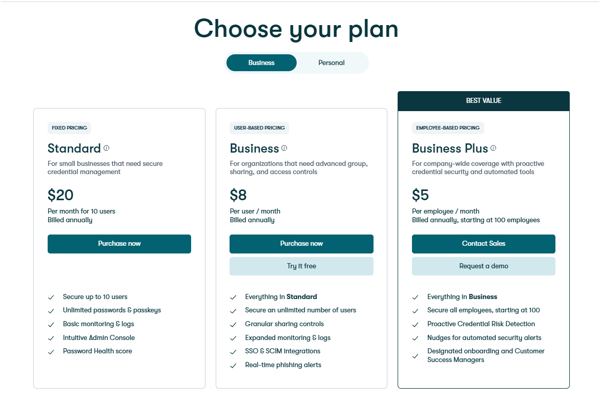
Czy Dashlane jest darmowy? Tak, oferuje bezpłatną edycję z ograniczonymi funkcjami. Jeśli chcesz odblokować pełnię możliwości i skutecznie chronić swoje hasła, musisz wykupić jeden z planów. Dashlane oferuje 4 płatne plany:
- Plan Premium kosztuje $4,99 miesięcznie.
- Plan Friends & Family kosztuje $7,49 miesięcznie.
- Plan Business kosztuje $8 za użytkownika miesięcznie.
- Plan Omnix kosztuje $11 za użytkownika miesięcznie.
Dashlane vs. 1Password
Zarówno Dashlane, jak i 1Password to renomowane usługi menedżerów haseł. Obie opierają się na modelu zerowej wiedzy (zero‑knowledge) i wykorzystują szyfrowanie AES‑256. Jeśli chodzi o ceny, Dashlane oferuje darmową edycję, ale 1Password jest tańszy. 1Password wyróżnia się bardzo wysokim poziomem bezpieczeństwa, podczas gdy Dashlane jest prosty w obsłudze i ma wbudowaną sieć VPN. Naszym zdaniem Dashlane jest dobry na początek, ale w dłuższej perspektywie może być ograniczający.
Część 2: Jak używać menedżera haseł Dashlane
Menedżer haseł Dashlane pozwala organizować wszystkie hasła na dowolnych urządzeniach cyfrowych i platformach. Aby zacząć, musisz mieć plan. Innymi słowy, musisz zdecydować się na konkretny plan.
Krok 1 Wybierz plan Dashlane
Przejdź na stronę Dashlane i wybierz plan. Usługa oferuje dwa poziomy subskrypcji: biznesowy i osobisty. Darmowy plan jest dostępny wyłącznie do użytku osobistego. Wykup subskrypcję odpowiednią do swojej sytuacji i utwórz konto.
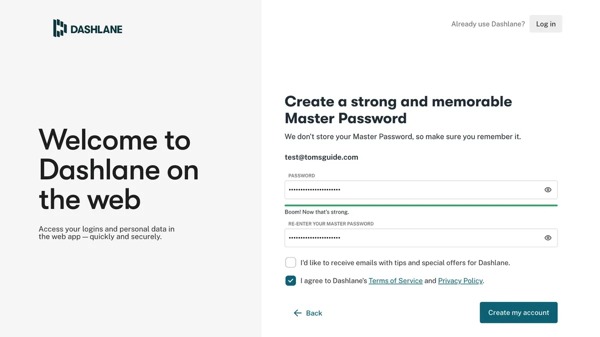
Krok 2 Skonfiguruj aplikację i rozszerzenie
Możesz pobrać Dashlane z Apple App Store, Google Play Store oraz Microsoft Store. Ponadto może działać jako rozszerzenie w Chrome. Zainstaluj oprogramowanie menedżera haseł, aplikację i rozszerzenie na komputerze, urządzeniu mobilnym oraz w przeglądarce Chrome. Następnie wprowadź dane konta i hasło główne, aby zalogować się do Dashlane.
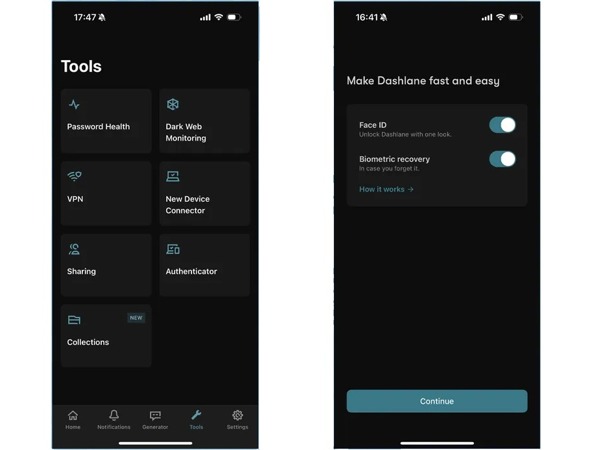
Krok 3 Zapisz swoje hasła
Po zalogowaniu się do Dashlane zostaniesz przekierowany(a) do ekranu Zaczynaj . Teraz możesz dodać swoje konta ręcznie lub zaimportować je z przeglądarki.
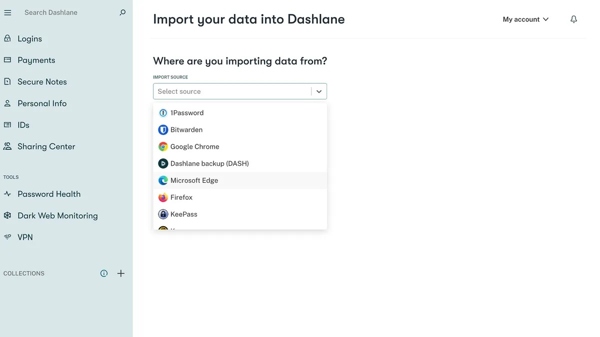
Krok 4 Uzyskaj dostęp do swoich haseł
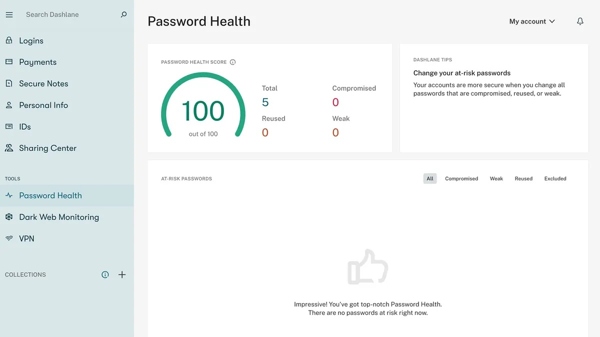
Aby uzyskać dostęp do swoich haseł, przejdź do zakładek Logins, Payments lub IDs na pasku bocznym. Dodatkowo możesz sprawdzić kondycję swoich haseł za pomocą funkcji Password Health narzędzie poniżej Narzędzia.
Może Ci się spodobać:
Część 3: Idealna alternatywa dla menedżera haseł Dashlane
Chociaż Dashlane oferuje darmową wersję, większość funkcji wymaga połączenia z internetem. Może to stwarzać dodatkowe ryzyko dla Twoich haseł. Dlatego zalecamy skorzystanie z alternatywnego rozwiązania: Menedżer haseł iPhone'a imyPass. Umożliwia ono łatwe zarządzanie hasłami z iPhone’a na komputerze.

Ponad 4 000 000 pobrań
Wykryj wszystkie hasła na swoim urządzeniu z iOS.
Zarządzaj hasłami iPhone'a na komputerze.
Utwórz kopię zapasową haseł na wewnętrznym lub zewnętrznym dysku twardym.
Obsługuje szeroką gamę typów haseł.
Obsługuje najnowsze modele iPhone'a i iPada.
Jak zarządzać hasłami z iPhone’a na komputerze
Krok 1 Połącz się z iPhonem
Pobierz i zainstaluj alternatywę dla Dashlane Password Manager na swoim komputerze PC. Dostępna jest również wersja na Maca. Podłącz iPhone’a do komputera za pomocą kabla Lightning. Uruchom oprogramowanie, a ono natychmiast wykryje Twojego iPhone’a.

Krok 2 Zarządzaj hasłami z iPhone’a
Kliknij Początek przycisk, aby rozpocząć skanowanie haseł zapisanych w pamięci. Po zakończeniu możesz przeglądać i zarządzać hasłami według typu. Aby na przykład wyświetlić hasła do aplikacji, wybierz Hasło do Internetu i aplikacji na pasku bocznym. Następnie kliknij przycisk Oko aby wyświetlić hasło dla konkretnego konta.

Krok 3 Utwórz kopię zapasową haseł iPhone'a
Aby chronić hasła z iPhone’a, zaznacz pole wyboru obok każdej wybranej pozycji. Następnie kliknij przycisk Eksport w prawym dolnym rogu. Oprogramowanie wykona kopię zapasową haseł z iPhone’a w pliku CSV.
Jeśli chcesz wyświetlić swoje hasła, kliknij Zobacz historię na ekranie głównym i naciśnij Pogląd przy odpowiedniej kopii zapasowej.

Wniosek
W tym artykule omówiono jedną z popularnych usług menedżera haseł. Teraz powinieneś rozumieć, czym jest Dashlane, co potrafi, jakie ma mocne i słabe strony oraz inne ważne informacje. Ponadto przedstawiliśmy podstawowe kroki pobierania i korzystania z tej usługi menedżera haseł na komputerze i w aplikacji. Co więcej, poleciliśmy idealną alternatywę, Menedżer haseł iPhone'a imyPass. Pomaga ona zarządzać hasłami z iPhone’a na komputerze bez dostępu do internetu.
Samuel specjalizuje się w bezpieczeństwie haseł i prywatności cyfrowej. Kiedyś pracował jako konsultant ds. cyberbezpieczeństwa dla małych firm, pomagając im chronić zasoby cyfrowe. Dzięki certyfikatom z zakresu cyberbezpieczeństwa i etycznego hackingu potrafi przekładać złożone zagadnienia bezpieczeństwa na łatwe do zrozumienia porady. Lubi też dzielić się wskazówkami dotyczącymi haseł, aby pomagać użytkownikom pewniej chronić własne konta.
Gorące rozwiązania
-
Wskazówki dotyczące hasła
- 4 najlepsze narzędzia do odzyskiwania hasła do Instagrama
- Jak zobaczyć swoje hasło do Instagrama
- Jak odblokować swoje konto Snapchat
- Jak zresetować zapomniane hasło do Twittera
- Jak wyświetlić zapisane hasła w Chrome
- Co zrobić, gdy zapomnę hasła do Apple ID
- Jak zresetować hasło do Snapchata
- Jak zresetować zapomniane hasło do Discorda
-
Odblokuj iOS
-
Odblokuj Androida
-
Hasło systemu Windows


