



 Rozwiązanie
 Centrum Wsparcia
 O nas
O nas Kontakt
Czym jest Tenorshare iAnyGo i jak z niego korzystać na iOS/Android
 Penny Warren Opublikowano dnia 2 czerwca 2026Lokalizacja GPS3-minutowe czytanie
Obecnie istnieje szeroka gama aplikacji i gier mobilnych opartych na lokalizacji, takich jak Pokémon Go. Oznacza to, że odczytują one informacje GPS i wykorzystują powiązane metadane. Co więcej, te aplikacje i strony internetowe mogą udostępniać dane o Twojej lokalizacji firmom trzecim. Jeśli chcesz chronić swoją prywatność, pomocne będzie skorzystanie z usługi do fałszowania lokalizacji. Tenorshare iAnyGo, na przykład, to świetny program do zmiany lokalizacji. W tym artykule recenzujemy go i przedstawiamy wszystkie potrzebne informacje.

W tym artykule:
Część 1. Recenzja iAnyGo
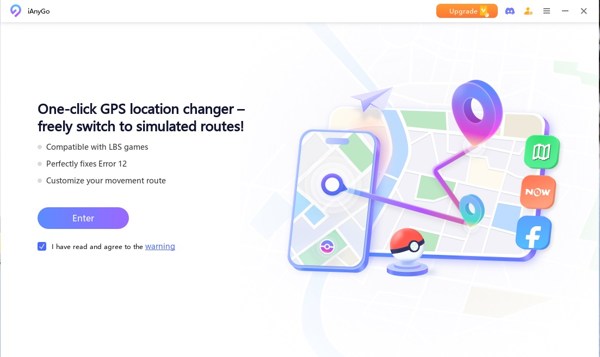
iAnyGo to kompleksowy program do fałszowania GPS. Oferuje zarówno aplikację mobilną, jak i klienta desktopowego dla użytkowników iOS i Android, aby mogli podszywać się pod lokalizację w Pokémon GO lub dowolnych innych aplikacjach opartych na lokalizacji. To sprawia, że jest ulubionym rozwiązaniem wśród graczy gier AR i nie tylko.
Kluczowe funkcje Tenorshare iAnyGo
- 1.Zmień lokalizację GPS zarówno na iPhonie, jak i telefonie z Androidem.
- 2.Oferuje różne opcje ruchu do symulowania przemieszczania się.
- 3.Zapewnia specjalne tryby dla Pokémon GO.
- 4.Nie wymaga jailbreaka ani roota.
- 5.Chroń swoje konta przed banem za pomocą licznika odczekania (cooldown).
- 6.Obsługuje zmianę lokalizacji jednym kliknięciem.
- 7.Integruje ruch za pomocą wirtualnego joysticka GPS.
- 8.Kompatybilny z urządzeniami iOS i Android.
- 9.Łatwy import pliku GPX.
Recenzja iAnyGo
Plusy
- Wbudowana jest ekskluzywna technologia spoofingu przez Bluetooth.
- iAnyGo nie wymaga od użytkowników jailbreaka ani roota urządzenia.
- Działa zarówno na iOS, jak i na Androidzie.
- Przyjazny interfejs jest odpowiedni także dla początkujących.
- Deweloper zapewnia regularne aktualizacje i zespół wsparcia.
Cons
- Wersja próbna iAnyGo nie pozwala na faktyczną zmianę lokalizacji.
- Choć oferuje aplikację mobilną, bezpieczne fałszowanie lokalizacji wymaga komputera.
Cena iAnyGo
Jak wspomniano wcześniej, oprogramowanie zawiera bezpłatną wersję próbną. Użytkownicy mogą pobrać iAnyGo za darmo z oficjalnej strony. Aby jednak uzyskać dostęp do wszystkich funkcji, trzeba kupić licencję. Licencja miesięczna kosztuje $12.95 i obejmuje do 5 urządzeń z iOS oraz nielimitowaną liczbę urządzeń z Androidem. Licencja kwartalna kosztuje $22.95, a roczna $42.95. Dostępna jest też licencja dożywotnia w cenie $95.95.
Czy iAnyGo jest bezpieczne?
Bezpieczeństwo jest zawsze kluczową kwestią podczas korzystania z programu do spoofingu. Tutaj bierzemy pod uwagę kilka najważniejszych czynników:
Tenorshare jest deweloperem iAnyGo. To zaufana marka w branży oprogramowania. Firma deklaruje, że dane użytkowników są bezpieczne i nie będą udostępniane osobom trzecim.
Według naszych ustaleń, oprogramowanie nie instaluje dodatkowych programów na Twoim komputerze ani urządzeniu mobilnym podczas zmiany lokalizacji.
Co więcej, wersja na komputer nie wykonuje jailbreaka ani roota Twojego urządzenia mobilnego i niczego na nim nie instaluje. Dzięki temu w możliwie największym stopniu chroni Twoje konto przed banem.
Część 2. Jak korzystać z iAnyGo
Jak zmienić statyczną lokalizację za pomocą iAnyGo
Pobierz iAnyGo na dysk twardy i zainstaluj program.
Otwórz program i aktywuj go za pomocą licencji.
Domyślnym trybem jest Zmień lokalizację.
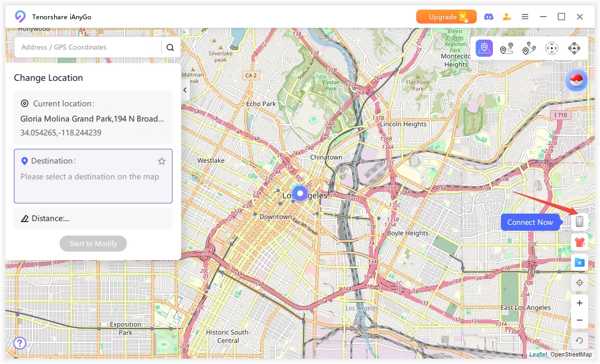
Połącz iPhone’a lub telefon z Androidem z komputerem za pomocą kabla USB.
W przypadku Androida musisz włączyć Debugowanie USB tryb.
Kliknij Wchodzić przycisk, aby kontynuować.
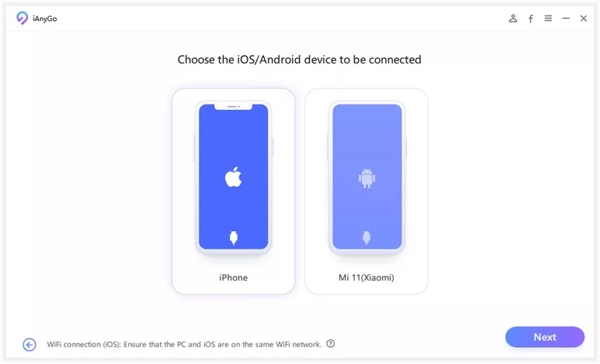
Wybierz model swojego urządzenia, np. iPhone'a.
Wpisz dokładny adres lub współrzędne GPS, do których chcesz się teleportować, w polu wyszukiwania.
Kliknij Rozpocznij modyfikację przycisk, aby zmienić lokalizację swojego urządzenia.
Teraz możesz korzystać z aplikacji opartych na lokalizacji na swoim telefonie.
Jak symulować ruch za pomocą iAnyGo
Uruchom iAnyGo na komputerze.
Podłącz urządzenie mobilne do komputera za pomocą kabla lub Wi-Fi.
Kliknij Wchodzić przycisk, aby zlokalizować urządzenie na mapie.
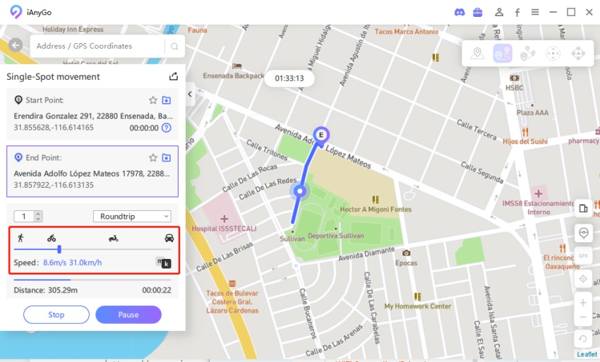
Wybierz tryb ruchu w prawym górnym rogu, na przykład Ruch jednopunktowy.
Wprowadź punkt początkowy i końcowy, podając dokładne adresy.
Kliknij Rozpocznij nawigację przycisk, aby to potwierdzić.
Wybierz trasę i ustaw sposób podróży oraz prędkość.
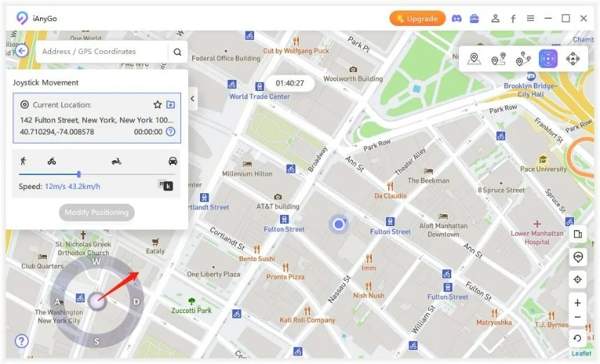
Na koniec kliknij Zacznij się ruszać przycisk i uderz TAk jeśli zostaniesz o to poproszony.
Może Ci się spodobać:
Jak korzystać z ruchu joysticka w iAnyGo
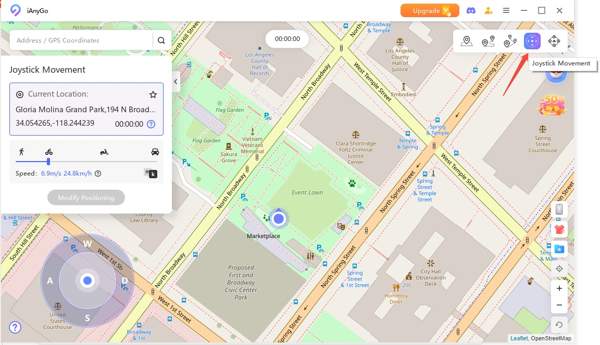
Jeśli chcesz symulować ruch za pomocą klawiatury lub myszy, przełącz się na Ruch joysticka tryb.
Następnie ustaw prędkość ruchu.
Przeciągnij środkowy przycisk do okręgu i puść go, aby rozpocząć automatyczne poruszanie się.
Część 3. Doskonała alternatywa dla iAnyGo
Programy do fałszowania lokalizacji, takie jak iAnyGo, mogą zostać wykryte przez aplikacje i gry mobilne. Gdy zostaną oznaczone przez aplikację, program trafia na czarną listę. Jeśli program do fałszowania lokalizacji przestanie działać, lepiej poszukać alternatywy, takiej jak imyPass iLocaGo.

Ponad 4 000 000 pobrań
Zmień statyczną lokalizację swojego urządzenia mobilnego jednym kliknięciem.
Twórz wirtualne trasy z jednym punktem, wieloma punktami i nie tylko.
Zaoferuj wiele trybów dla różnych celów.
Korzystaj z zaawansowanej technologii, aby uniknąć wykrycia.
Obsługuje niemal wszystkie iPhone’y i telefony z Androidem.
Jak korzystać z alternatywy dla iAnyGo
Połącz się z telefonem
Uruchom wydajną alternatywę dla iAnyGo po zainstalowaniu jej na komputerze. Dostępna jest także wersja na Maca. Podłącz iPhone’a lub telefon z Androidem do komputera za pomocą kompatybilnego kabla USB.

Użytkownicy Androida mogą połączyć telefon z komputerem bezprzewodowo.
Wybierz tryb
Gdy urządzenie zostanie wykryte, zostaniesz przeniesiony do okna trybów:
The Zmień lokalizację tryb służy do zmiany statycznej lokalizacji na Twoim urządzeniu.
The Tryb jednego zatrzymania tryb służy do symulowania ruchu między punktem początkowym a końcowym.
The Tryb wielu przystanków tryb służy do tworzenia wirtualnej trasy z wieloma przystankami.
The Tryb joysticka tryb służy do symulowania ruchu za pomocą klawiatury lub myszy.
Wybierz tryb odpowiadający Twoim potrzebom.

Zmień lokalizację
Wpisz adres w polu lub kliknij miejsce na mapie, a następnie kliknij przycisk Modyfikować . Aby zasymulować ruch, ustaw przystanki, prędkość i inne opcje niestandardowe.

Wniosek
Ten artykuł zrecenzował iAnyGo dla użytkowników iPhone’ów i Androidów. Jest to jedno z najlepszych programów do fałszowania lokalizacji. Możesz zapoznać się z programem i zdecydować, czy sprawdzi się w Twojej sytuacji. Co ważniejsze, poleciliśmy alternatywne rozwiązanie, imyPass iLocaGo, do łatwej zmiany lokalizacji telefonu iPhone lub Android.
Penny specjalizuje się w rozwiązywaniu problemów z GPS oraz optymalizacji systemu Windows. Wcześniej pracowała jako inżynier wsparcia technicznego, pomagając klientom skutecznie rozwiązywać problemy związane z lokalizacją i działaniem systemu. Dzięki doświadczeniu w obszarze wsparcia IT oferuje praktyczne rozwiązania, które naprawdę działają. W wolnym czasie lubi wędrówki i geocaching, testując technologie GPS w rzeczywistych warunkach.
Gorące rozwiązania
-
Lokalizacja GPS
- Jak dowiedzieć się, czy ktoś wstrzymał swoją lokalizację w Life360
- Jak wykonać fałszywe połączenie za darmo
- Najlepsze lokalizacje w Pokémon GO z współrzędnymi
- 10 najlepszych trików do Pokémon GO
- 9 narzędzi do spoofowania w Pokémon GO
- Jak śledzić lokalizację iPhone’a
- Co to jest fikcyjna lokalizacja
- 5 joysticków GPS do Pokémon GO
-
Odblokuj iOS
-
Wskazówki dotyczące iOS
-
Odblokuj Androida


