



 Rozwiązanie
 Centrum Wsparcia
 O nas
O nas Kontakt
Jak udostępniać swoją lokalizację na Instagramie na iOS/Android
 Penny Warren Opublikowano dnia 2 czerwca 2026Lokalizacja GPS3-minutowe czytanie
Powszechnie wiadomo, że media społecznościowe, takie jak Instagram, korzystają z informacji o Twojej lokalizacji w tle lub podczas udostępniania treści. Meta wprowadziła nową funkcję na Instagramie, która umożliwia użytkownikom dostęp do lokalizacji ich znajomych i odwrotnie. Wcześniej użytkownicy mogli udostępniać swoją lokalizację w postach i relacjach. Ten poradnik przedstawia sprawdzone metody i wyjaśnia, jak udostępniać swoją lokalizację na Instagramie na Twoim telefonie iPhone lub Android.

W tym artykule:
Część 1. Jak udostępniać lokalizację na żywo na Instagramie
Czy można udostępniać lokalizację na Instagramie? Odpowiedź brzmi: tak. Co więcej, możesz udostępniać swoją lokalizację na żywo lub dodać lokalizację do swoich postów. Pamiętaj, że funkcja udostępniania lokalizacji na żywo nie jest dostępna we wszystkich regionach.
Jak udostępniać lokalizację na żywo na Instagramie
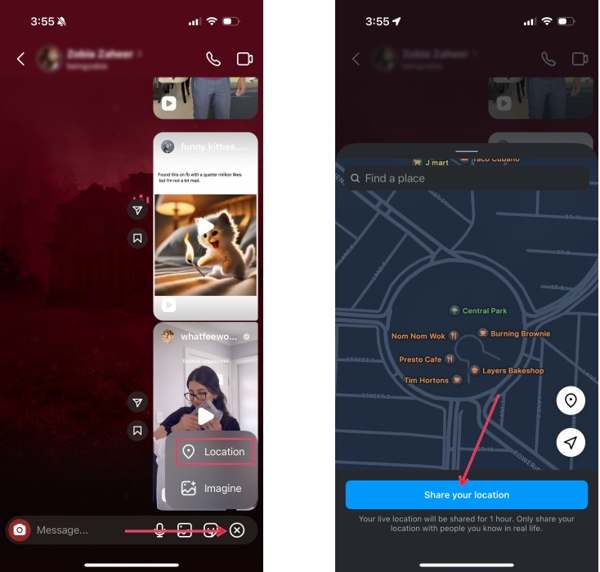
Otwórz czat z wybranym kontaktem na Instagramie.
Stuknij w + przycisk na dole i wybierz Lokalizacja.
Jeśli korzystasz z tej funkcji po raz pierwszy, upewnij się, że usługi lokalizacji są włączone i stuknij Kontynuować.
Jeśli mapa nie śledzi Twojej lokalizacji, stuknij Kompas przycisk, aby śledzić ją ręcznie.
Następnie pojawi się interaktywna mapa.
Stuknij w Udostępnij swoją lokalizację przycisk na dole, aby udostępnić swoją lokalizację na IG.
Jak udostępnić przypiętą lokalizację na Instagramie
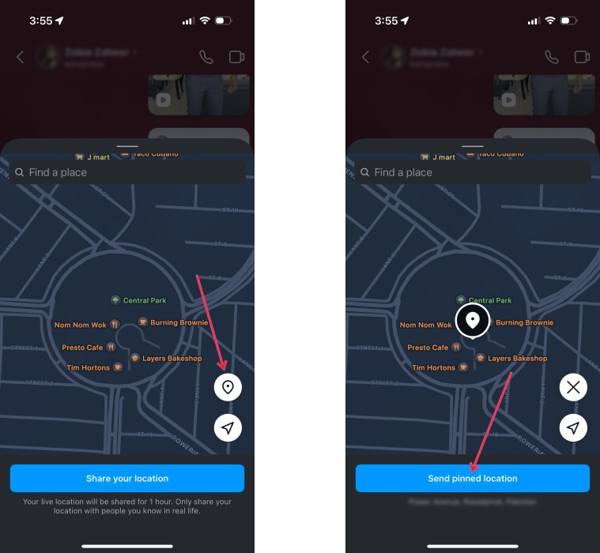
Jeśli chcesz udostępnić statyczną lokalizację na Instagramie, wejdź na wybrany czat.
Stuknij w Dodać przycisk i wybierz Lokalizacja.
Stuknij w Szpilka przycisk na mapie.
Następnie przypnij właściwe miejsce lub wyszukaj adres w pasku wyszukiwania.
Na koniec dotknij Wyślij przypiętą lokalizację przycisk.
Część 2. Jak udostępniać lokalizację na Instagramie
Oprócz Wiadomości bezpośrednich możesz również udostępniać lokalizację w postach i relacjach na Instagramie. W rzeczywistości Instagram umożliwia użytkownikom udostępnianie lokalizacji jako osobnego posta lub dodanie danych lokalizacji do posta.
Jak udostępnić lokalizację na Instagramie
Uruchom aplikację Instagram i stuknij przycisk Szukaj.
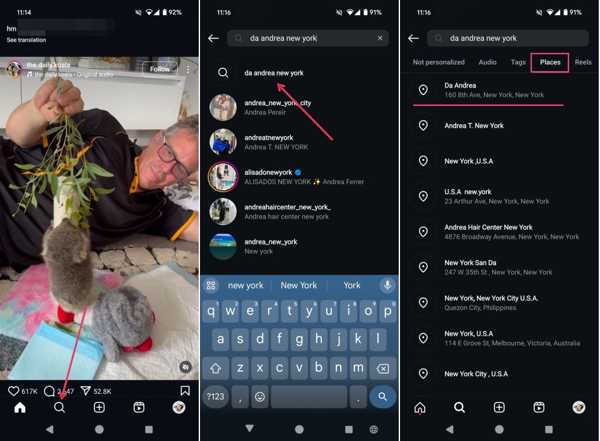
Wpisz adres, np. restauracji, i wybierz właściwą lokalizację z wyników.
Przełącz na Miejsca kartę pod paskiem wyszukiwania.
Postępuj zgodnie z instrukcjami, aby rozpocząć udostępnianie lokalizacji na IG.
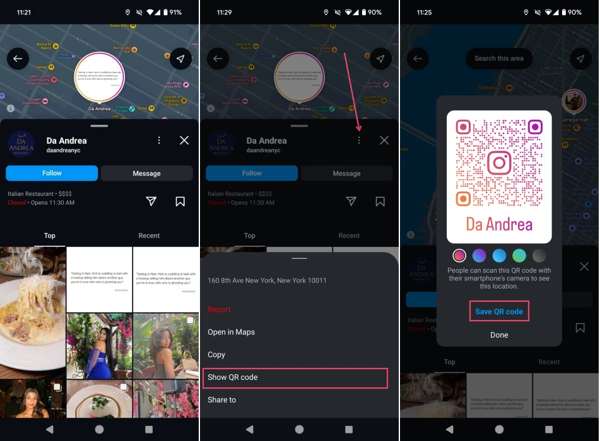
Jeśli chcesz udostępnić ją komuś, stuknij Więcej przycisk z ikoną trzech kropek i wybierz Pokaż kod QR.
Uzyskiwać Zapisz kod QR i udostępnij go na Instagramie lub w aplikacjach do przesyłania wiadomości.
Jak dodać lokalizację w poście na Instagramie
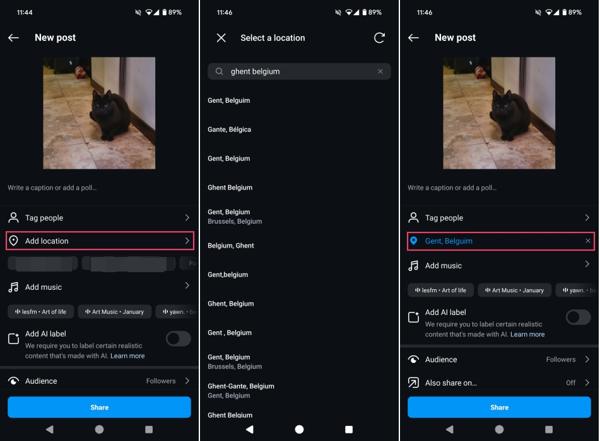
Utwórz nowy post na Instagramie.
Uzyskiwać Dodaj miejsce pod obszarem tagów.
Wyszukaj konkretną lokalizację i stuknij ją.
Dokończ ustawienia posta.
Na koniec dotknij Udział przycisk, aby udostępnić swoją lokalizację na Instagramie.
Jak dodać lokalizację w relacjach na Instagramie
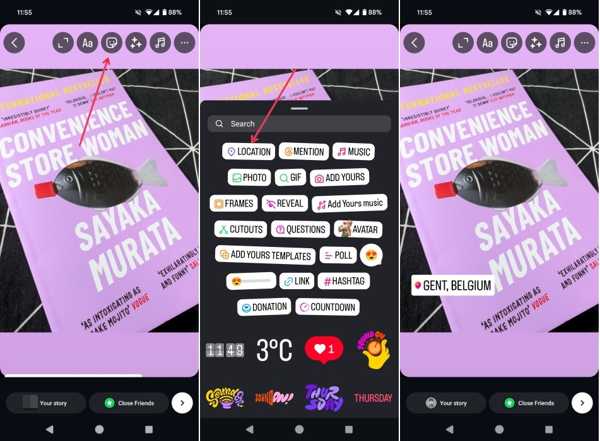
Utwórz nową Relację na Instagramie.
Stuknij w Naklejki przycisk na górze.
Wybierz Lokalizacja naklejkę.
Wyszukaj właściwą lokalizację i dodaj ją do udostępniania lokalizacji w Relacjach na Instagramie.
Część 3. Jak wyłączyć udostępnianie lokalizacji na Instagramie
Powyższe kroki pomagają zrozumieć, jak działa udostępnianie lokalizacji na Instagramie. Aplikacja nie oferuje jednak funkcji, która pozwala przestać udostępniać lokalizację metadane. Zamiast tego musisz to zrobić w aplikacji Ustawienia.
Jak wyłączyć udostępnianie lokalizacji na Instagramie na iPhonie
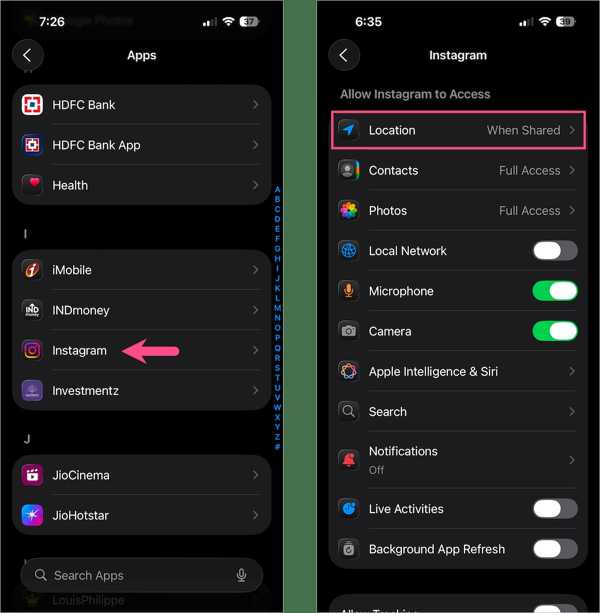
Uruchom Ustawienia aplikację na swoim iPhonie.
Przejdź do Aplikacje zakładkę i wybierz Instagram.
Uzyskiwać Lokalizacja i wybierz Nigdy lub Podczas korzystania z aplikacji aby wyłączyć udostępnianie lokalizacji na Instagramie.
Jak przestać udostępniać lokalizację na Instagramie na Androidzie
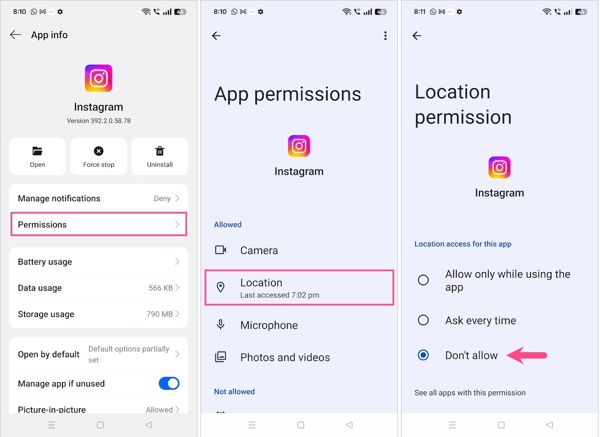
Wybierać Aplikacje lub Zarządzanie aplikacjami w aplikacji Ustawienia.
Wybierz aplikację Instagram.
Stuknij w Uprawnienia opcję i naciśnij Lokalizacja.
Następnie wybierz Nie pozwalaj aby przestać udostępniać lokalizację na Instagramie.
Część 4. Jak przestać udostępniać lokalizację na Instagramie na iOS/Android
Gdy wyłączysz udostępnianie lokalizacji na Instagramie, platforma społecznościowa odczyta ostatnią dostępną lokalizację. Alternatywnie możesz ukryć swoją prywatność związaną z lokalizacją, używając imyPass iLocaGo. To narzędzie fałszuje Twoją geolokalizację na dowolne adresy. Interfejs jest dobrze zaprojektowany i łatwy w obsłudze.

Ponad 4 000 000 pobrań
Przestań udostępniać swoją lokalizację na Instagramie, nie informując o tym innych.
Zmień lokalizację swojego urządzenia mobilnego na dowolne miejsce.
Symuluj ruchy za pomocą wielu trybów.
Oferuje różnorodne opcje dostosowywania.
Obsługuje prawie wszystkie modele iPhone’ów i urządzeń z systemem Android.
Jak zatrzymać udostępnianie lokalizacji na Instagramie na iPhonie
Połącz się z iLocaGo
Pobierz i zainstaluj oprogramowanie do fałszowania lokalizacji na swoim komputerze PC. Dostępna jest także wersja na Maca. Otwórz program z pulpitu, gdy chcesz zatrzymać udostępnianie swojej lokalizacji na Instagramie. Podłącz iPhone’a do komputera za pomocą kabla Lightning. Oprogramowanie natychmiast wykryje Twoje urządzenie.

Jeśli używasz telefonu z Androidem, podłącz go do komputera za pomocą kabla USB lub przez sieć Wi‑Fi.
Wybierz Modyfikuj lokalizację
The Zmień lokalizację tryb służy do zmiany statycznej lokalizacji. Pozostałe trzy tryby, Tryb jednego zatrzymania, Tryb wielu przystanków, oraz Tryb joysticka, służą do tworzenia wirtualnych tras. Tutaj wybieramy Zmień lokalizację tryb, aby kontynuować.

Zatrzymaj udostępnianie swojej lokalizacji na Instagramie
Następnie Twoja bieżąca lokalizacja zostanie śledzona na mapie. Wpisz dokładny adres w polu lub kliknij właściwe miejsce na mapie. Na końcu kliknij przycisk Modyfikować przycisk. Włącz iPhone’a i uruchom Instagram.

Może Ci się spodobać:
Wniosek
W tym artykule przedstawiono wiele sposobów udostępniania lokalizacji na Instagramie. Obecnie możesz udostępniać lokalizację na żywo lub przypiętą na swojej platformie społecznościowej za pośrednictwem Wiadomości bezpośrednich (Direct Messages). Co więcej, możesz udostępnić lokalizację komuś za pomocą kodu QR na wbudowanej mapie. Możesz także dodać lokalizację do posta lub relacji na Instagramie, aby ją udostępnić. imyPass iLocaGo pozwala Ci nie udostępniać lokalizacji podczas korzystania z Instagrama bez powiadamiania innych.
Penny specjalizuje się w rozwiązywaniu problemów z GPS oraz optymalizacji systemu Windows. Wcześniej pracowała jako inżynier wsparcia technicznego, pomagając klientom skutecznie rozwiązywać problemy związane z lokalizacją i działaniem systemu. Dzięki doświadczeniu w obszarze wsparcia IT oferuje praktyczne rozwiązania, które naprawdę działają. W wolnym czasie lubi wędrówki i geocaching, testując technologie GPS w rzeczywistych warunkach.
Gorące rozwiązania
-
Lokalizacja GPS
- Jak dowiedzieć się, czy ktoś wstrzymał swoją lokalizację w Life360
- Jak wykonać fałszywe połączenie za darmo
- Najlepsze lokalizacje w Pokémon GO z współrzędnymi
- 10 najlepszych trików do Pokémon GO
- 9 narzędzi do spoofowania w Pokémon GO
- Jak śledzić lokalizację iPhone’a
- Co to jest fikcyjna lokalizacja
- 5 joysticków GPS do Pokémon GO
-
Odblokuj iOS
-
Wskazówki dotyczące iOS
-
Odblokuj Androida


