



 Rozwiązanie
 Centrum Wsparcia
 O nas
O nas Kontakt
Zapisuj hasła na iPhonie, aby szybciej logować się do różnych kont
 Gideon Byron Opublikowano dnia 20 marca 2026Wskazówki dotyczące hasła3-minutowe czytanie
iPhone jest bardzo wygodny w codziennym użyciu. Użytkownicy mogą za jego pomocą logować się do posiadanych kont i nimi zarządzać. W dowolnym momencie można być zalogowanym na wiele różnych kont. Obawiasz się, że zapomnisz swoje hasła ze względu na ich liczbę? Zaleca się zapisywanie haseł na iPhonie. Możesz się zastanawiać, jak to zrobić.
W tym artykule pokażemy sposoby zapisywania, edytowania i sprawdzania haseł na iPhonie. Dzięki temu nie musisz się już martwić, jeśli przypadkowo o nich zapomnisz. Przewiń w dół, aby zapisywać hasła na iPhonie w domyślny sposób, wraz z dodatkowymi wskazówkami.

W tym artykule:
- Polecane: Najlepszy menedżer haseł dla iPhone’a i iPada
- Część 1. Jak zapisywać hasła i automatycznie je uzupełniać za pomocą Pęku kluczy iCloud (metoda domyślna)
- Część 2. Jak sprawdzać, edytować i zarządzać zapisanymi hasłami
- Część 3. Jak zapisywać hasła do aplikacji na iPhonie
- Część 4. Jak używać Menedżera haseł Google na iPhonie
Polecane: Najlepszy menedżer haseł dla iPhone’a i iPada
Jeśli szukasz najlepszego menedżera haseł dla iPhone’a lub iPada, Menedżer haseł iPhone'a imyPass to narzędzie, które warto wziąć pod uwagę. Potrafi sprawdzać różne typy kont na iPhonie i iPadzie, w tym hasła do Wi‑Fi, dane logowania Apple ID, hasła do poczty e‑mail i wiele innych. Najlepsze jest to, że możesz utworzyć kopię swoich haseł. Możesz wyeksportować je w plikach CSV na komputer, bez wprowadzania każdego z osobna. Dzięki temu możesz też wykonać kopię zapasową haseł z iPhone’a i iPada.
Co więcej, narzędzie obsługuje najnowsze wersje iOS i iPadOS. Proces skanowania jest szybki, co pozwala zaoszczędzić czas. Skorzystaj z narzędzia, wykonując poniższe kroki.
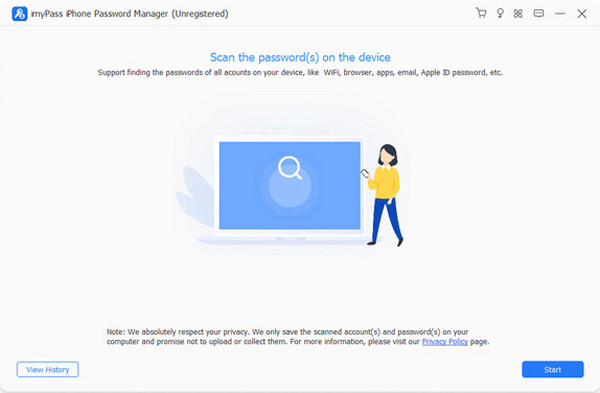
Przejdź na główną stronę internetową Menedżer haseł iPhone'a imyPass. Następnie pobierz plik instalacyjny. Zainstaluj i uruchom narzędzie, aby rozpocząć procedurę.
Weź USB i podłącz go do komputera oraz iPhone’a lub iPada. Następnie kliknij przycisk Start w prawym dolnym rogu. W ten sposób narzędzie przeskanuje dostępne hasła z kont na Twoim iPhonie lub iPadzie.
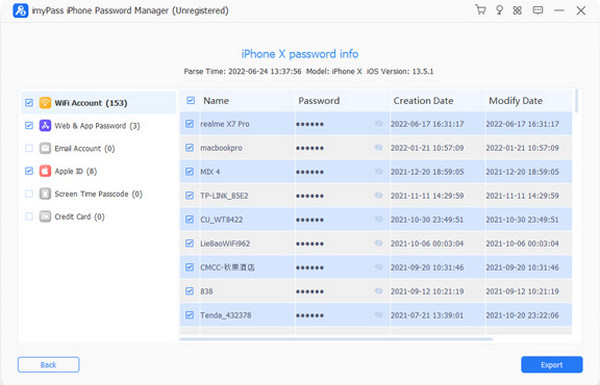
Wyniki pojawią się na następnym ekranie. Przejdź do konta, dla którego chcesz wyświetlić hasło. Wystarczy, że klikniesz przycisk Oko . Jeśli chcesz mieć ich kopie, kliknij sekcję Eksport w prawym dolnym rogu.
Część 1. Jak zapisywać hasła i automatycznie je uzupełniać za pomocą Pęku kluczy iCloud (metoda domyślna)
Pęk kluczy iCloud to wbudowana w iPhone’a i iPada funkcja menedżera haseł, która może zarządzać Twoimi hasłami na iPhonie. Jest to najbezpieczniejszy menedżer haseł, ponieważ dostarcza go Apple. Może synchronizować Twoje hasła, klucze dostępu (passkeys), dane Wi‑Fi, informacje o kartach kredytowych i wiele więcej. Co ważne, potrafi automatycznie uzupełniać dane logowania do kont w Safari. Dostęp do niego możesz uzyskać za pomocą Face ID, Touch ID lub kodu blokady ekranu.
Ponadto funkcja ta wykorzystuje szyfrowanie end‑to‑end, co oznacza, że nawet Apple nie może zobaczyć Twoich haseł. Dowiedz się, jak automatycznie zapisywać hasła na iPhonie za pomocą Pęku kluczy iCloud, wykonując poniższe kroki.
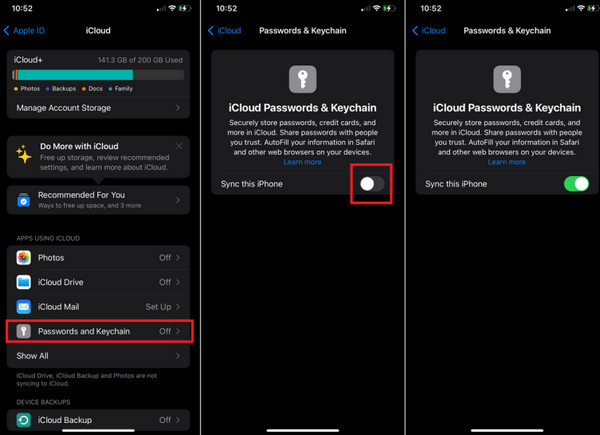
Najpierw włącz Pęk kluczy iCloud na iPhonie. Aby to zrobić, otwórz aplikację Ustawienia i wybierz konto u góry. Stuknij iCloud przycisk i wybierz Hasła i Pęk kluczy przycisk z listy.
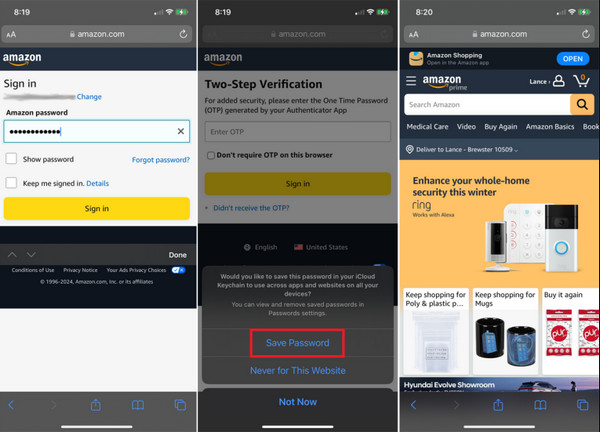
The Pęk kluczy iCloud — pojawi się okno. Następnie przestaw suwak Synchronizuj ten iPhone w pozycję włączoną. Potem przejdź do witryny, dla której chcesz zapisać hasło. Wpisz dane logowania do konta i zaloguj się.
Na dole pojawi się małe okno. Stuknij przycisk Zapisz hasło na dole. Przy następnym logowaniu do tej witryny sekcja Hasło zostanie wypełniona automatycznie.
Część 2. Jak sprawdzać, edytować i zarządzać zapisanymi hasłami
Po utworzeniu i zapisaniu haseł część z Was może chcieć je sprawdzić, edytować lub nimi zarządzać. Być może chcesz zalogować się na nowym urządzeniu lub zanotować hasło jako fizyczną kopię zapasową. Do tego służy aplikacja Hasła, powiązana z Pękiem kluczy iCloud. Jak sprawdzić zapisane hasła na iPhonie? Poniżej znajdziesz kroki.
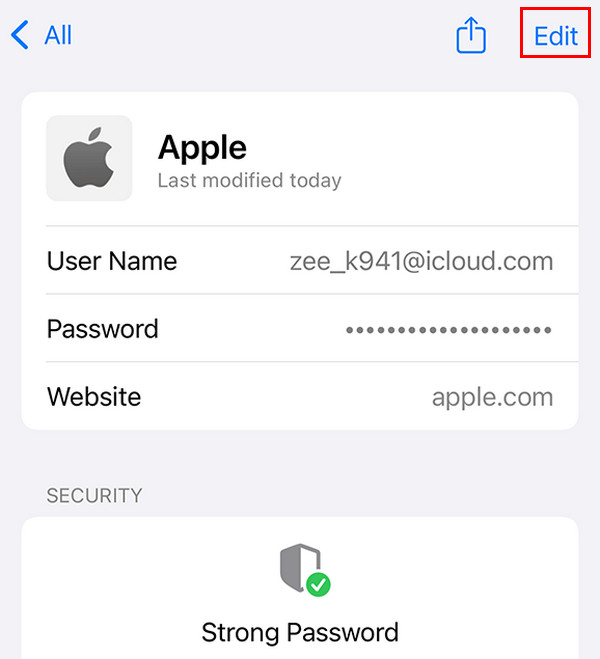
Otworzyć Hasła aplikację. Następnie odblokuj ją za pomocą Face ID lub Touch ID. Możesz też wpisać kod blokady ekranu na iPhonie. Wybierz konto, którego hasło chcesz sprawdzić, aby kontynuować.
Hasło zostanie wyświetlone. Jeśli chcesz je edytować, stuknij przycisk Edytować w prawym górnym rogu.
Część 3. Jak zapisywać hasła do aplikacji na iPhonie
Oprócz stron internetowych możesz również zapisywać hasła z aplikacji na iPhonie. Do tego także możesz użyć Pęku kluczy iCloud. Istnieją dwa sposoby zapisywania haseł do aplikacji na iPhonie. Zobacz je na poniższej liście.
1. Zapisywanie hasła przy użyciu podpowiedzi
Gdy logujesz się do aplikacji i widzisz monit Zapisz hasło, stuknij Zapisz. Zostanie ono zapisane w Pęku kluczy iCloud i będzie dostępne na wszystkich Twoich urządzeniach Apple. W rzeczywistości ta procedura została omówiona w Części 1 tego artykułu.
2. Zapisywanie hasła bez podpowiedzi
Możesz ręcznie dodać dane logowania do Pęku kluczy iCloud w aplikacji Hasła. Dzieje się tak, ponieważ niektóre aplikacje nie pozwalają na automatyczne zapisywanie haseł na iPhonie. Kroki tej procedury znajdziesz poniżej.
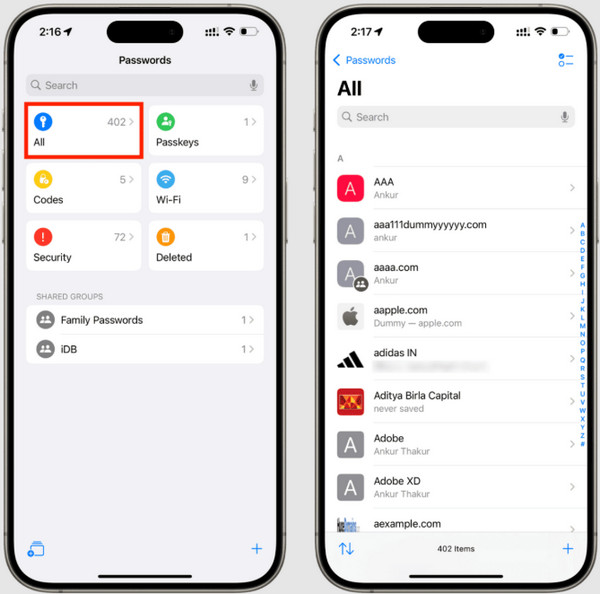
Otworzyć Hasła aplikacji. Następnie dotknij Wszystko przycisk na ekranie głównym. Następnie stuknij Plus przycisk w lewym dolnym rogu.
Wpisz szczegóły dotyczące konta. Potem stuknij przycisk Hasło przycisk. Dotknij Sprawdzać , aby potwierdzić i zakończyć proces.
Część 4. Jak używać Menedżera haseł Google na iPhonie
Menedżer haseł Google można używać na iPhonie, aby wyświetl zapisane hasła w przeglądarce Google Chrome. Możesz także tworzyć i zarządzać hasłami w aplikacji. Musisz jedynie upewnić się, że zainstalowana jest przeglądarka Google Chrome, ponieważ bez niej Menedżer haseł Google nie będzie działać. Ponadto musisz znać konto Google powiązane z Twoim iPhonem, ponieważ w tym procesie nie można użyć Apple ID. Zapoznaj się z poniższymi krokami, aby dowiedzieć się, jak korzystać z Menedżera haseł Google na iPhonie.
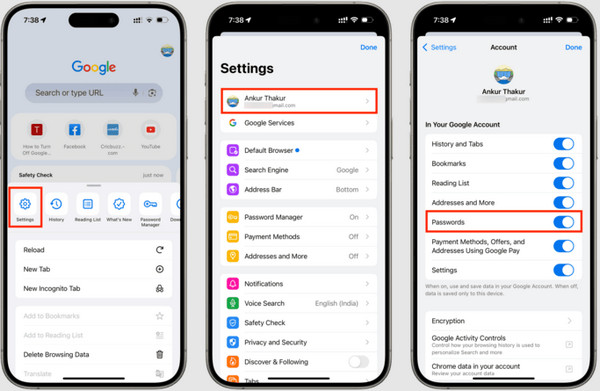
zainstalować Google Chrome na swoim iPhonie. Następnie od razu ją otwórz. Stuknij opcję Trzy kropki w prawym dolnym rogu. Z menu wybierz przycisk Ustawienia i wskaż preferowane konto Google.
Przeciągnij palcem w dół i wybierz Hasła sekcję. Następnie włącz suwak, aby ją aktywować. Od tej pory za każdym razem, gdy utworzysz hasło, Google zaproponuje Ci silne hasło. Po zapisaniu hasła do kont będą automatycznie wprowadzane.
Wniosek
Podsumowując, ten artykuł jest przewodnikiem na temat jak zapisywać hasła na iPhonie. Omówiono w nim również procedury sprawdzania, edytowania i zarządzania nimi. Menedżer haseł iPhone'a imyPass również pomoże Ci wyświetlać hasła na iPhonie i iPadzie. Będą widoczne daty utworzenia i modyfikacji. Pobierz to narzędzie, aby poznać więcej jego funkcji.
Gideon pisze o odblokowywaniu urządzeń z systemami iOS, Android i Windows. Wcześniej pracował jako specjalista ds. urządzeń mobilnych w serwisie, pomagając klientom z zablokowanymi telefonami i odzyskiwaniem haseł. W wolnym czasie testuje nowe narzędzia do odblokowywania, personalizuje inteligentne urządzenia i sprawia, że złożone procesy odblokowania stają się proste i bezpieczne.
Gorące rozwiązania
-
Wskazówki dotyczące hasła
- 4 najlepsze narzędzia do odzyskiwania hasła do Instagrama
- Jak zobaczyć swoje hasło do Instagrama
- Jak odblokować swoje konto Snapchat
- Jak zresetować zapomniane hasło do Twittera
- Jak wyświetlić zapisane hasła w Chrome
- Co zrobić, gdy zapomnę hasła do Apple ID
- Jak zresetować hasło do Snapchata
- Jak zresetować zapomniane hasło do Discorda
-
Odblokuj iOS
-
Odblokuj Androida
-
Hasło systemu Windows


