



 Rozwiązanie
 Centrum Wsparcia
 O nas
O nas Kontakt
Jak zdalnie odblokować telefon Samsung za pomocą funkcji Znajdź mój telefon komórkowy
 Gideon Byron Opublikowano dnia 16 kwietnia 2026Odblokuj Androida4-minutowe czytanie
Usługa Find My Mobile kiedyś oferowała oficjalny sposób zdalnego odblokowania telefonu Samsung bez kodu. Jednak Samsung usunął funkcję Zdalne odblokowanie poprzez aktualizacje systemu, zaczynając od systemu Q OS. W rezultacie nie jest ona już dostępna na nowoczesnych urządzeniach Galaxy z Androidem 10 lub nowszym.
Wielu użytkowników pyta: "Nadal widzę opcję Zdalne odblokowanie w moim telefonie, czy ona działa?" "Co zrobić, jeśli opcja Zdalne odblokowanie zniknęła?" W tym poradniku wyjaśnimy krok po kroku, jak kiedyś działało odblokowywanie telefonu Samsung przez Find My Mobile, a także przedstawimy alternatywę, jeśli funkcja Zdalne odblokowanie nie jest dostępna w Twoim telefonie. Find My Mobile było kiedyś używane do odblokowywania telefonu Samsung. krok po kroku, a także podzielimy się alternatywą, jeśli funkcja Zdalne odblokowanie jest niedostępna w Twoim telefonie.

W tym artykule:
- Część 1: Czym jest Samsung Find My Mobile
- Część 2: Jak aktywować funkcję Znajdź mój telefon komórkowy
- Część 3: Jak odblokować telefon Samsung za pomocą Find My Mobile
- Część 4: Najlepsza alternatywa, aby odblokować Samsunga bez Find My Mobile
- Część 5: Często zadawane pytania dotyczące odblokowywania Samsunga za pomocą Find My Mobile
Część 1: Czym jest Samsung Find My Mobile
Find My Mobile firmy Samsung to bezpłatna funkcja umożliwiająca dostęp do telefonów i tabletów Samsung oraz zarządzanie nimi za pośrednictwem konta Samsung. Umożliwia zdalne lokalizowanie, śledzenie, zarządzanie, blokowanie i odblokowywanie urządzenia Samsung.
Najważniejsze funkcje aplikacji Znajdź mój telefon Samsung
- 1.Odblokuj telefon lub tablet Samsung bez hasła. (Dla starszych wersji Androida)
- 2.Śledź i wyświetlaj bieżącą lokalizację telefonu Samsung.
- 3.Wykonaj kopię zapasową danych z Samsunga do Samsung Cloud.
- 4.Przywróć telefon Samsung do ustawień fabrycznych zdalnie.
- 5.Odzyskaj połączenia telefoniczne i wiadomości z telefonu Samsung.
- 6.Zarządzaj wszystkimi urządzeniami Samsung na swoim koncie online.
Samsung Find My Mobile wykorzystuje usługi lokalizacji i dane z sieci bezprzewodowych, aby pomóc zlokalizować Twoje urządzenie, jeśli zostanie zgubione, przypadkowo pozostawione lub skradzione. Obecnie jest zintegrowane z SmartThings dla jeszcze bardziej płynnego działania.
Część 2: Jak aktywować funkcję Znajdź mój telefon komórkowy
Oczywiście funkcja Samsung Find My Mobile jest dostępna dla prawie wszystkich telefonów i tabletów Samsung, w tym najnowszych flagowców. Wymaga skonfigurowania konta Samsung w telefonie. Ponadto musisz zezwolić Google na gromadzenie informacji o Twojej lokalizacji i zaakceptować Warunki korzystania z sieci bezprzewodowych. Co ważniejsze, przed zdalnym odblokowaniem telefonu Samsung należy aktywować usługę Find My Mobile.
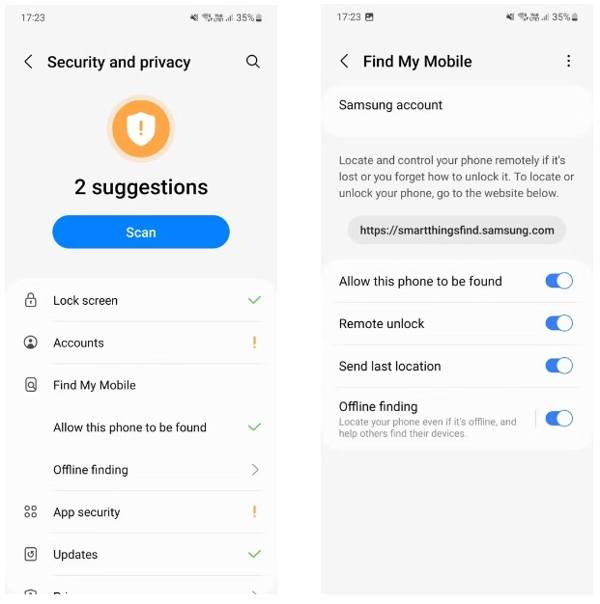
Otworzyć Ustawienia aplikację na telefonie lub tablecie Galaxy.
Iść do Bezpieczeństwo i prywatność lub Blokada ekranu i bezpieczeństwo (w zależności od modelu urządzenia), następnie stuknij Znajdź mój telefon komórkowy.
Uzyskiwać Zezwól na znalezienie tego telefonu i włącz tę opcję.
Włącz dodatkowe opcje, takie jak Zdalne odblokowanie, Wyślij ostatnią lokalizację, oraz Znalezienie offline.
Część 3: Jak odblokować telefon Samsung za pomocą Find My Mobile
Jeśli funkcja Zdalne odblokowanie jest nadal włączona w menu Find My Mobile, możesz odblokować telefon Samsung za pomocą konta Samsung, gdy zapomnisz kodu PIN, wzoru lub hasła ekranu blokady. Zanim użyjesz Samsung Find My Mobile do odblokowania telefonu, upewnij się, że:
- 1.Twój telefon Samsung ma połączenie z siecią.
- 2.Do konfiguracji telefonu użyto konta Samsung i hasła.
- 3.Find My Mobile jest włączone w Twoim telefonie.
- 4.Funkcja Zdalne odblokowanie jest włączona.
Jeśli spełniasz wszystkie wymagania wstępne, wykonaj poniższe kroki, aby zdalnie odblokować urządzenie.
Wejdź na smartthingsfind.samsung.com i zaloguj się na swoje konto Samsung.

Następnie wszystkie powiązane urządzenia zostaną wyświetlone na lewym pasku bocznym. Wybierz zablokowany telefon Samsung, aby wyświetlić jego lokalizację na mapie. Tutaj możesz zobaczyć jego stan, poziom naładowania baterii, połączenie sieciowe i zestaw narzędzi.
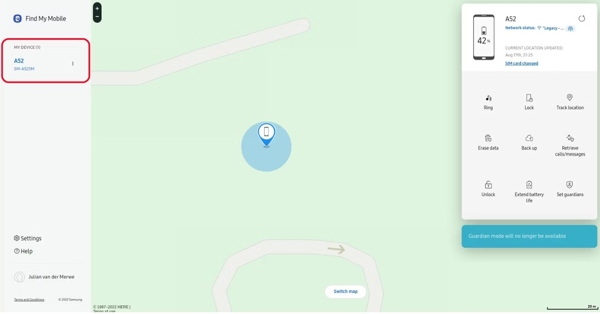
Kliknij Odblokować przycisk na skrzynce narzędziowej. Po wyświetleniu monitu przeczytaj uważnie komunikat ostrzegawczy i naciśnij Odblokować Ponownie. Następnie wprowadź hasło do swojego konta Samsung i potwierdź, że nie jesteś robotem.
Kiedy już będziesz gotowy, kliknij NASTĘPNY przycisk. Jeśli Twój telefon Samsung jest włączony i podłączony do sieci, zostanie natychmiast odblokowany przez usługę Samsung Find My Mobile.
Część 4: Najlepsza alternatywa, aby odblokować Samsunga bez Find My Mobile
Find My Mobile jest dostępne tylko w wybranych modelach urządzeń Samsung i musi zostać skonfigurowane z wyprzedzeniem, zanim telefon zostanie zablokowany. Dodatkowo funkcja działa wyłącznie wtedy, gdy telefon jest online.
Jeśli funkcja Zdalne odblokowanie w menu Find My Mobile jest niedostępna lub Twój telefon jest offline, nie będziesz mógł odblokować go tą metodą. W takim przypadku możesz potrzebować alternatywnego rozwiązania, takiego jak imyPass AnyPassGo, które zostało zaprojektowane, aby usuwać blokady ekranu na większości urządzeń z Androidem.

Ponad 4 000 000 pobrań
Usuń ekran blokady na Androidzie bez hasła.
Obsługa kodu PIN, odcisku palca, hasła i innych funkcji.
Działa z ponad 20 markami telefonów z Androidem.
Nie spowoduje rootowania smartfona podczas tego procesu.
Zobaczmy, jak odblokować telefon, korzystając z alternatywy dla funkcji Znajdź mój telefon.
Zainstaluj oprogramowanie odblokowujące
Uruchom alternatywę dla Samsung Find My Mobile po zainstalowaniu jej na komputerze. Wybierz Usuń hasło ekranowe opcję w interfejsie domowym. Następnie podłącz zablokowany telefon do komputera za pomocą kabla USB.

Wybierz markę swojego urządzenia
Zostaniesz poproszony o wybranie marki swojego telefonu. Następnie kliknij Usuń teraz i przejdź dalej.

Usuń ekran blokady
Po wykonaniu powyższych kroków oprogramowanie natychmiast rozpocznie usuwanie ekranu blokady. Kilka minut później możesz odzyskać dostęp do swojego telefonu.

Notatka:
Ta metoda spowoduje usunięcie danych z Twojego urządzenia. Zaleca się wcześniejsze wykonanie kopii zapasowej plików, abyś mógł przywrócić telefon z kopii zapasowej.
Często zadawane pytania.
-
Czy mogę samodzielnie odblokować telefon Samsung?
Tak, masz na to kilka sposobów odblokuj swój telefon Samsung samemu. Na przykład funkcja Find My Mobile firmy Samsung umożliwia zdalne odblokowanie obsługiwanego urządzenia, jeśli aktywowano tę funkcję w telefonie.
-
Jaka jest aplikacja do odblokowywania urządzenia w Samsungu?
Na telefonach Samsung nie ma aplikacji do odblokowywania urządzeń, ale do odblokowania urządzenia możesz użyć aplikacji Find My Mobile, która jest usługą internetową umożliwiającą bezpłatne zarządzanie urządzeniami Samsung w Internecie.
-
Dlaczego funkcja Find My Mobile nie działa na moim telefonie Samsung?
Korzystając z Find My Mobile, musisz mieć aktywowaną tę funkcję w swoim telefonie. Poza tym Twój telefon musi być online. Jeśli ta funkcja nie działa na Twoim telefonie, możesz skorzystać z narzędzia do odblokowywania Androida innej firmy, takiego jak zalecany powyżej DroidKit.
Wniosek
W tym przewodniku przedstawiono, jak to zrobić odblokuj urządzenia Samsung za pomocą Find My Mobile. To wygodny sposób śledzenia telefonów i tabletów Samsung za pośrednictwem kont Samsung, umożliwiający zdalne zarządzanie urządzeniami. Dodatkowo, udostępniliśmy również alternatywne rozwiązanie.
Gideon pisze o odblokowywaniu urządzeń z systemami iOS, Android i Windows. Wcześniej pracował jako specjalista ds. urządzeń mobilnych w serwisie, pomagając klientom z zablokowanymi telefonami i odzyskiwaniem haseł. W wolnym czasie testuje nowe narzędzia do odblokowywania, personalizuje inteligentne urządzenia i sprawia, że złożone procesy odblokowania stają się proste i bezpieczne.
Gorące rozwiązania
-
Odblokuj Androida
- Recenzja narzędzia AddROM do omijania FRP
- Jak ominąć FRP za pomocą vnROM
- Jak łatwo ominąć FRP na urządzeniach ZTE
- Szczegółowa recenzja narzędzia FRP Hijacker
- Jak ominąć blokadę FRP w Revvl 5G
- Jak ominąć blokadę FRP na Samsungu bez komputera
- Jak ominąć blokadę FRP w Galaxy A7 Lite bez komputera
- Recenzja aplikacji Easy Flashing FRP Bypass 8.0 APK
-
Odblokuj iOS
-
Wskazówki dotyczące hasła
-
Wskazówki dotyczące iOS

