



 Rozwiązanie
 Centrum Wsparcia
 O nas
O nas Kontakt
Łatwy przewodnik krok po kroku, jak odblokować Google Pixel bez utraty danych
 Samuel Spenser Opublikowano dnia 29 maja 2025Odblokuj Androida3-minutowe czytanie
Zablokowanie telefonu może być poważnym problemem, jednak Odblokowanie Google Pixel nie wymaga koniecznie czyszczenia urządzenia. Jeśli zapomniałeś kodu PIN, wzoru lub hasła, istnieje wiele sposobów odblokowania urządzenia bez resetowania go do ustawień fabrycznych. Ten przewodnik ilustruje trzy metody, od profesjonalnych narzędzi do odblokowywania, takich jak imyPass AnyPassGo, Find My Device, po zaawansowane sekwencje poleceń ADB. Każda opisana metoda pomoże Ci bezpiecznie odblokować piksel, jednocześnie zmniejszając ryzyko utraty danych, odzyskania lub trwałego usunięcia informacji. Wybierz najbardziej odpowiednie instrukcje i uruchom urządzenie w ciągu kilku minut.

W tym artykule:
Część 1. Jak odblokować Google Pixel bez kodu PIN [zalecane]
Jeśli nie możesz korzystać ze swojego telefonu Google Pixel, ponieważ nie pamiętasz kodu PIN, możesz go odblokować bez problemu, bez podawania hasła, za pomocą imyPass AnyPassGo. To oprogramowanie jest specjalnie dostosowane do początkujących i doświadczonych użytkowników, aby usuwać blokady ekranu i omijać Google FRP w kilku krokach. Obsługiwane na wielu urządzeniach, w tym smartfonach Google Pixel, imyPass AnyPassGo to narzędzie do odblokowywania Androida 2 w 1, specjalizujące się w usuwaniu wszystkich form blokad ekranu Androida i omijaniu FRP (Factory Reset Protection), obsługujące Androida od wersji 6.0 do najnowszej 15.0.

Ponad 4 000 000 pobrań
Odblokowanie urządzenia nie wymaga podawania hasła, nawet jeśli zapomnisz kodu PIN, wzoru lub hasła.
Proces jest prosty i prowadzony krok po kroku, dzięki czemu z łatwością poradzą sobie z nim nawet użytkownicy bez wiedzy technicznej.
Usuwa wszystkie typy blokady ekranu Androida, w tym kod PIN, wzór, hasło, odcisk palca i Face ID.
Omija protokół Google FRP, dzięki czemu możesz uzyskać dostęp do telefonu bez konieczności używania oryginalnego konta Google.
• Obsługuje większość głównych marek Androida, takich jak Google, Samsung, Xiaomi, Huawei, OPPO, vivo i inne.
Jak odblokować Google Pixel bez kodu PIN za pomocą imyPass AnyPassGo
Pobierz i zainstaluj imyPass AnyPassGo
Przejdź na oficjalną stronę imyPass i pobierz oprogramowanie AnyPassGo. Po pobraniu zainstaluj je na swoim komputerze, wykonując kroki konfiguracji.
Uruchom oprogramowanie
Po zakończeniu instalacji oprogramowania otwórz aplikację AnyPassGo. Główny interfejs będzie miał wiele funkcjonalności. W tym przypadku kliknij Usuń hasło ekranowe aby rozpocząć proces.
Podłącz Google Pixel do komputera
Następnie weź kabel USB i podłącz zablokowany telefon Google Pixel do komputera. Ważne jest, aby utrzymać stabilne połączenie przez cały proces, aby uniknąć przerw.
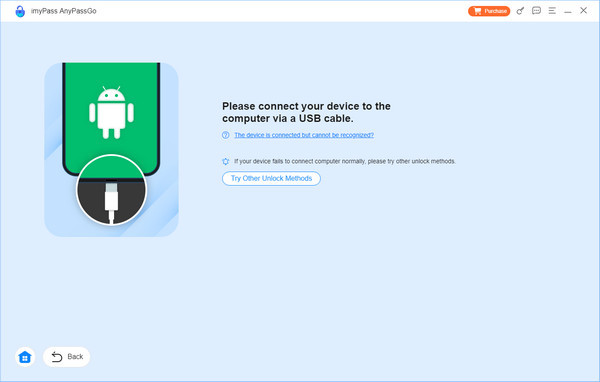
Wybierz typ urządzenia
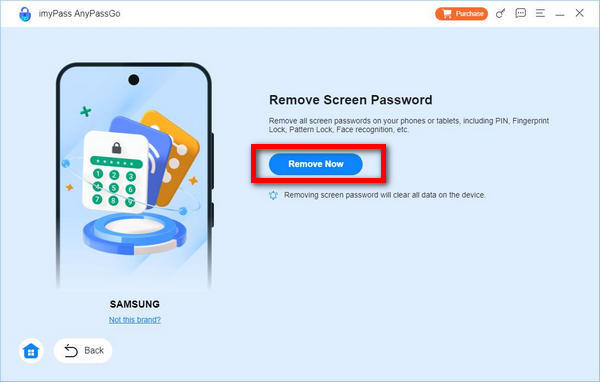
Po podłączeniu urządzenia pojawi się okno pop-up z prośbą o wybranie marki telefonu komórkowego. Umożliwi to oprogramowaniu skonfigurowanie prawidłowych parametrów dla modelu urządzenia.
Potwierdź procedurę odblokowania
Ostatnim krokiem jest kliknięcie Usuń teraz aby potwierdzić prośbę o odblokowanie. Blokada ekranu na Twoim Google Pixel zostanie szybko usunięta, a Ty będziesz mieć swobodny dostęp do swojego telefonu.
Część 2. Jak odblokować telefon Google Pixel za pomocą usługi Znajdź moje urządzenie Google
W tej sekcji wyjaśniono, jak odblokować Google Pixel za pomocą funkcji Znajdź moje urządzenie, zdalnego narzędzia, które wykonuje reset fabryczny w celu usunięcia blokady ekranu, gdy nie ma innych opcji. Umożliwia to dość niezawodną ostatnią opcję, zwłaszcza gdy nie można uzyskać dostępu do urządzenia fizycznie lub nie można zapamiętać swoich danych uwierzytelniających. Chociaż usuwa wszystkie dane, pozostaje jednym z najskuteczniejszych oficjalnych sposobów ominąć blokadę Google, odzyskaj dostęp i zacznij od nowa na swoim urządzeniu Google Pixel.
Wymagania:
• Na urządzeniu Google Pixel musi być włączona funkcja Znajdź moje urządzenie.
• Telefon powinien być zalogowany na odpowiednim koncie Google.
• Twój Pixel musi być online (połączony przez Wi-Fi lub dane mobilne).
• Powinieneś posiadać drugi telefon lub komputer.
Otwórz dowolną przeglądarkę internetową, odwiedź witrynę Znajdź moje urządzenie lub uruchom aplikację na innym urządzeniu z systemem Android.
Zaloguj się przy użyciu konta Google powiązanego z zablokowanym telefonem Google Pixel.
Wybierz swój telefon Pixel z listy urządzeń. Daj systemowi kilka sekund na jego pobranie.
Urządzenie do kasowania opcja ta będzie widoczna po zlokalizowaniu Twojego urządzenia Pixel.
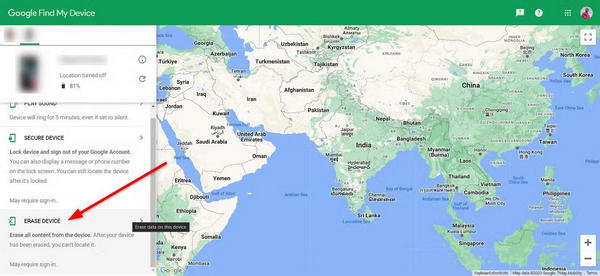
Zostaniesz poproszony o potwierdzenie swojej decyzji, przywrócenie ustawień fabrycznych oraz usunięcie blokady ekranu i wszystkich informacji zapisanych na urządzeniu.
Po zakończeniu resetowania telefon uruchomi się ponownie, a Ty będziesz mógł kontynuować jego konfigurację lub przywrócić dane z poprzedniej kopii zapasowej.
Notatka:
Ta technika spowoduje utratę wszystkich lokalnych danych. Pliki, których kopia zapasowa nie została utworzona, nie mogą zostać odzyskane.
Część 3. Jak odblokować Google Pixel bez utraty danych
Możesz odblokować telefon Google Pixel bez utraty danych, korzystając z zaawansowanych metod, takich jak: ADB (Android Debug Bridge). To podejście jest najlepsze, jeśli chcesz ominąć ekran blokady bez przywracania ustawień fabrycznych. Chociaż nie wszystkie metody działają w każdej sytuacji, warto spróbować przed wyczyszczeniem telefonu. odblokowany fabrycznie telefon czysty.
Użyj ADB (Android Debug Bridge)
ADB to narzędzie wiersza poleceń, które umożliwia komunikację z urządzeniem z systemem Android. Może usunąć plik ekranu blokady bez usuwania danych użytkownika, ale tylko jeśli debugowanie USB zostało włączone przed zablokowaniem telefonu.
Wymagania:
• Debugowanie USB musi być wcześniej włączone.
• Twój telefon Pixel musi być podłączony do komputera.
• Na Twoim komputerze musi być zainstalowane ADB.
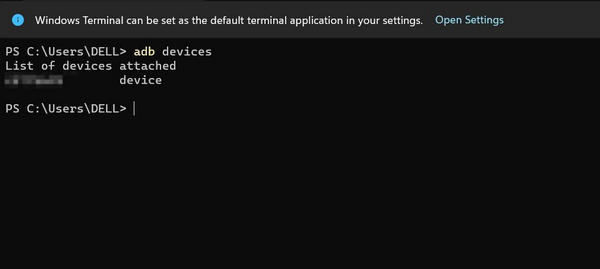
Podłącz telefon Pixel do komputera za pomocą kabla USB.
Otwórz folder, w którym zainstalowałeś ADB. W pasku adresu folderu wpisz cmd i naciśnij Enter.
W oknie wiersza poleceń wprowadź następujące polecenie:
grzmotnąć
KopiujEdytuj
adb powłoki rm /data/system/gesture.key
Naciskać Wchodzić. To polecenie usuwa plik, w którym przechowywany jest wzór blokady, kod PIN lub hasło.
Uruchom ponownie telefon:
nginx
KopiujEdytuj
ponowne uruchomienie adb
Po ponownym uruchomieniu telefon nie powinien już prosić o starą blokadę. Teraz możesz ustawić nowy.
Notatka:
Ta metoda nie usuwa Twoich danych. Jednak nie zadziała, jeśli debugowanie USB nie zostało włączone przed zablokowaniem.
Wniosek
Utrata danych lub uciążliwy reset nie mogą być następstwem Ekran odblokowania Google Pixel problem. Z odpowiednią wiedzą i narzędziami, czy to imyPass AnyPassGo, Google Find My Device lub wiersze poleceń ADB, możesz odzyskać bezpieczny dostęp do swojego urządzenia w ciągu kilku minut. Pamiętaj, że debugowanie USB musi być zaznaczone wcześniej, a ważne dane powinny być stale kopiowane zapasowo. Poznanie tych technik pozwala na łatwe udostępnianie informacji przy jednoczesnym kontrolowaniu sytuacji blokady.
Samuel specjalizuje się w bezpieczeństwie haseł i prywatności cyfrowej. Kiedyś pracował jako konsultant ds. cyberbezpieczeństwa dla małych firm, pomagając im chronić zasoby cyfrowe. Dzięki certyfikatom z zakresu cyberbezpieczeństwa i etycznego hackingu potrafi przekładać złożone zagadnienia bezpieczeństwa na łatwe do zrozumienia porady. Lubi też dzielić się wskazówkami dotyczącymi haseł, aby pomagać użytkownikom pewniej chronić własne konta.
Gorące rozwiązania
-
Odblokuj Androida
- Recenzja narzędzia AddROM do omijania FRP
- Jak ominąć FRP za pomocą vnROM
- Jak łatwo ominąć FRP na urządzeniach ZTE
- Szczegółowa recenzja narzędzia FRP Hijacker
- Jak ominąć blokadę FRP w Revvl 5G
- Jak ominąć blokadę FRP na Samsungu bez komputera
- Jak ominąć blokadę FRP w Galaxy A7 Lite bez komputera
- Recenzja aplikacji Easy Flashing FRP Bypass 8.0 APK
-
Odblokuj iOS
-
Wskazówki dotyczące hasła
-
Wskazówki dotyczące iOS

