



 Rozwiązanie
 Centrum Wsparcia
 O nas
O nas Kontakt
Wszystko o uniwersalnym kodzie PIN do odblokowania telefonu lub tabletu z Androidem
 Gideon Byron Opublikowano dnia 25 sierpnia 2026Odblokuj Androida3-minutowe czytanie
Zachowanie bezpieczeństwa danych w telefonie lub tablecie jest kluczowe, ponieważ przechowuje on wiele prywatnych zdjęć i plików. Hasło ekranu blokady ma chronić Twoje dane i prywatność na urządzeniu z Androidem. Jeśli zapomnisz hasła ekranu blokady, zostaniesz zablokowany i stracisz dostęp do urządzenia. W tym artykule wyjaśniamy, czy możesz odblokować swój telefon lub tablet za pomocą uniwersalnego kodu PIN do Androida.

W tym artykule:
Część 1: Czy istnieje uniwersalny kod PIN do odblokowania Androida
Czy istnieje uniwersalny kod PIN do odblokowania wszystkich urządzeń z Androidem? Nie, nie ma uniwersalnego kodu PIN do Androida. Każde twierdzenie o istnieniu uniwersalnego kodu odblokowującego lub „kodu głównego”, który działa na wszystkich urządzeniach, jest kłamstwem.
Nie da się zaprzeczyć, że starsze wersje Androida obsługiwały kody serwisowe. Jednak od Androida 5.0 Google usunęło tajne kody, aby zapobiec nieautoryzowanemu dostępowi i zwiększyć bezpieczeństwo.
Ponadto istnieje ogromna różnorodność marek urządzeń z Androidem. Wszystkie one dostosowują system operacyjny do swoich produktów, w tym metody blokady ekranu. Oczywiste jest więc, że uniwersalny kod PIN do odblokowania Androida nie jest dostępny dla wszystkich urządzeń. Krótko mówiąc, uniwersalny kod PIN nie istnieje.
Część 2: Jak odblokować telefon z Androidem bez uniwersalnego kodu PIN
Sposób 1: Jak odblokować kod PIN w Androidzie bez utraty danych
Jednym z prostych sposobów na odblokowanie kodu PIN w telefonie z Androidem bez utraty danych jest funkcja zdalnej blokady w usłudze Google „Znajdź moje urządzenie” (Find My Device). Ten sposób wymaga wcześniejszego włączenia na urządzeniu opcji Znajdź moje urządzenie oraz Użyj zdalnej blokady.
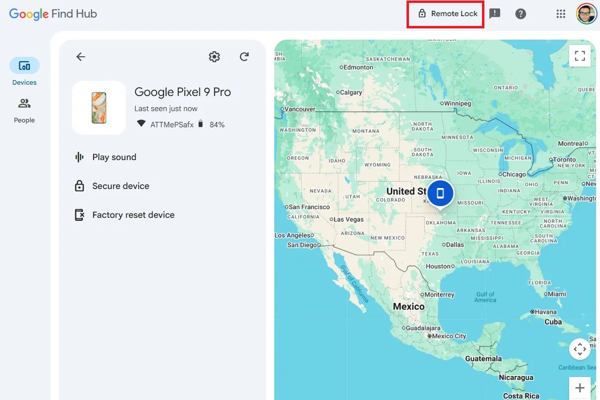
Wejdź na stronę www.google.com/android/find/ w przeglądarce internetowej.
Zaloguj się na konto Google i podaj hasło powiązane z Twoim urządzeniem.
Wybierz swoje urządzenie w sekcji Moje urządzenia Sekcja.
Kliknij Zdalna blokada (Remote Lock) przycisk.
Ustaw nowe hasło.
Przejdź do telefonu i odblokuj go nowym hasłem.
Sposób 2: Jak odblokować hasło telefonu z Androidem przez Google Find My Device
Jeśli skonfigurowałeś Znajdź moje urządzenie na swoim urządzeniu z Androidem, możesz odblokować hasło telefonu z Androidem za pomocą aplikacji Find My Device na innym telefonie lub tablecie. Ten sposób wymaga powiązanego konta Google i hasła. Pamiętaj, że proces ten wyczyści wszystkie dane z Twojego urządzenia.
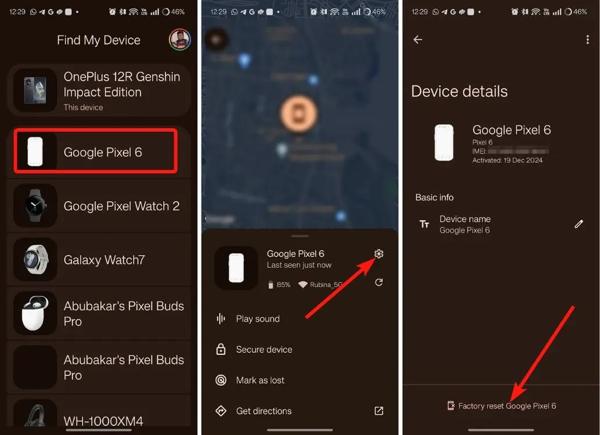
Zainstaluj aplikację Find My Device na innym urządzeniu z Androidem.
Jeśli nie masz drugiego urządzenia, pożycz jedno i zainstaluj aplikację bezpłatnie ze sklepu Google Play.
Otwórz aplikację i zaloguj się na swoje konto Google.
Przejdź do Urządzenia kartę i wybierz swój telefon.
Stuknij w Ustawienia przycisk z ikoną koła zębatego.
Stuknij w Przywróć ustawienia fabryczne [Twojego telefonu] przycisk.
Przeczytaj powiadomienie i stuknij Resetowanie aby to potwierdzić.
Po zakończeniu procesu Twoje urządzenie automatycznie się zrestartuje.
Może Ci się spodobać:
Sposób 3: Jak odblokować kod PIN w Androidzie w trybie Recovery
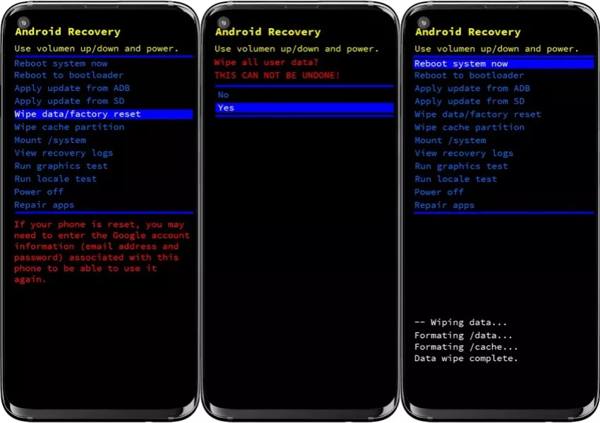
Innym sposobem na odblokowanie kodu PIN na urządzeniu z Androidem jest przywrócenie ustawień fabrycznych telefonu lub tabletu w trybie Recovery. Ten sposób nie wymaga dodatkowego oprogramowania ani sprzętu, ale wszystkie Twoje dane zostaną usunięte.
Naciśnij i przytrzymaj Moc przycisk.
Stuknij w Wyłącz lub podobną opcję, aby wyłączyć urządzenie.
W przypadku Samsung – przytrzymaj Zwiększ głośność + Moc guziki razem.
W przypadku innych urządzeń z Androidem przytrzymaj Ściszanie + Moc jednocześnie.
Gdy pojawi się menu bootloadera, zwolnij przyciski.
Wybierz Usuń dane / przywróć ustawienia fabryczne opcję za pomocą przycisków głośności i naciśnij Moc przycisk, aby to potwierdzić.
Po wyświetleniu monitu wybierz TAk i naciśnij Moc przycisk.
Wybierz Teraz uruchom system ponownie i naciśnij Moc po zakończeniu procesu.
Część 3: Jak odblokować kod PIN w Androidzie bez ograniczeń
Jeśli zapomniałeś hasła i nie włączyłeś funkcji Znajdź moje urządzenie, będziesz potrzebować potężnego narzędzia do odblokowania, takiego jak imyPass AnyPassGo. Jest ono w stanie usunąć hasło ekranu i szybko oraz łatwo odblokować kod PIN w Androidzie.

Ponad 4 000 000 pobrań
Odblokuj urządzenia z Androidem w 3 krokach.
Odblokuj kody PIN, hasła, wzory, odciski palców i wiele więcej.
Łatwe w użyciu i z instrukcjami na ekranie.
Omiń blokadę Google FRP bez podawania konta Google.
Obsługuje niemal wszystkie marki i modele urządzeń z Androidem.
Jak łatwo odblokować kod PIN w Androidzie
Zainstaluj narzędzie do odblokowywania Androida
Uruchom oprogramowanie do odblokowywania Androida po zainstalowaniu go na komputerze. Wybierz tryb Usuń hasło ekranu (Remove Screen Password), aby przejść dalej.

Krok 2: Podłącz telefon
Wybierz markę swojego urządzenia w interfejsie. Podłącz telefon do komputera za pomocą kabla USB. Jeśli pojawi się monit, stuknij Zaufanie aby zaufać temu komputerowi.

Krok 3: Odblokuj kod PIN w Androidzie
Gdy urządzenie zostanie wykryte, kliknij przycisk Usuń teraz przycisk, aby natychmiast rozpocząć odblokowywanie kodu PIN na urządzeniu z Androidem.

Wniosek
W tym artykule wyjaśniono, czy istnieje tajny kod do odblokowania hasła telefonu z Androidem'. Ponadto powinieneś poznać sprawdzone metody odblokowania smartfona lub tabletu, gdy zapomnisz kodu PIN. Możesz wybrać odpowiednią metodę i postępować zgodnie z krokami, aby odzyskać dostęp do urządzenia. imyPass AnyPassGo jest dobrym wyborem dla początkujących dzięki intuicyjnemu interfejsowi.
Gideon pisze o odblokowywaniu urządzeń z systemami iOS, Android i Windows. Wcześniej pracował jako specjalista ds. urządzeń mobilnych w serwisie, pomagając klientom z zablokowanymi telefonami i odzyskiwaniem haseł. W wolnym czasie testuje nowe narzędzia do odblokowywania, personalizuje inteligentne urządzenia i sprawia, że złożone procesy odblokowania stają się proste i bezpieczne.
Gorące rozwiązania
-
Odblokuj Androida
- Recenzja narzędzia AddROM do omijania FRP
- Jak ominąć FRP za pomocą vnROM
- Jak łatwo ominąć FRP na urządzeniach ZTE
- Szczegółowa recenzja narzędzia FRP Hijacker
- Jak ominąć blokadę FRP w Revvl 5G
- Jak ominąć blokadę FRP na Samsungu bez komputera
- Jak ominąć blokadę FRP w Galaxy A7 Lite bez komputera
- Recenzja aplikacji Easy Flashing FRP Bypass 8.0 APK
-
Odblokuj iOS
-
Wskazówki dotyczące hasła
-
Wskazówki dotyczące iOS

