



 Rozwiązanie
 Centrum Wsparcia
 O nas
O nas Kontakt
Jak odblokować tablet, gdy zapomniałeś hasła
 Penny Warren Opublikowano dnia 01 czerwca 2026Odblokuj Androida3-minutowe czytanie
Tablety z Androidem są popularnymi inteligentnymi urządzeniami ze względu na duże ekrany. Podobnie jak telefony z Androidem, używają blokady ekranu, aby chronić dane użytkownika i zapobiegać nieautoryzowanemu dostępowi. Jednak zapomnienie hasła może całkowicie zablokować dostęp do urządzenia. W tym poradniku omówimy pięć prostych sposobów, aby odblokować tablet w różnych sytuacjach, dzięki czemu odzyskasz dostęp nawet wtedy, gdy zapomnisz kodu PIN, wzoru lub hasła.

W tym artykule:
Część 1: Jak odblokować tablet bez resetowania
Sposób 1: Odblokuj tablet za pomocą konta Google
Wymagania: Android 4.4 lub starszy; powiązane konto Google.
Najlepiej dla: Użytkownicy starszych tabletów, którzy wciąż pamiętają dane logowania do konta Google.
W systemie Android 4.4 i starszych możesz odblokować tablet z Androidem, jeśli zapomniałeś blokady PIN. W ten sposób nie potrzebujesz niczego poza powiązanym kontem Google. Oto kroki, aby wykonać zadanie.

Wielokrotnie wprowadzaj błędny kod PIN lub wzór, aż do momentu wyłączenia tabletu.
Stuknij w ZAPOMNIAŁEM WZORU lub ZAPOMNIAŁEM PIN na dnie.
Następnie wpisz powiązany adres konta Google i hasło, aby natychmiast odblokować tablet.
Sposób 2: Odblokuj tablet przez ADB
Wymagania: Włączone debugowanie USB; komputer z zainstalowanym ADB.
Najlepiej dla: Zaawansowani użytkownicy, którzy znają obsługę wiersza poleceń.
Jako narzędzie wiersza poleceń ADB umożliwia dostęp do funkcji systemowych na tabletach z Androidem za pomocą komputera. W ten sposób wymagany jest komputer z zainstalowanym ADB i kablem USB. Ponadto ta metoda nie jest odpowiednia dla początkujących.

Pobierz ADB na swój komputer, rozpakuj archiwum i otwórz okno wiersza poleceń w folderze.
Podłącz tablet do komputera za pomocą kabla USB.
Następnie wykonaj poniższe polecenia:
urządzenia adb
powłoka adb
cd /dane/system
su
rm *.klucz
ponowne uruchomienie adb
Część 2: Jak odblokować tablet poprzez reset
Większość metod opartych na resecie usunie wszystkie dane z tabletu. Przed kontynuowaniem koniecznie wykonaj kopię zapasową ważnych plików.
Sposób 1: Wymaż tablet za pomocą funkcji Find My Device
Wymagania: Tablet jest połączony z internetem i ma włączoną funkcję Find My Device.
Najlepiej dla: Zdalne odblokowanie, gdy nie masz fizycznego dostępu do tabletu.
Find My Device to usługa lokalizowania urządzeń z Androidem dostarczana przez Google. Umożliwia ona zdalne wymazanie tabletu za darmo. Warunkiem jest wcześniejsze włączenie funkcji Find My Device na urządzeniu.
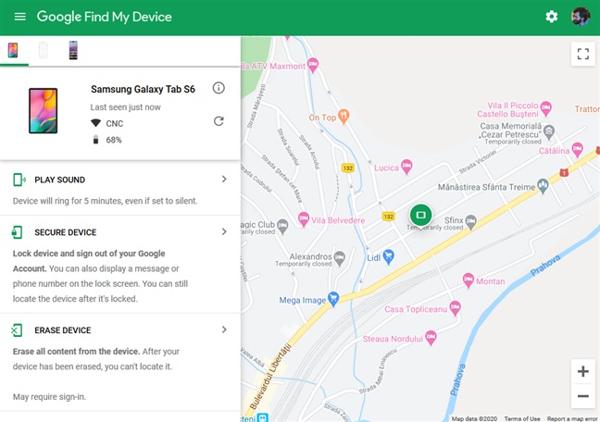
Odwiedź witrynę Find My Device w przeglądarce i zaloguj się na swoje konto Google. Lub otwórz aplikację Find My Device na innym urządzeniu z Androidem.
Wybierz tablet z listy urządzeń.
Kliknij USUŃ URZĄDZENIE lub dotknij USUWAĆ przycisk. Gdy pojawi się monit, potwierdź działanie.
Sposób 2: Zresetuj tablet w trybie Recovery
Wymagania: Tablet może wejść w tryb Recovery.
Najlepiej dla: Gdy wszystkie inne metody zawiodą i tablet jest całkowicie zablokowany.
Jeśli nie masz komputera, możesz odblokować tablet z Androidem, wykonując reset fabryczny w trybie odzyskiwania. W ten sposób nie jest wymagane dodatkowe oprogramowanie ani sprzęt. Przed rozpoczęciem procesu upewnij się, że wykonałeś kopię zapasową tabletu.

Przełącz tablet w tryb odzyskiwania, przytrzymując Ściszanie + Moc przyciski. Kombinacja przycisków może się różnić w zależności od urządzenia.
Użyj tom przyciski do podświetlania opcji Wyczyść dane/przywracanie ustawień fabrycznychi naciśnij Moc przycisk, aby go wybrać. Gdy pojawi się monit, zaznacz i wybierz TAk.
Po zakończeniu zaznacz i wybierz Teraz uruchom system ponownie.
Sposób 3: Odblokuj tablet za pomocą oprogramowania firm trzecich
Wymagania: Komputer i kabel USB.
Najlepiej dla: Użytkownicy nietechniczni, którzy chcą szybkiego i prostego sposobu odblokowania.
Innym sposobem odblokowania tabletu z Androidem jest skorzystanie z oprogramowania odblokowującego innej firmy, takiego jak imyPass AnyPassGo. Pozwala usunąć wiele blokad ekranu bez hasła. Ponadto oprogramowanie jest łatwe w użyciu.

Ponad 4 000 000 pobrań
Łatwe usuwanie blokad ekranu na tabletach z systemem Android.
Dostępne dla prawie wszystkich blokad ekranu.
Nie wymagają umiejętności technicznych.
Obsługuje szeroką gamę modeli tabletów.
Oto procedura odblokowania tabletu z systemem Android bez hasła:
Zainstaluj oprogramowanie do odblokowywania tabletu na swoim komputerze i uruchom je. Wybierz Usuń hasło ekranowe.

Wybierz markę swojego urządzenia i podłącz tablet do komputera za pomocą kabla USB.

Na koniec kliknij Usuń terazi postępuj zgodnie z instrukcjami wyświetlanymi na ekranie, aby odblokować tablet 5G.

Często zadawane pytania.
-
Czy można odblokować tablet Samsung z systemem Android?
Tak. Możesz odblokować swój tablet komórkowy, składając wniosek, jeśli spełniasz zasady odblokowywania urządzenia. Jeśli nie, musisz skorzystać z usługi odblokowywania innej firmy.
-
Co się stanie, jeśli zapomnę ustawić wzór blokady na tablecie?
Jeśli zapomnisz o blokadzie wzoru na tablecie, urządzenie zostanie zablokowane. Wszystkie dane i pliki będą niedostępne, dopóki nie odblokujesz blokady wzoru.
-
Czy odblokowanie tabletu usuwa dane z urządzenia?
Odpowiedź zależy od metody odblokowania. Jeśli odblokujesz tablet bez przywracania ustawień fabrycznych, Twoje dane nie zostaną usunięte.
Wniosek
W tym poradniku przedstawiliśmy pięć skutecznych metod, aby odblokować tablet z Androidem w różnych sytuacjach. Jeśli potrzebujesz zdalnego dostępu, możesz skorzystać z konta Google lub funkcji Find My Device. Jeśli chcesz zresetować system, tryb Recovery jest dostępny bez instalowania dodatkowego oprogramowania. ADB najlepiej sprawdzi się u zaawansowanych użytkowników, natomiast oprogramowanie do odblokowywania firm trzecich będzie najłatwiejszą opcją dla większości użytkowników.
Penny specjalizuje się w rozwiązywaniu problemów z GPS oraz optymalizacji systemu Windows. Wcześniej pracowała jako inżynier wsparcia technicznego, pomagając klientom skutecznie rozwiązywać problemy związane z lokalizacją i działaniem systemu. Dzięki doświadczeniu w obszarze wsparcia IT oferuje praktyczne rozwiązania, które naprawdę działają. W wolnym czasie lubi wędrówki i geocaching, testując technologie GPS w rzeczywistych warunkach.
Gorące rozwiązania
-
Odblokuj Androida
- Recenzja narzędzia AddROM do omijania FRP
- Jak ominąć FRP za pomocą vnROM
- Jak łatwo ominąć FRP na urządzeniach ZTE
- Szczegółowa recenzja narzędzia FRP Hijacker
- Jak ominąć blokadę FRP w Revvl 5G
- Jak ominąć blokadę FRP na Samsungu bez komputera
- Jak ominąć blokadę FRP w Galaxy A7 Lite bez komputera
- Recenzja aplikacji Easy Flashing FRP Bypass 8.0 APK
-
Odblokuj iOS
-
Wskazówki dotyczące hasła
-
Wskazówki dotyczące iOS

