



 Rozwiązanie
 Centrum Wsparcia
 O nas
O nas Kontakt
Jak odblokować tablet Samsung bez hasła i odzyskać do niego dostęp
 Gideon Byron Opublikowano dnia 13 stycznia 2026Odblokuj Androida3-minutowe czytanie
Samsung co roku wypuszcza na rynek różne urządzenia, takie jak tablety. Tablety te są powszechnie używane ze względu na większy ekran w porównaniu z telefonami Samsung. W tym przypadku przechowują one niezliczoną ilość danych. Jednak niektórzy użytkownicy tabletów Samsung nie mają do nich dostępu z powodu przypadkowego zapomnienia hasła blokady ekranu.
Wspomniany problem jest jednym z poważniejszych, jakie mogą Cię spotkać. Powodem jest brak dostępu do wszystkich danych, informacji i funkcji tabletu Samsung. W tym poście dowiesz się, jak odblokować zapomniane hasło tabletu Samsung na trzy szybkie sposoby. Pełne informacje na ten temat znajdują się poniżej.

W tym artykule:
Część 1. Jak odblokować tablet Samsung. Zapomniałem hasła.
imyPass AnyPassGo To zewnętrzne narzędzie, które najlepiej sprawdza się w odblokowywaniu tabletu Samsung bez hasła. Potrafi ono usunąć kod PIN, odcisk palca, wzór, Face ID i wiele innych zabezpieczeń. Dodatkowo, narzędzie potrafi ominąć blokadę Google FRP na tablecie Samsung. Można to zrobić z danymi logowania do konta Google lub bez nich.
Narzędzie ma prosty interfejs, który pokochają początkujący. Oprócz Samsunga, obsługuje również inne marki Androida, takie jak Xiaomi, HTC, LG, OPPO, Vivo, OnePlus i wiele innych. Do odblokowania wykorzystuje połączenie USB. Jak odblokować tablet Samsung, jeśli zapomniałeś kodu PIN lub masz inne rodzaje blokady ekranu? Instrukcje znajdziesz poniżej.
Pobierz narzędzie na swój komputer ze strony internetowej. Następnie skonfiguruj plik i zainstaluj go na swoim komputerze. Możesz ręcznie uruchomić narzędzie na swoim komputerze, aby rozpocząć proces.
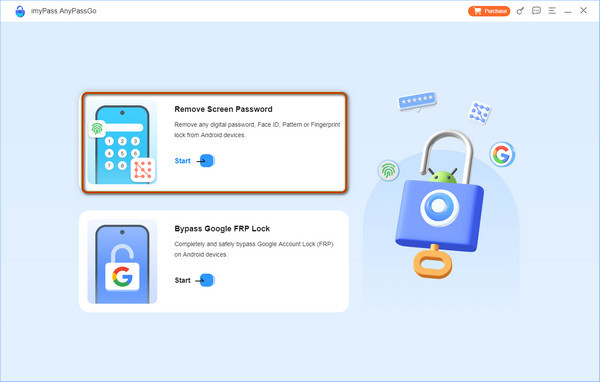
Na ekranie pojawią się dwa obsługiwane przez oprogramowanie narzędzia do odblokowywania. Kliknij Usuń hasło ekranowe przycisk w lewym górnym rogu. Następnie zostaniesz przekierowany do nowego ekranu.
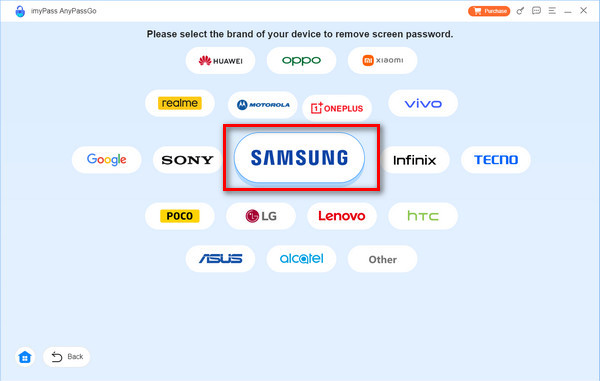
Proszę wybrać SAMSUNG przycisk na środku ekranu. Możesz również zapoznać się z innymi obsługiwanymi markami telefonów z Androidem, aby wykorzystać je w przyszłości. Następnie przejdź do następnego kroku, postępując zgodnie z instrukcjami wyświetlanymi na ekranie.
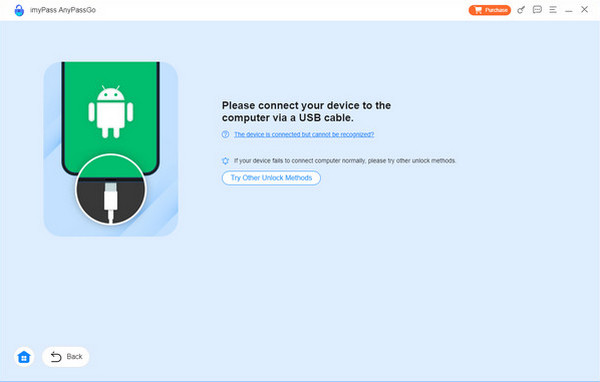
Pojawi się ekran łączenia. Przygotuj kabel USB i podłącz tablet Samsung do komputera. Następnie kliknij Usuń teraz Kliknij przycisk pod nazwą tabletu Samsung. Narzędzie rozpocznie usuwanie hasła tabletu Samsung.
Część 2. Jak odblokować tablet Samsung za pomocą Google Find Hub
Możesz wprowadź hasło, aby odblokować, pozostało 30 prób. Nie spowoduje to jednak przywrócenia ustawień fabrycznych tabletu Samsung. Google oferuje różne darmowe usługi dla telefonów i tabletów z Androidem, takich jak tablety Samsung. Find Hub to jedna z najwygodniejszych. To darmowa usługa Google, która umożliwia śledzenie tabletu Samsung za pomocą lokalizacji GPS. Zaletą tej usługi jest to, że można jej użyć do wymazania danych z tabletu Samsung, gdy zapomni się hasła.
Musisz zalogować się na koncie Google na tablecie Samsung, zanim zapomnisz hasła do ekranu blokady. Ta procedura usunie całą zawartość i ustawienia tabletu Samsung. Utworzone kopie zapasowe będą pomocne po zakończeniu procesu. Poniżej znajdziesz instrukcje dotyczące korzystania z tej bezpłatnej usługi.
Przejdź do głównej strony internetowej Znajdź HubW pierwszym interfejsie będziesz musiał zalogować się na swoje konto Google. Wprowadź swój adres e-mail lub numer telefonu wraz z hasłem. Następnie zostaniesz przekierowany na ekran mapy, na którym zobaczysz aktualną lokalizację powiązanych urządzeń.
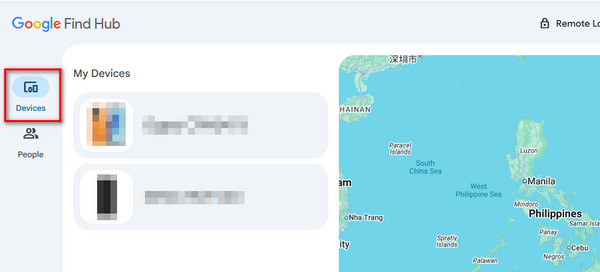
Proszę wybrać Urządzenia przycisk w lewym górnym rogu. Następnie zostaną wyświetlone nazwy urządzeń powiązanych z kontem Google. Wybierz nazwę tabletu Samsung z ekranu.
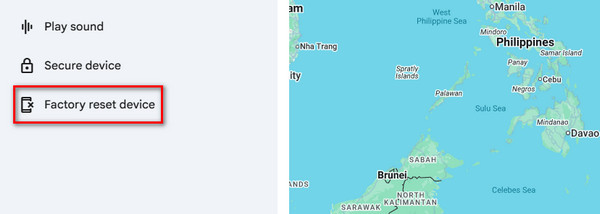
Obsługiwane funkcje pojawią się na ekranie. Wybierz Urządzenie do przywracania ustawień fabrycznych Przycisk w lewym dolnym rogu. Potwierdź proces przywracania ustawień fabrycznych na tablecie Samsung i odblokuj go.
Część 3. Jak odblokować tablet Samsung za pomocą aplikacji SmartThings Znajdź
Dodatkowo, SmartThings Find to kolejne narzędzie do śledzenia, które pozwala zlokalizować zgubione lub zagubione urządzenia Samsung, takie jak tablety. Jest to usługa śledzenia obsługiwana przez wszystkie urządzenia Samsung. Można jej również używać z innymi telefonami i tabletami z systemem Android, takimi jak Oppo, Vivo, Xiaomi i innymi. Usługa śledzenia umożliwia odnalezienie urządzenia w trybie offline na tablecie Samsung poprzez określenie ostatniej lokalizacji.
Wreszcie, SmartThings Find pozwala odblokować tablet Samsung poprzez usunięcie całej zawartości i ustawień. Możesz również skorzystać z funkcji odblokowania. Usługa ta działa na różnych urządzeniach ze względu na jej dostępność online. Instrukcje dotyczące korzystania z SmartThings Find w celu odblokowania tabletu Samsung.
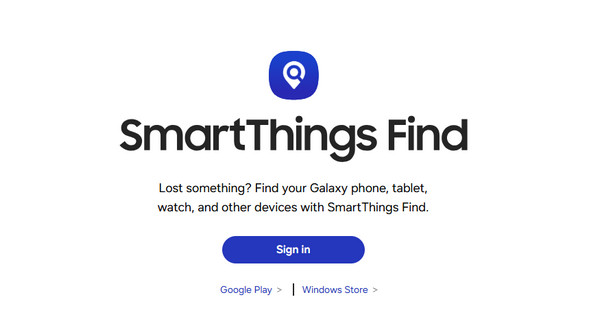
Otwórz przeglądarkę internetową i wyszukaj oficjalną stronę internetową Znajdź SmartThings. Następnie kliknij Zalogować się opcję na środku ekranu. Następnie zaloguj się na konto Samsung z głównego interfejsu.
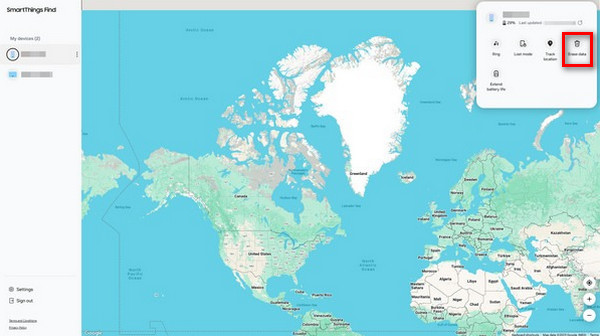
Ekran mapy pojawi się w następnym interfejsie. Wybierz nazwę tabletu Samsung z listy urządzeń. Następnie pojawią się funkcje, z których można korzystać na tym urządzeniu. Kliknij Wymaż dane przycisk. Możesz również użyć Odblokować przycisk.
Narzędzie będzie wymagało uwierzytelnienia. Zaloguj się na konto Samsung na ekranie. Następnie załaduje się interfejs i rozpocznie się darmowa usługa odblokowywania tabletu Samsung. Procedura potrwa kilka sekund lub minut.
Część 4. Czy można odblokować tablet Samsung bez usuwania danych?
Zapomniane hasło blokady ekranu na tablecie Samsung jest rzeczywiście uciążliwe. Prawidłowym sposobem odblokowania tabletu Samsung jest użycie hasła. W takim przypadku nie stracisz ani nie usuniesz zawartych na nim danych.
Osoby, które zapomniały hasła do ekranu blokady, mogą nadal skorzystać z aplikacji SmartThings Find, aby odblokować tablet Samsung, gdy hasło zostanie zapomniane. Jak wspomniano, ta bezpłatna usługa umożliwia odblokowanie tabletu Samsung bez usuwania danych za pomocą funkcji odblokowania. Z drugiej strony, funkcja usuwania danych umożliwia odblokowanie ekranu blokady tabletu Samsung bez hasła.
Niestety, ta darmowa usługa nie omija ani nie usuwa blokady Google FRP na tablecie Samsung. W takim przypadku możesz skorzystać z… Porywacz FRP. imyPass AnyPassGo można również użyć do ominięcia blokady FRP w telefonie Samsung Google.
Wniosek
Podsumowując, możesz odblokować tablet Samsung bez hasła na wiele sposobów, ale ten wpis zawiera trzy najłatwiejsze. imyPass AnyPassGo Odblokuj swój tablet Samsung bez kodu PIN, znaków numerycznych, alfanumerycznych i innych. Możesz pobrać narzędzie na komputer, aby dowiedzieć się więcej.
Gideon jest starszym redaktorem w imyPass. Jest ekspertem w odblokowywaniu telefonów i komputerów, a od 3 lat pisze poradniki dotyczące haseł w imyPass.
Gorące rozwiązania
-
Odblokuj Androida
-
Odblokuj iOS
-
Wskazówki dotyczące hasła
-
Wskazówki dotyczące iOS

