



 Rozwiązanie
 Centrum Wsparcia
 O nas
O nas Kontakt
Czy sklep Apple może odblokować iPhone’a bez hasła
 Samuel Spenser Opublikowano dnia 09 maja 2026Odblokuj iOS3-minutowe czytanie
"Przypadkowo zmieniłem hasło i teraz nie mogę go sobie przypomnieć. Czy pracownicy Apple w sklepie Apple mogą pomóc mi odblokować iPhone’a bez utraty danych?" Jeśli zadajesz sobie to samo pytanie, prawdopodobnie zostałeś zablokowany na swoim urządzeniu z iOS i zapomniałeś kodu blokady ekranu. W rzeczywistości masz kilka możliwości, aby odzyskać dostęp do urządzenia, nawet jeśli zapomniałeś hasła. W każdym razie w tym artykule odpowiemy na to pytanie i podamy więcej informacji.

W tym artykule:
Część 1. Czy iPhone może odblokować mojego iPhone’a
Kod blokady ekranu służy do ochrony Twojego iPhone’a i danych. Możesz wprowadzić kod i odblokować urządzenie, aby przejść do ekranu początkowego. Czy sklep Apple może odblokować Twojego iPhone’a? Niestety, odpowiedź brzmi: nie. Jeśli zapomniałeś kodu, będziesz musiał wyczyścić urządzenie.
Część 2. Jak odblokować zablokowanego iPhone’a
Jak wspomniano wcześniej, masz kilka sposobów na samodzielne odblokowanie zablokowanego iPhone’a, gdy zapomnisz hasła. Oczywiście metody te mają pewne warunki wstępne. Poniżej przedstawiamy sprawdzone rozwiązania.
Jak odblokować iPhone’a bez korzystania ze sklepu Apple na komputerze
Warunki wstępne
- 1.Najnowsza wersja iTunes lub Findera.
- 2.Komputer.
- 3.Kabel USB.
W systemach Windows i macOS Mojave lub starszych otwórz iTunes.
W macOS Catalina lub nowszym otwórz Finder.
Podłącz iPhone’a do komputera odpowiednim kablem.
Przełącz iPhone’a w Tryb odzyskiwania:
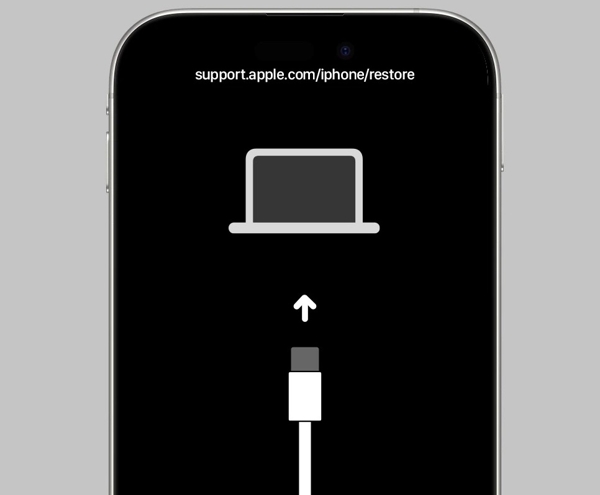
iPhone z Face ID
Naciśnij i szybko naciśnij Zwiększ głośność przycisk.
Zrób to samo z Ściszanie przycisk.
Przytrzymaj Strona przycisk, aby wejść w tryb odzyskiwania (Recovery Mode).
iPhone'a 7/7 Plusa
Naciśnij i przytrzymaj Ściszanie + Strona guziki razem.
Gdy pojawi się ekran trybu odzyskiwania, puść przyciski.
iPhone z przyciskiem Początek (Home)
Naciśnij i przytrzymaj Dom + Moc jednocześnie.
Zwolnij przyciski, gdy urządzenie przejdzie w tryb odzyskiwania.
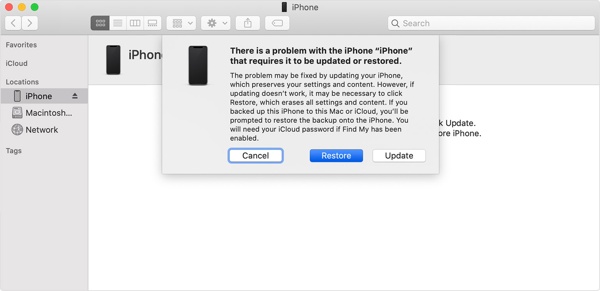
Gdy iTunes lub Finder wykryje Twój iPhone, kliknij Przywrócić przycisk.
Po zakończeniu przywracania Twój iPhone uruchomi się ponownie.
Następnie możesz odblokować iPhone’a bez pomocy Apple i skonfigurować go jako nowe urządzenie.
Jak odblokować iPhone’a bez Apple, używając innego urządzenia Apple
Warunki wstępne
- 1.Funkcja „Znajdź mój iPhone” (Find My iPhone) została włączona.
- 2.Inne urządzenie Apple powiązane z tym samym Apple ID.
- 3.Hasło Twojego Apple ID.
- 4.Aplikacja Znajdź mój (Find My).
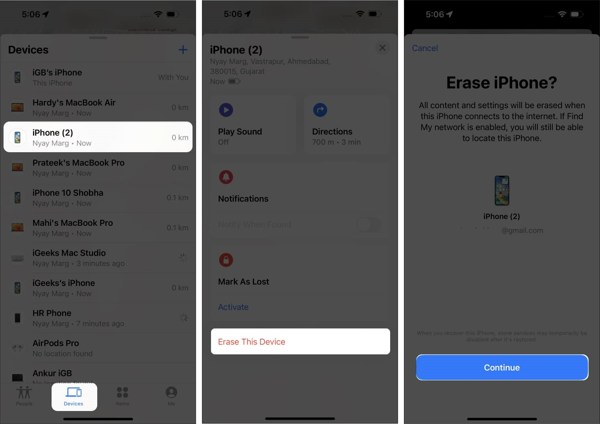
Uruchom Znajdź mój aplikacja.
Przejdź do Urządzenia kartę i wybierz swojego iPhone’a.
Jeśli nie możesz znaleźć swojego iPhone’a, stuknij Dodać obok Urządzenia, wybierać Dodaj AirTag, i dodaj swoje urządzenie.
Dotknij lub kliknij Wymaż to urządzenie przycisk.
Po wyświetleniu monitu dotknij Kontynuować.
Postępuj zgodnie z instrukcjami wyświetlanymi na ekranie, aby wymazać urządzenie i odblokować iPhone’a bez konieczności udawania się do sklepu Apple.
Jak odblokować iPhone’a bez sklepu Apple online
Warunki wstępne
- 1.Funkcja „Znajdź mój iPhone” została włączona.
- 2.Twój Apple ID i hasło.
- 3.Twój iPhone jest online.
- 4.Przeglądarka internetowa.
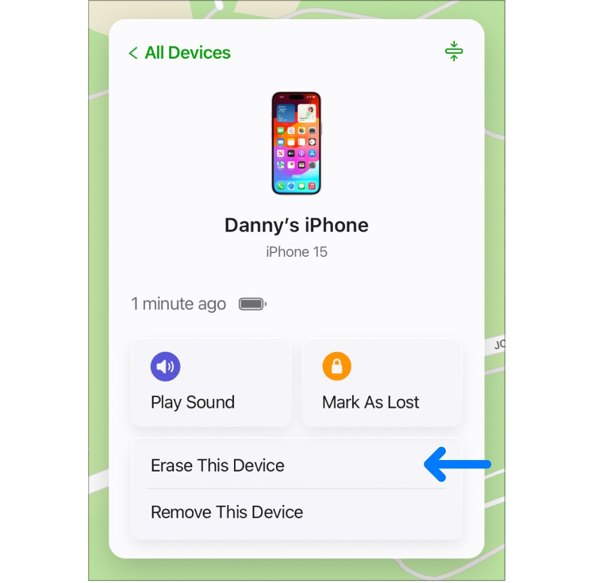
Wejdź na stronę www.icloud.com/find w przeglądarce internetowej.
Zaloguj się, używając swojego Apple ID i hasła.
Wybierz swój iPhone z Wszystkie urządzenia lista.
Kliknij Wymaż to urządzenie opcję w wyskakującym oknie dialogowym.
Wprowadź ponownie hasło do Apple ID.
Kliknij ponownie „Wymaż”, aby potwierdzić odblokowanie iPhone’a bez sklepu Apple.
Rozszerzone czytanie:
Jak odblokować wyłączonego iPhone’a bez sklepu Apple
Warunki wstępne
- 1.Twój iPhone został zaktualizowany do iOS 15.2 lub nowszego.
- 2.Twój iPhone został wyłączony z powodu zbyt wielu nieudanych prób wprowadzenia kodu.
- 3.Hasło Twojego Apple ID.
W systemie iOS 17 i nowszych
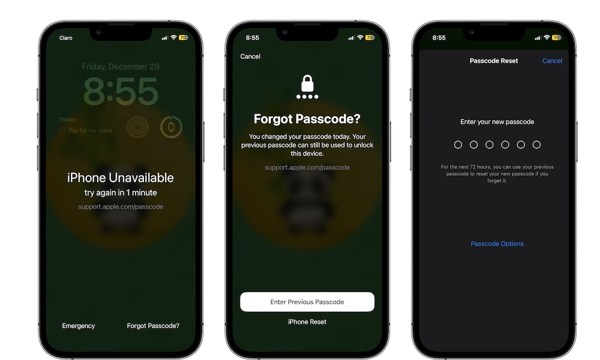
Stuknij w Zapomniałem hasła przycisk na dole.
Jeśli właśnie zmieniłeś kod w ciągu ostatnich 72 godzin, wybierz „Wprowadź poprzedni kod” (Enter Previous Passcode).
Odblokuj iPhone’a starym kodem i wprowadź nowy kod.
Jeśli nie, wybierz Resetowanie iPhone'a, wpisz hasło do Apple ID i rozpocznij wymazywanie urządzenia.
Na iOS 15.2 i nowszych
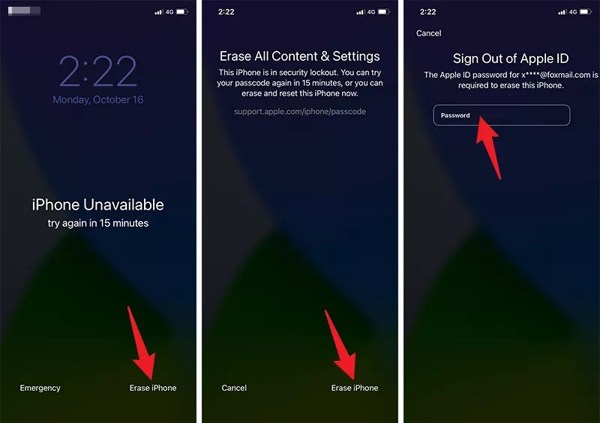
Stuknij w Wymaż iPhone'a przycisk na dole.
Przeczytaj ostrzeżenie i stuknij Wymaż iPhone'a.
Następnie wprowadź hasło do Apple ID, aby rozpocząć odblokowywanie iPhone’a bez pomocy Apple.
Część 3. Jak odblokować zablokowanego iPhone’a bez hasła
Twoje hasło do Apple ID odgrywa kluczową rolę w odblokowaniu iPhone’a bez wizyty w sklepie Apple. W rzeczywistości pracownicy Apple również potrzebują Twojego hasła, aby odblokować urządzenie. Jednak, imyPass iPassGo może odblokować dowolnego iPhone’a bez ograniczeń.

Ponad 4 000 000 pobrań
Odblokuj iPhone’a bez hasła.
Usuń cyfrowe kody dostępu, Face ID i Touch ID.
Działa na zablokowanym lub wyłączonym urządzeniu z iOS.
Oferuje dodatkowe funkcje, takie jak omijanie MDM.
Obsługuje szeroką gamę modeli iPhone’ów i iPadów.
Jak odblokować iPhone’a bez hasła
Połącz się ze swoim urządzeniem
Pobierz i zainstaluj oprogramowanie do odblokowywania iPhone’a na komputerze PC lub Mac. Uruchom je i wybierz tryb, aby kontynuować. Podłącz iPhone’a do komputera za pomocą przewodu Lightning. Jeśli pojawi się komunikat, zaufaj temu komputerowi. Wyczyść hasło przycisk po rozpoznaniu Twojego iPhone’a. Gdy informacje o urządzeniu zostaną wczytane, sprawdź je. Następnie kliknij.

Pobierz oprogramowanie układowe
Kliknij Początek Odblokuj iPhone’a bez Apple Pobierać przycisk aby rozpocząć pobieranie oprogramowania sprzętowego.

Gdy pobieranie oprogramowania układowego zostanie zakończone, kliknij przycisk, aby kontynuować. Przeczytaj komunikat i potwierdź odblokowanie iPhone’a bez wizyty w Apple Store. Postępuj zgodnie z instrukcjami, aby zakończyć proces. Po jego zakończeniu Twój iPhone uruchomi się ponownie. Możesz skonfigurować go jako nowe urządzenie.
Aby uniknąć utraty danych, wykonaj kopię zapasową iPhone’a przed rozpoczęciem procesu. Następnie możesz przywrócić kopię zapasową podczas konfiguracji. Odblokować Ten artykuł odpowiedział na pytanie, czy.

Notatka:
Apple może odblokować Twojego iPhone’a.
Wniosek
. Co ważniejsze, przedstawiliśmy kilka sposobów samodzielnego odblokowania urządzenia z iOS, gdy zapomnisz kodu blokady ekranu. Innymi słowy, możesz odblokować zablokowanego iPhone’a, jeśli spełniasz określone warunki. to ostateczne rozwiązanie, aby usunąć blokadę ekranu na iPhonie bez żadnych ograniczeń.. Wymaż iPhone’a za pomocą iCloud. imyPass iPassGo Odblokuj iPhone’a przy użyciu poprzedniego kodu.
Samuel specjalizuje się w bezpieczeństwie haseł i prywatności cyfrowej. Kiedyś pracował jako konsultant ds. cyberbezpieczeństwa dla małych firm, pomagając im chronić zasoby cyfrowe. Dzięki certyfikatom z zakresu cyberbezpieczeństwa i etycznego hackingu potrafi przekładać złożone zagadnienia bezpieczeństwa na łatwe do zrozumienia porady. Lubi też dzielić się wskazówkami dotyczącymi haseł, aby pomagać użytkownikom pewniej chronić własne konta.
Gorące rozwiązania
-
Odblokuj iOS
-
Wskazówki dotyczące iOS
-
Odblokuj Androida
-
Wskazówki dotyczące hasła


