


 Rozwiązanie
 Centrum Wsparcia
 O nas
 Kontakt
Jak naprawić blokadę bezpieczeństwa iPada z hasłem lub bez niego
 Samuel Spenser Opublikowano dnia 22 października 2026Odblokuj iOS3-minutowe czytanie
"Po kilku minutach nieudanych prób wprowadzenia kodu blokady iPad przeszedł w tryb Security Lockout. Jak rozwiązać ten problem?" Jeśli na ekranie widzisz komunikat Security Lockout, nie musisz od razu wpadać w panikę. To funkcja w urządzeniach z iPadOS i iOS. Umożliwia ona przywrócenie iPada do ustawień fabrycznych bez kodu dostępu. Ten poradnik przeprowadzi Cię przez sposoby odzyskania dostępu do iPada po pojawieniu się komunikatu Security Lockout.

W tym artykule:
Część 1: Czym jest iPad Security Lockout i dlaczego się pojawia
iPad Security Lockout nie jest błędem, ale istotną funkcją wprowadzoną, gdy Apple udostępniło iPadOS 15.2 i iOS 15.2. Od tego czasu stała się jednym z najprzydatniejszych zabezpieczeń w nowszych wersjach iPadOS i iOS.
Gdy po raz pierwszy wpiszesz błędny kod, potrzeba 5 prób, zanim iPad zostanie wyłączony. Początkowo czas blokady nie jest długi – zaczyna się od 1 minuty. Po 10 nieudanych próbach Twój iPad stanie się niedostępny i zablokowany.
Teraz musisz odblokować iPada bez kodu dostępu. Dzięki Security Lockout możesz wymazać swoje urządzenie przy użyciu konta Apple i hasła.
Część 2: Jak naprawić iPad Security Lockout
Sposób 1: Jak odblokować wyłączonego iPada przez wymazanie iPada
Funkcja Security Lockout oferuje opcję Erase iPad (Wymaż iPada). Umożliwia ona odblokowanie wyłączonego iPada przy użyciu hasła do konta Apple. Ta metoda nie wymaga dodatkowego oprogramowania ani sprzętu.
W iPadOS 17 i nowszych
Stuknij w Zapomniałem hasła opcję na dole ekranu iPad Unavailable (iPad niedostępny).
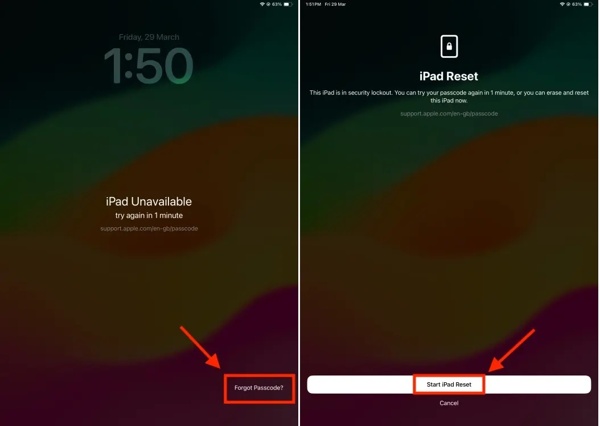
Wybierać Uruchom reset iPada.
Wprowadź hasło do swojego konta Apple (Apple Account).
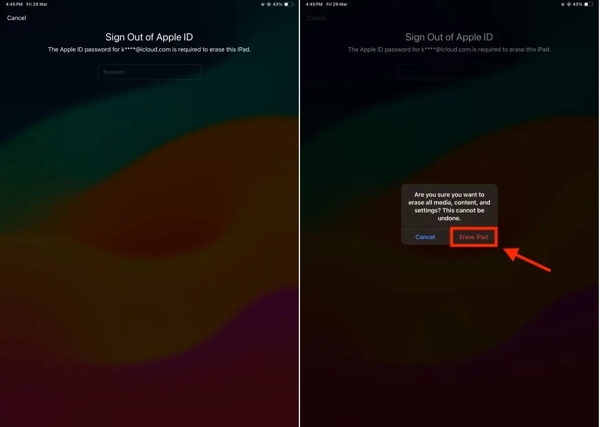
Następnie dotknij Wymaż iPada przycisk, aby to potwierdzić.
W iPadOS 15.2 i późniejszych
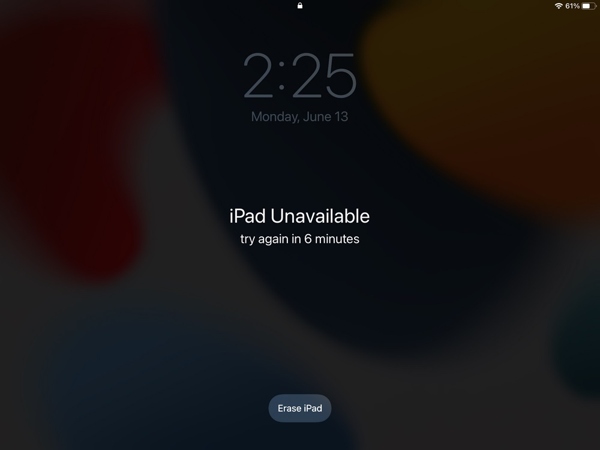
Stuknij w Wymaż iPada opcję, gdy pojawi się ekran iPad Unavailable (iPad niedostępny).
Przeczytaj komunikat i stuknij Wymaż iPada ponownie przycisk.
Wpisz hasło do powiązanego konta Apple (Apple Account).
Następnie od razu rozpocznij odblokowywanie wyłączonego iPada.
Sposób 2: Jak usunąć ekran iPad Unavailable w trybie odzyskiwania (Recovery Mode)
Jeśli funkcja iPad Security Lockout nie oferuje opcji Erase (Wymaż), możesz pozbyć się ekranu Unavailable (Niedostępny) w trybie odzyskiwania. Ta metoda wymaga komputera oraz najnowszej wersji iTunes lub Findera.
Podłącz iPada do komputera za pomocą kabla USB.
Przełącz iPada w tryb odzyskiwania:
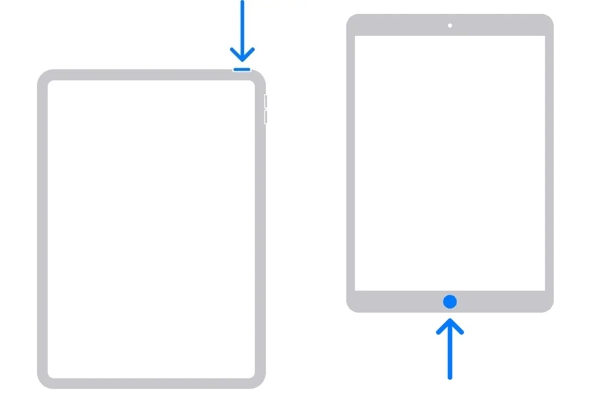
Dla iPada bez przycisku Początek (Home)
Szybko naciśnij Zwiększ głośność naciśnij przycisk i puść.
Szybko naciśnij Ściszanie naciśnij przycisk i puść.
Przytrzymaj Strona przycisku, aż do momentu Tryb odzyskiwania pojawia się.
Dla iPada z przyciskiem Początek (Home)
Naciśnij i przytrzymaj Dom + Sen/Budzenie guziki razem.
Gdy iPad przejdzie w tryb odzyskiwania, puść przyciski.
Otwórz iTunes w systemie Windows lub na macOS Mojave bądź starszym albo uruchom Findera na macOS Catalina lub nowszym.
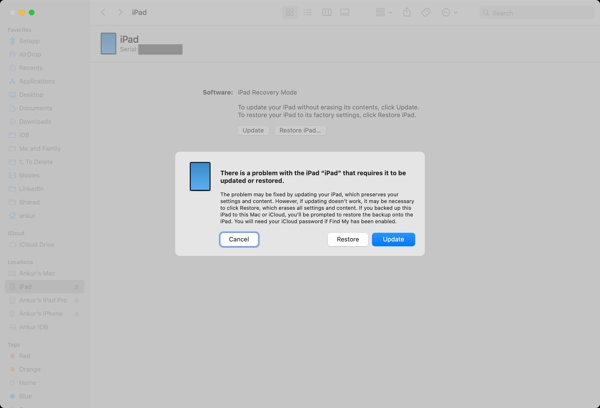
Następnie kliknij Przywrócić przycisk w wyskakującym oknie dialogowym.
Po zakończeniu ekran iPad Unavailable (iPad niedostępny) zostanie usunięty.
Notatka:
Jeśli funkcja Find My iPad jest włączona, aby przejść konfigurację, musisz wprowadzić hasło do konta Apple.
Sposób 3: Jak odblokować zablokowanego iPada w iCloud
Aby odblokować zablokowanego iPada po wywołaniu Security Lockout, możesz dokończyć proces na iCloud.com, używając powiązanego konta Apple i hasła. Warunkiem jest wcześniejsze włączenie funkcji Find My iPad.
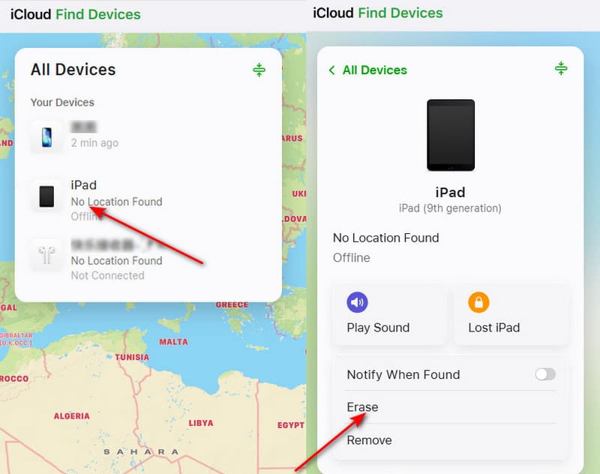
Odwiedź w przeglądarce stronę www.icloud.com/find/.
Log in with your Apple Account and password.
Wybierz zablokowanego iPada z listy Wszystkie urządzenia lista.
Po zlokalizowaniu urządzenia kliknij przycisk Usuwać opcja.
Następnie kliknij Usuwać ponownie, aby to potwierdzić.
Sposób 4: Jak naprawić niedostępnego iPada za pomocą Find My
Innym sposobem naprawy niedostępnego iPada jest aplikacja Find My, jeśli skonfigurowałeś Find My iPad przed zablokowaniem urządzenia. Ta metoda wymaga konta Apple i hasła powiązanego z Twoim iPadem.
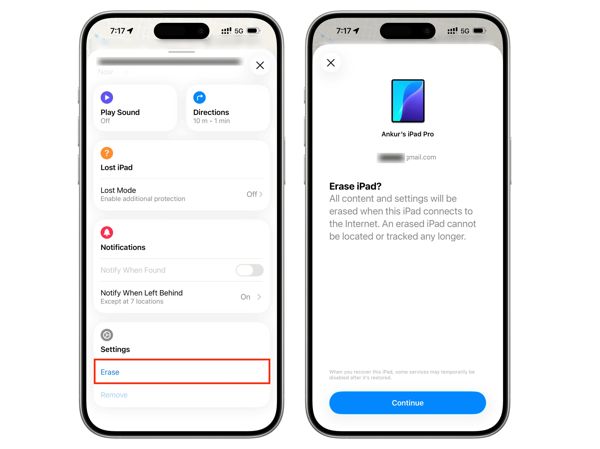
Otwórz aplikację Find My na innym urządzeniu Apple.
Zaloguj się powiązanym kontem Apple i hasłem.
Przełącz na Urządzenia patka.
Wybierz swojego iPada.
Uderz w Usuwać opcję na pasku narzędzi i wybierz Kontynuować.
Postępuj zgodnie z poleceniami, aby odblokować iPada bez kodu dostępu.
Część 3: Jak skutecznie naprawić iPad Security Lockout
Jeśli zapomniałeś kodu dostępu i hasła do konta Apple, imyPass iPassGo może pomóc Ci szybko naprawić iPad Security Lockout. Pozwala odzyskać dostęp do dowolnego iPada bez hasła. Intuicyjny interfejs i instrukcje na ekranie sprawiają, że program jest łatwy w użyciu.

Ponad 4 000 000 pobrań
Łatwo usuń ekran iPad Security Lockout.
Nie wymagaj kodu dostępu ani hasła.
Omijaj kod numeryczny, Face ID i Touch ID.
Dostępne dla najnowszych wersji iPadOS.
Jak naprawić iPad Security Lockout bez hasła
Połącz się z iPadem
Uruchom oprogramowanie do odblokowywania iPada po jego zainstalowaniu na komputerze PC. Dostępna jest także wersja na Mac. Wybierz tryb Odblokuj ekran iOS . Podłącz iPada do komputera PC za pomocą kabla Lightning.

Pobierz oprogramowanie układowe
Gdy Twój iPad zostanie wykryty, sprawdź informacje o urządzeniu. Następnie kliknij przycisk Zacząć teraz aby rozpocząć pobieranie oprogramowania układowego. Może to chwilę potrwać, w zależności od szybkości połączenia internetowego.

Napraw blokadę bezpieczeństwa iPada
Po pobraniu kliknij przycisk Rozpocznij usuwanie przycisk, aby kontynuować. Przeczytaj powiadomienie i potwierdź proces. Na końcu kliknij Potwierdź ponownie przycisk, aby ostatecznie zatwierdzić proces. Gdy się zakończy, możesz odblokować iPada i od razu go skonfigurować.

Notatka:
Proces wymaże Twoje dane, więc lepiej najpierw wykonaj kopię zapasową urządzenia.
Wniosek
W tym artykule wyjaśniono jak zresetować iPada bez hasła. Powinieneś zrozumieć, czym jest Security Lockout, dlaczego się pojawia oraz poznać sprawdzone metody odblokowania urządzenia w różnych sytuacjach. imyPass iPassGo to ostateczne rozwiązanie do odblokowania zablokowanego, wyłączonego lub niedostępnego iPada bez hasła lub hasła do konta Apple. Co więcej, nie wymaga to umiejętności technicznych.
Samuel specjalizuje się w bezpieczeństwie haseł i prywatności cyfrowej. Kiedyś pracował jako konsultant ds. cyberbezpieczeństwa dla małych firm, pomagając im chronić zasoby cyfrowe. Dzięki certyfikatom z zakresu cyberbezpieczeństwa i etycznego hackingu potrafi przekładać złożone zagadnienia bezpieczeństwa na łatwe do zrozumienia porady. Lubi też dzielić się wskazówkami dotyczącymi haseł, aby pomagać użytkownikom pewniej chronić własne konta.
Gorące rozwiązania
-
Odblokuj iOS
-
Wskazówki dotyczące iOS
-
Odblokuj Androida
-
Wskazówki dotyczące hasła


